00197222-02_IM_PCB_Barcode_V2_0_SP2_de_en.pdf - 第35页
LP-Barcode V2.0 SP2 / Installationsanleitung Ausgabe 03/2012 Edition 4.4 Problemlösung Die Lizenzen werden nicht automatisch ins Verzeichnis D:\Halc on\license kopiert ► Kopieren Sie manuell die passende Li zenz-Datei au…
LP-Barcode V2.0 SP2 / Installationsanleitung Ausgabe 03/2012 Edition
4.3 Dongle-ID auslesen
Ab Stationssoftware-Version 706.0 ist es möglich, die Dongle-ID auszulesen. Im Verzeichnis
DongleID auf der Produkt-CD zur Stationssoftware finden Sie hierzu die Dateien readme.txt und
lmhostid.exe. Gehen Sie wie folgt vor, um die Dongle-ID zu ermitteln:
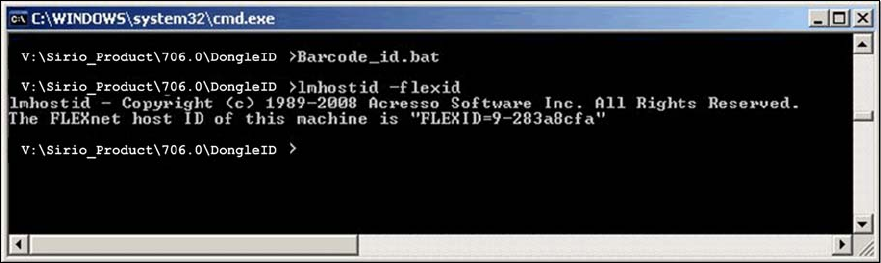
► Öffnen Sie einen Kommandoprozessor (cmd) im Verzeichnis DongleID.
► Starten Sie die Datei lmhostid.exe mit dem Kommando lmhostid –flexid.
Die Dongle-ID wird ausgegeben (im folgenden Beispiel "FLEXID=9-283a8cfa").
Abbildung 4-4: Dongle-ID auslesen
14
LP-Barcode V2.0 SP2 / Installationsanleitung Ausgabe 03/2012 Edition
4.4 Problemlösung
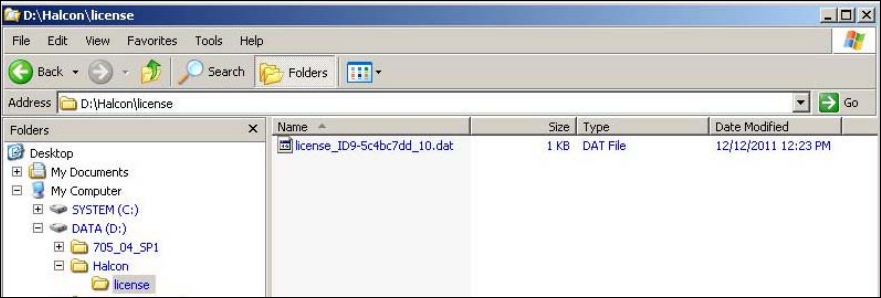
Die Lizenzen werden nicht automatisch ins Verzeichnis D:\Halcon\license kopiert
► Kopieren Sie manuell die passende Lizenz-Datei aus dem USB-Stick-Verzeichnis in das oben
genannte Verzeichnis. Die Datei muss mit der Dongle-ID auf dem grünen USB-Dongle
übereinstimmen. Ab Stationssoftware-Version 706.0 können Sie die Dongle-ID auslesen, wie
im Abschnitt 4.3 beschrieben.
Abbildung 4-5: Lizenzdatei
Das Lämpchen auf dem USB-Dongle leuchtet nicht rot auf
► Überprüfen Sie das USB-Kabel und die USB-Anschlüsse.
Die Datei aksusb.sys fehlt
Wenn der Dongle zum ersten Mal verwendet wird, erscheint eventuell unter Windows XP
Embedded ein Windows-Dialog, in welchem angezeigt wird, dass die Datei aksusb.sys fehlt.
► Klicken Sie auf die Schaltfläche Browse und wählen Sie den Pfad
C:\Windows\System32\Setup\Aladdin\hasphl aus.
15
LP-Barcode V2.0 SP2 / Installationsanleitung Ausgabe 03/2012 Edition
Der Dongle wird nicht erkannt
Wenn der Dongle nicht erkannt wird, ist möglicherweise der Pfad zur Lizenzdatei nicht eingestellt.
► Wechseln Sie in die Betriebssystemebene.
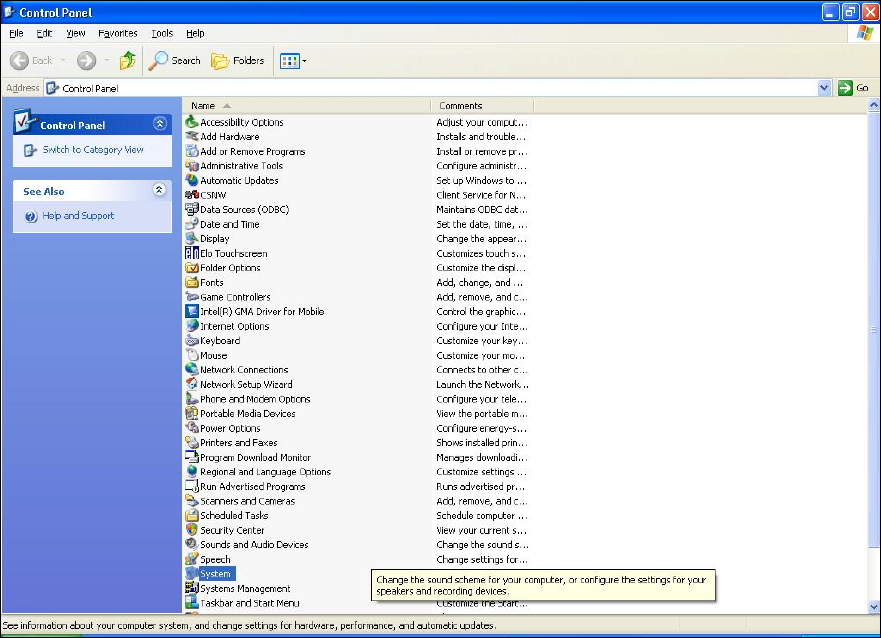
► Öffnen Sie das Control Panel unter Start - Settings.
► Klicken Sie auf System, um die Systemeigenschaften zu öffnen.
Abbildung 4-6: Control Panel - System
16