00195813-04_IM_SSW_605.03_DE EN.pdf - 第88页
Installationsanleitung Stationsso ftware Version 605.03 Ausgabe 10/2010 5.5.4 Begrüßung Abb. 5-18 Begrüßung → Klicken Sie auf die Schaltfläche Weiter . 5.5.5 Auswahl des Maschinentyps Abb. 5-19 Auswahl des Maschinentyps …
Installationsanleitung Stationssoftware Version 605.03 Ausgabe 10/2010
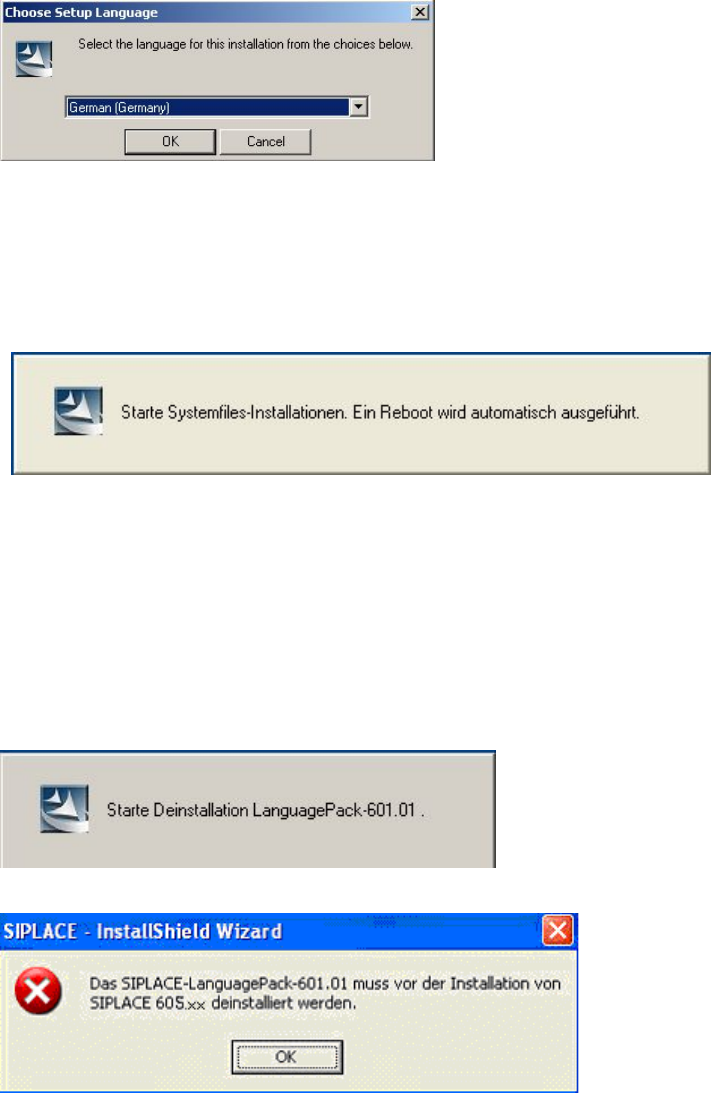
5.5.1 Sprachauswahl
→ Wählen Sie die Sprache aus, die während der Installation verwendet werden soll.
Zur Auswahl stehen German (Germany) und English (United States).
Abb. 5-17: Sprachauswahl
→ Klicken Sie auf die Schaltfläche OK.
5.5.2 Installation der Systemdateien
Die Installation der erforderlichen Systemdateien wird durchgeführt, falls sie noch nicht auf dem
Stationsrechner vorhanden sind. Nach der Installation wird der Stationsrechner automatisch neu gestartet.
Die Anmeldung als Administrator erfolgt ebenfalls automatisch.
5.5.3 Deinstallation des Language Packs einer Vorgängerversion (falls vorhanden)
Wenn ein Language Pack einer Vorgängerversion noch auf dem Rechner installiert ist, wird die
Deinstallation des Language Packs automatisch gestartet.
Wird die Deinstallation des Language Packs abgebrochen, erscheint folgende Fehlermeldung:
→ Klicken Sie auf die Schaltfläche OK. Die Installation der Stationssoftware wird beendet und muss neu
gestartet werden.
Die Installation der Stationssoftware wird mit der Begrüßung fortgesetzt.
37 von 52
Installationsanleitung Stationssoftware Version 605.03 Ausgabe 10/2010
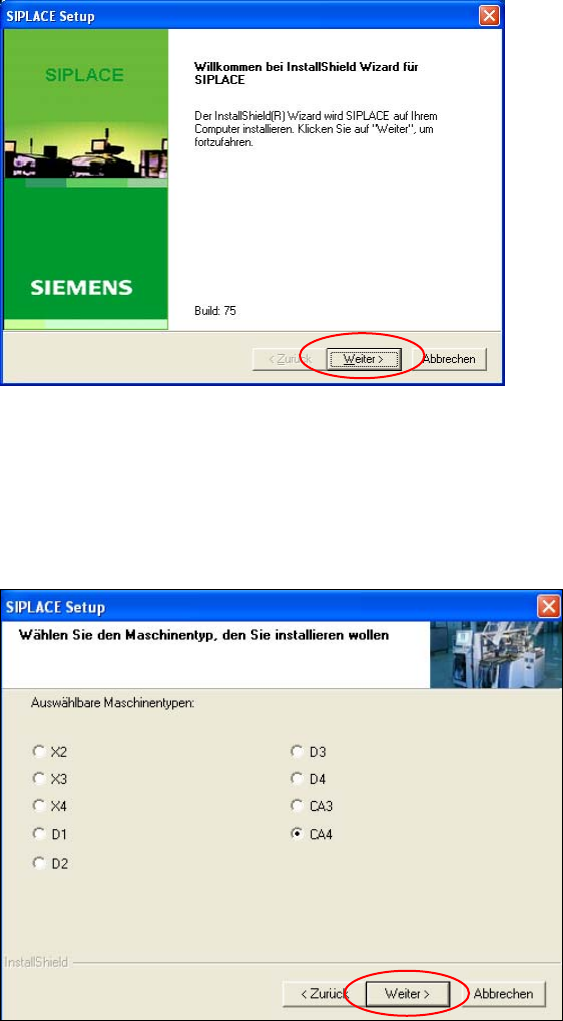
5.5.4 Begrüßung
Abb. 5-18 Begrüßung
→ Klicken Sie auf die Schaltfläche Weiter.
5.5.5 Auswahl des Maschinentyps
Abb. 5-19 Auswahl des Maschinentyps
→ Aktivieren Sie die Optionsschaltfläche für den Maschinentyp, für den die Software konfiguriert werden
soll.
→ Klicken Sie auf die Schaltfläche Weiter.
38 von 52
Installationsanleitung Stationssoftware Version 605.03 Ausgabe 10/2010
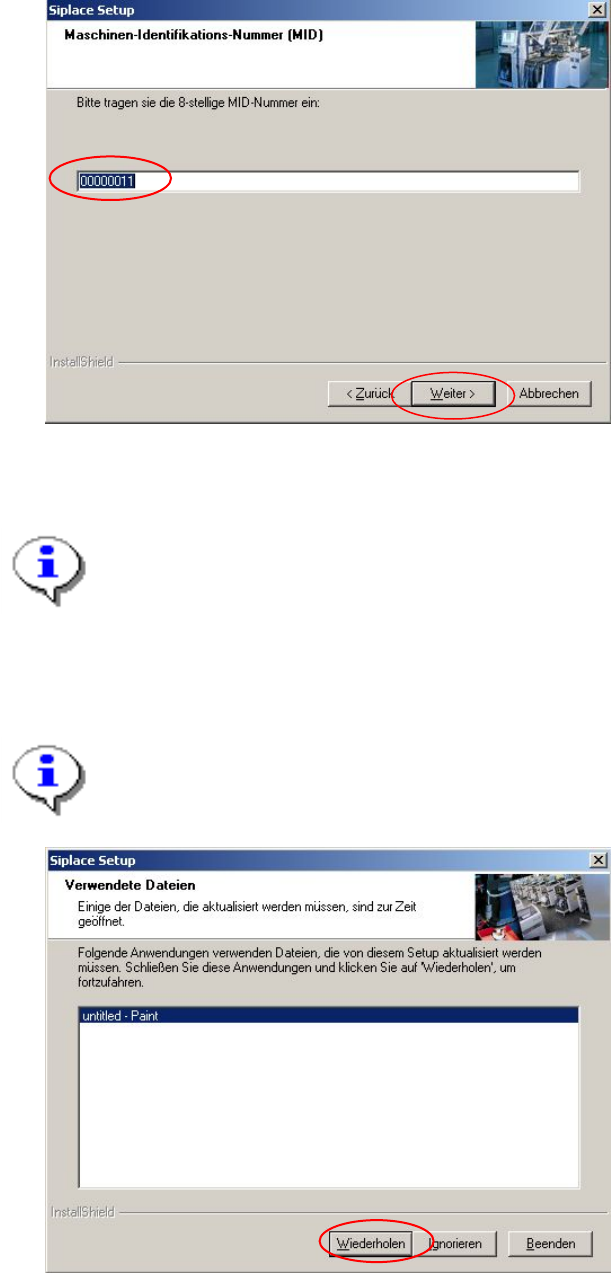
5.5.6 Eingabe der Maschinen-Identifikations-Nummer (MID)
Abb. 5-20: Eingabe der Maschinen-Identifikations-Nummer MID
→ Geben Sie in das Editierfeld die 8-stellige Maschinen-Identifikations-Nummer ein.
Hinweis:
Die MID finden Sie jeweils auf einem Klebeschild, dass sich seitlich an den Hauben direkt
unterhalb des Aufklebers für die Nummer des jeweiligen Stellplatzes befindet. Nur die ersten
acht Ziffern mit führenden Nullen müssen eingegeben werden. Die Zahl nach dem Bindestric
hinter der MID gibt nur die Nummer des Stellplatzes an (z. B. 00000001-2 für Stellplatz 2).
→ Klicken Sie auf die Schaltfläche Weiter.
Hinweis:
Der folgende Bildschirm wird nur angezeigt, wenn Anwendungen geöffnet sind, die Dateien
verwenden, die während der SIPLACE-Installation aktualisiert werden müssen.
Abb. 5-21: Geöffnete Anwendungen
39 von 52