N7201A567C10(1).pdf - 第131页
NPM X / NPM / AM 支持站 6.3 元件核对设定 EJM5DC-MB-04S-04 Page 6-23 显示设定信息更新完成的提示。 4 按 [OK] 。 返回 < 核对 ID 设定 > 画面。 5 按 [ 决定 ] 。 返回主画面,显示设定信息更新完成 的提示。 6 按 [OK] 。 命令的条形码设定步骤到此完 毕。 6-3010 4 6-3013 5 6-3012 6
NPM X / NPM / AM
支持站
6.3
元件核对设定
Page 6-22 EJM5DC-MB-04S-04
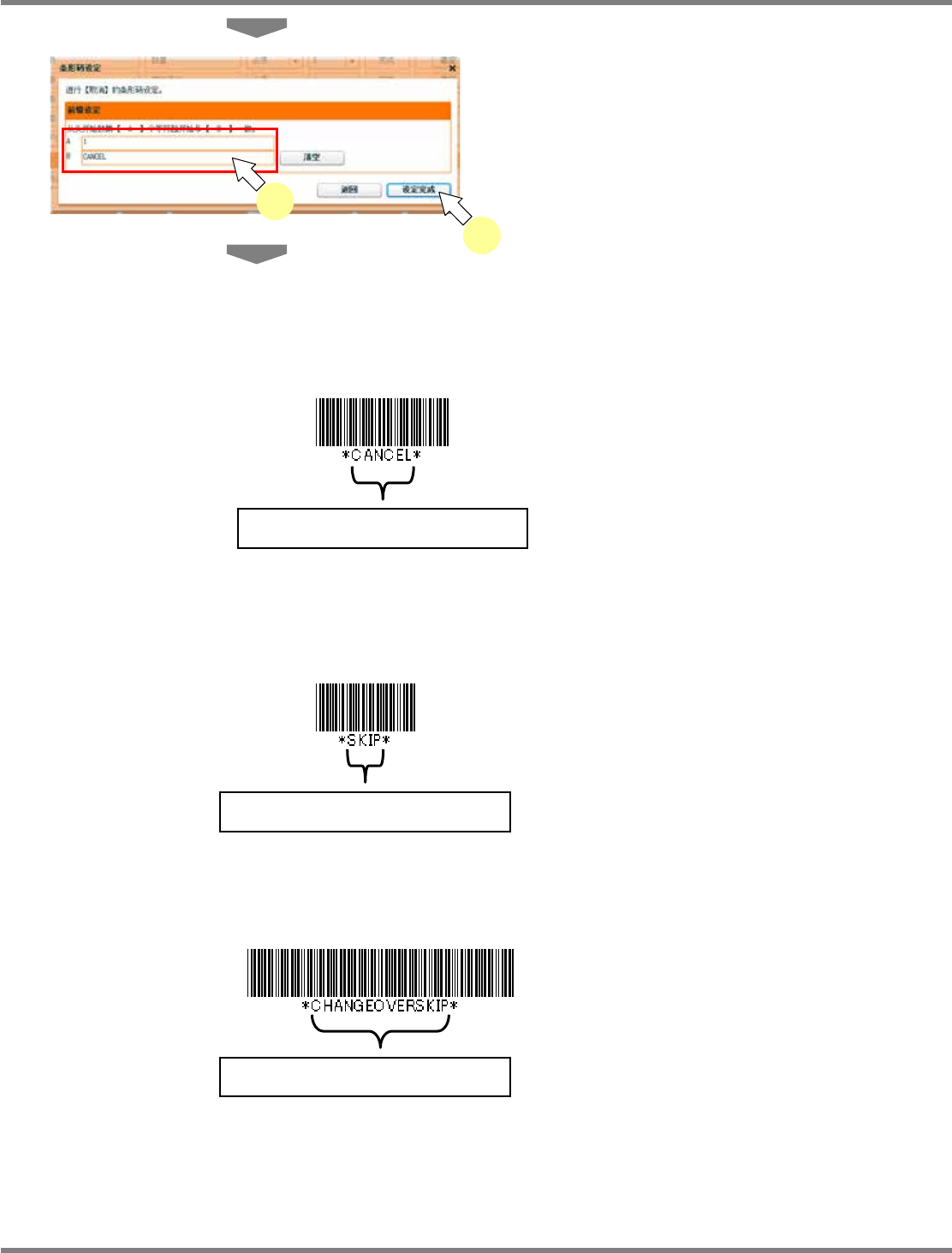
3
在
A
、
B
栏里输入条件,然后点击
[
设定
完成
]
。
设定例
④
“
取消
”
的情况
请输入
A=“1”
、
B=“CANCEL”
。
⑤
“
跳过
”
的情况
请输入
A=“1”
、
B=“SKIP”
。
⑥
“
部品跳过
”
的情况
请输入
A=“1”
、
B=“CHANGEOVERSKIP”
。
使此部分与项目关联。
使此部分与项目关联。
使此部分与项目关联。
6-3017
3
3
NPM X / NPM / AM
支持站
6.3
元件核对设定
EJM5DC-MB-04S-04
Page
6-23
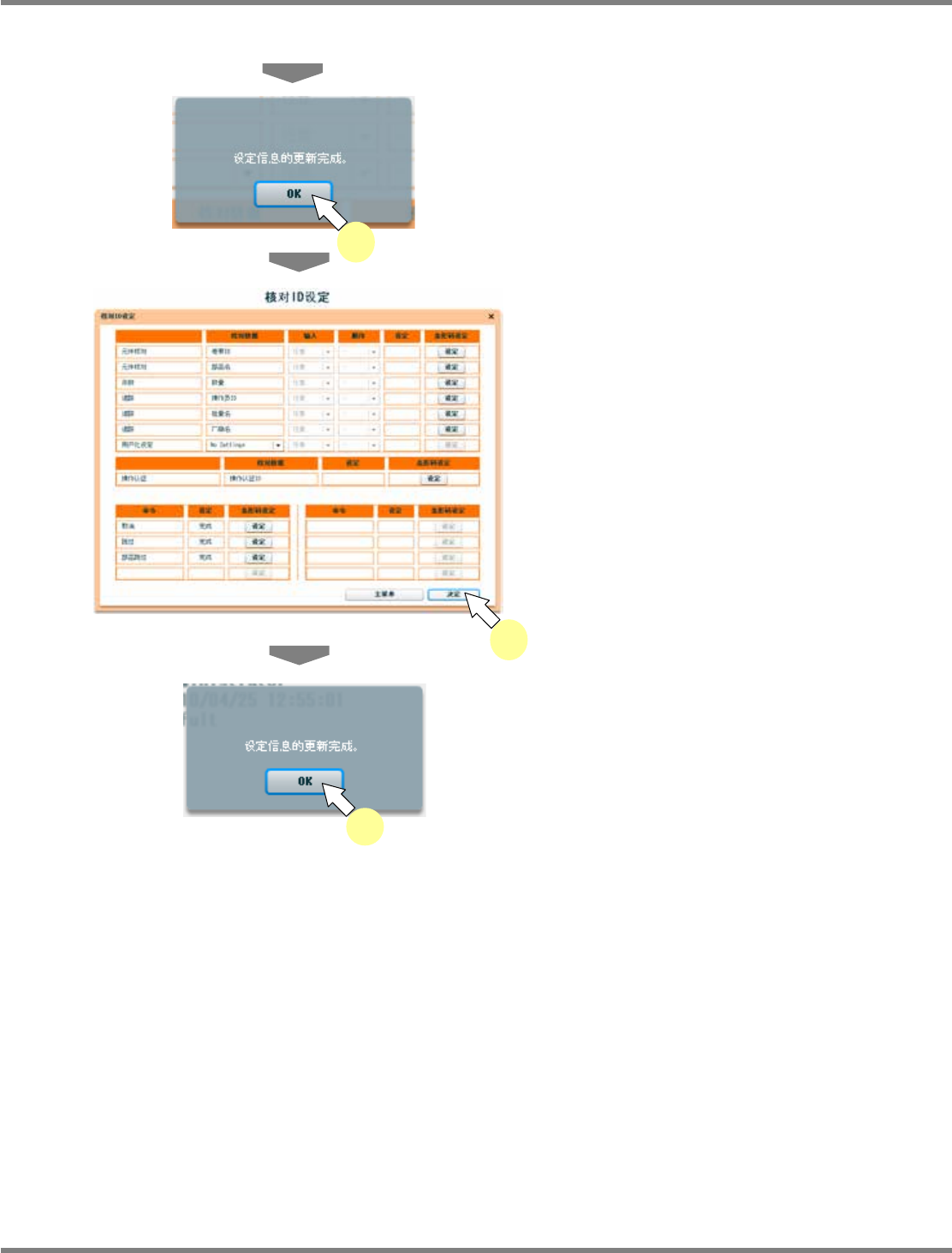
显示设定信息更新完成的提示。
4
按
[OK]
。
返回
<
核对
ID
设定
>
画面。
5
按
[
决定
]
。
返回主画面,显示设定信息更新完成的提示。
6
按
[OK]
。
命令的条形码设定步骤到此完毕。
6-3010
4
6-3013
5
6-3012
6
NPM X / NPM / AM
支持站
6.3
元件核对设定
Page 6-24 EJM5DC-MB-04S-04
6.3.3
多条形码设定
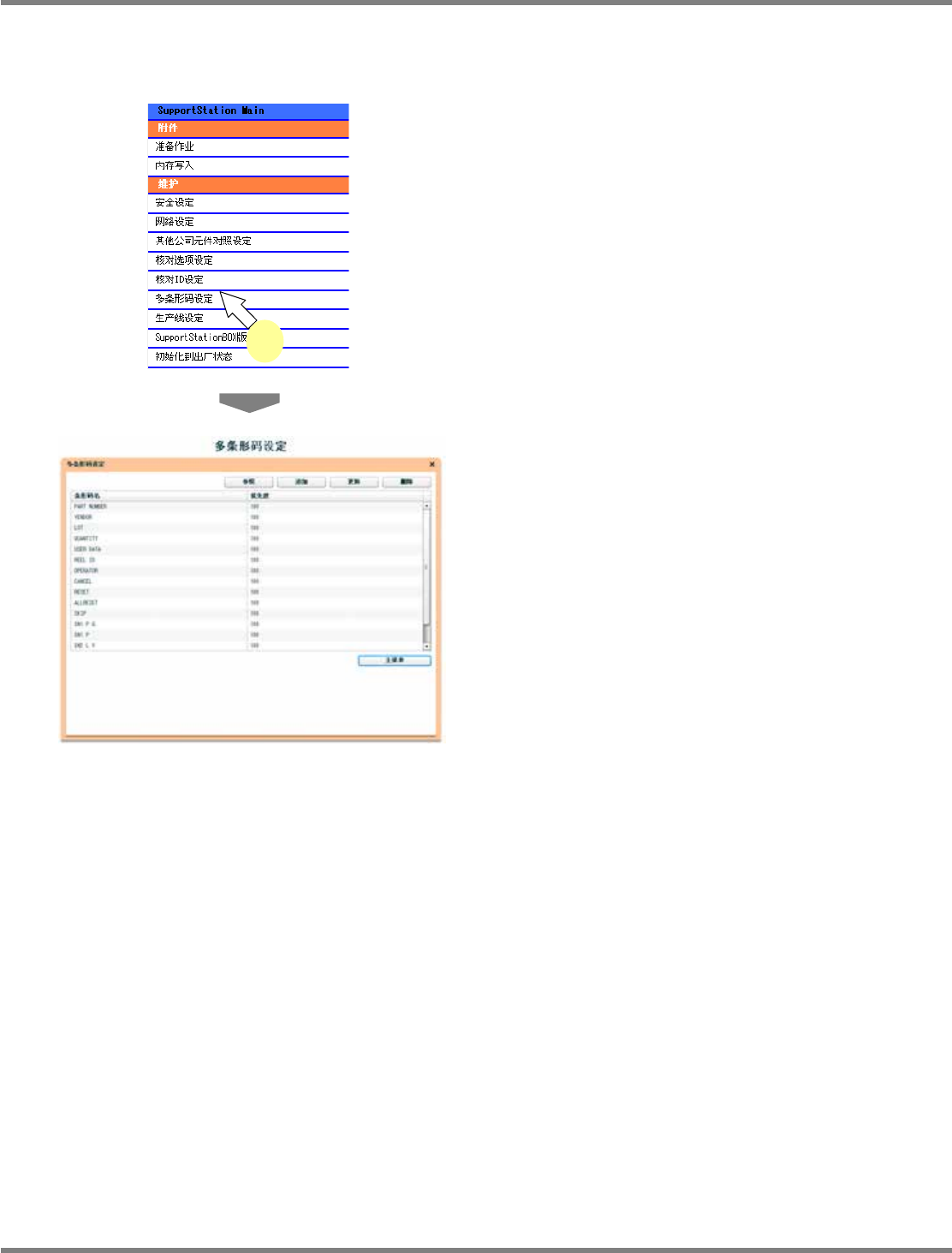
进行元件核对时,设定从
1D/2D
代码读取核对数据的分析条件。
1
从菜单选择
"
多条形码设定
"
。
显示
<
多条形码设定
>
画面。
在安装时,多条形码被设定了数个。
多条形码的追加、删除、变更的步骤到此完毕。
6-1001
1
6-3018