N7201A567C10(1).pdf - 第43页
NPM X / NPM / AM 支持站 2.4 软件的安装 EJM5DC-MB-02S-04 Page 2-13 3 勾选兼容模式标签的 " 兼容模式运行这 个程序 " ,然后从下拉菜单选择 "Windows XP (Service Pack 3)" 。 设定结束后,点击 [ 确定 ] 。 4 启动安装程序。 启动安装 CD 内的 Setup.exe 。 显示用户帐户控制时,选择 […
NPM X / NPM / AM
支持站
2.4
软件的安装
Page 2-12 EJM5DC-MB-02S-04
2.4
软件的安装
以下说明支持站软件的安装方法。
为了安装,必须具备
“administrator
权限
”
。
不需要与互联网连接。
安装完毕后请务必进行支持站的初期设定。
(
"2.7.1
进行各种设定
(
初期设定
)")
2.4.1
软件版本
项目 版本 备注
支持站软件
-
本软件被装在与设备本体同装的
CD
里面。
Adobe Flash Player (
1)
Ver10
以上
请由顾客准备。
(
参阅
‘エラー
!
参照元が見つかりませ
ん。
エラー
!
参照元が見つかりません。’)
(
1) Adobe® Flash® Player
为
Adobe Systems Incorporated (
奥多比公司
)
的美国以及其他国家
的商标或者是注册商标。
2.4.2
安装作业
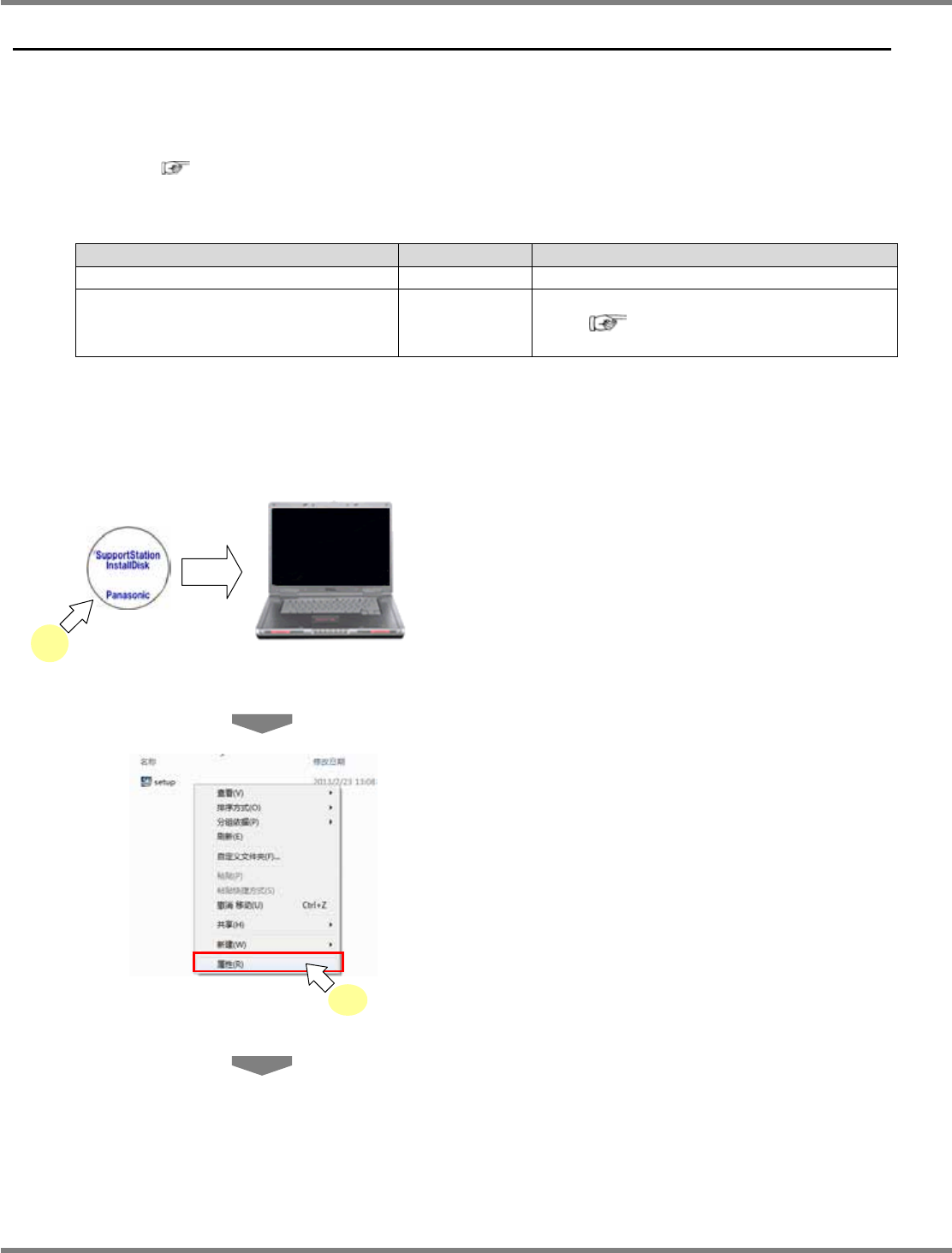
1
准备机器系统安装
CD
。
将机器系统安装
CD
插入
CD
驱动器。
以下
2
~
3
步骤,请在
Windows7
的情况下进行。
2
点击安装
CD
内的
setup.exe
,然后再
点击菜单的属性。
1
1
2-3013
2
NPM X / NPM / AM
支持站
2.4
软件的安装
EJM5DC-MB-02S-04
Page
2-13
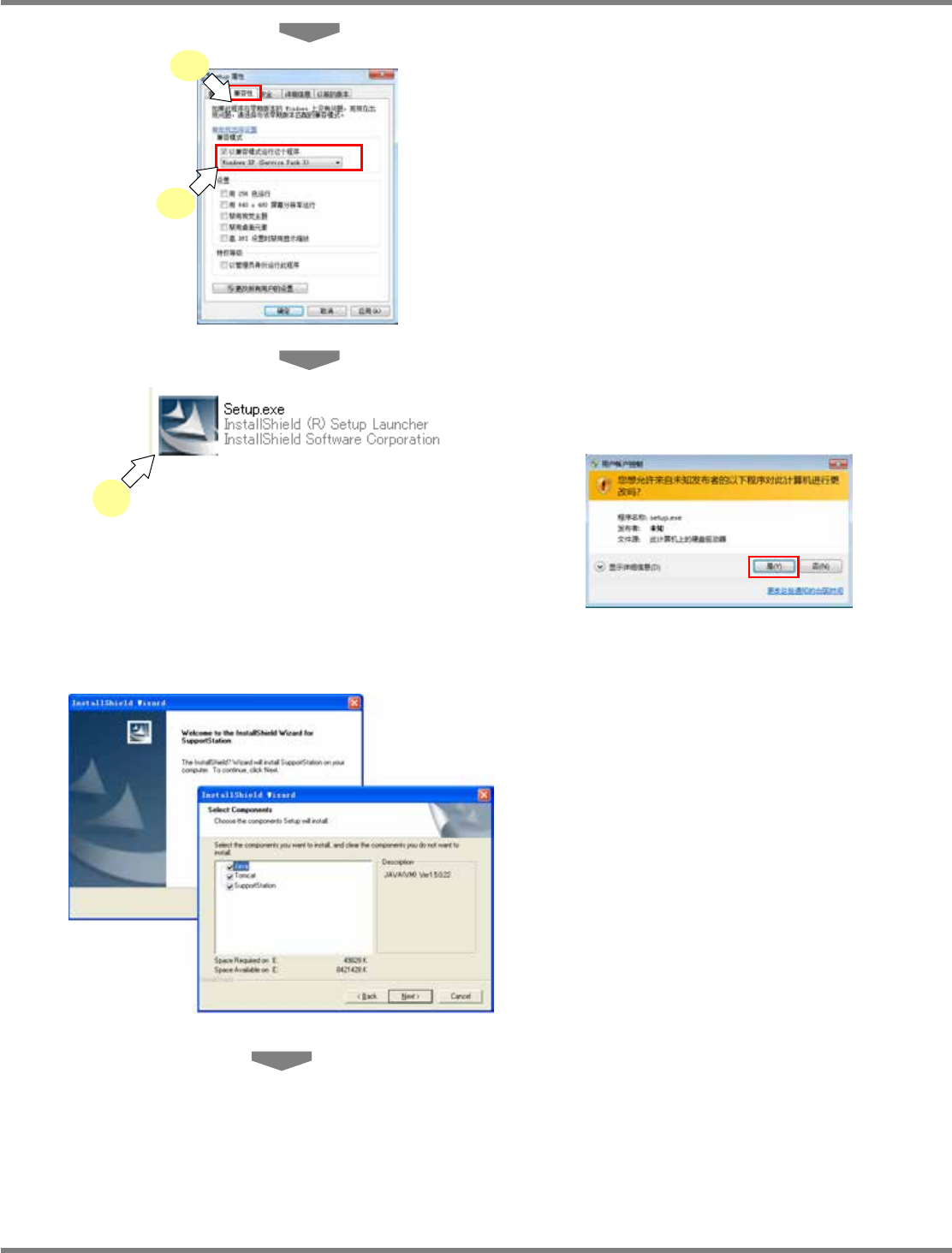
3
勾选兼容模式标签的
"
兼容模式运行这
个程序
"
,然后从下拉菜单选择
"Windows XP (Service Pack 3)"
。
设定结束后,点击
[
确定
]
。
4
启动安装程序。
启动安装
CD
内的
Setup.exe
。
显示用户帐户控制时,选择
[
是
(Y)]
。
显示出开始画面。
显示出
“Welcome to the InstallShield Wizard
for SupportStation”
的画面。若要进行安装,请
点击
[Next]
。
选择要安装的软件。
从
JAVA
、
TOMCAT
、
FlashPlayer
、
SupportStation
中选择。
确认已安装在
PC
内的软件版本,并确认是否
要安装,然后在要安装的选项上打勾,点击
[Next]
。
2-3001
2
2-3014
3
3
2-3015
NPM X / NPM / AM
支持站
2.4
软件的安装
Page 2-14 EJM5DC-MB-02S-04
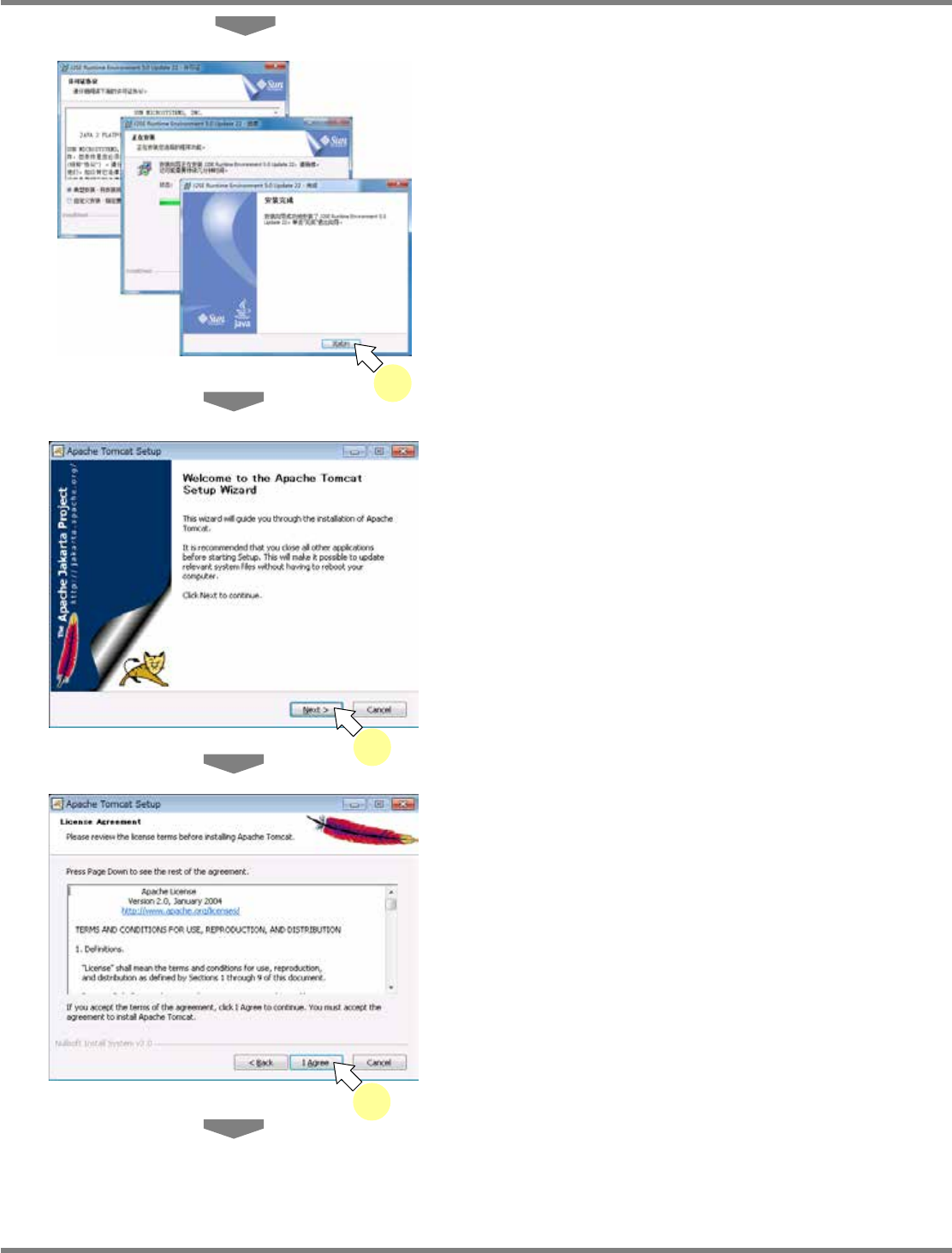
5
进行
JAVA
的安装。
JAVA1.5.0.22
的安装程序将会启动。
请按照向导内容进行安装。
没有要进行设定的项目。
结束安装后,请按
[
完成
]
。
6
进行
TOMCAT
的安装。
TOMCAT
的安装程序用英文显示。
OMCAT
的安装程序将会启动。
显示出
“Welcome to the Apache Tomcat Setup
Wizard”
的画面。
若要继续进行安装,请点击
[Next >]
。
阅读使用承诺项目,确认内容后请点击
[I Agree]
。
2-3004
2-3002
2-3003
5
6
6