xp243 系统手册.pdf - 第190页
3. 操作系统 SYS-XP243-2.2S 178 XP-242E/243E 系统手册 3.9.3 跟踪位设定 跟踪就是将 MSA 影像处理结果的查找线分步进行显示。 各个步骤的详细说明请参考 「MSA 影 像处理说明书」 。 操作步骤 1. 在主画面 上选择 [ 维修 保养 A]、[Trace bit] 后,显示出跟 踪位对话框。 2. 在要显示的步骤上进行选择。 ·SearchPoint 将查找点用红色显示。 ·Find 显示 F…
SYS-XP243-2.2S 3. 操作系统
XP-242E/243E 系统手册 177
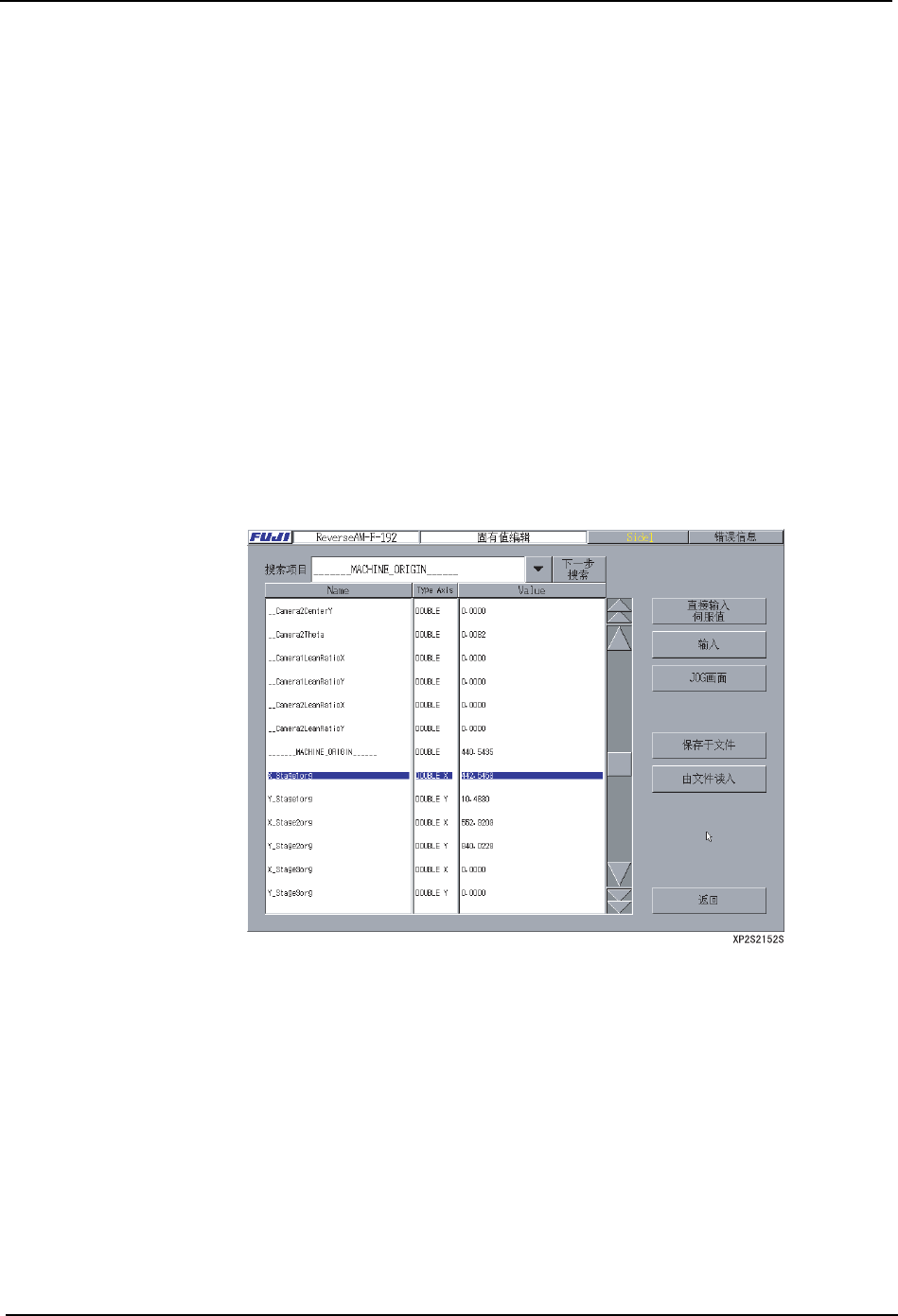
3.9.2 固有值编辑
这是固有值编辑画面。没有正确的维修保养知识而变更数据时有可能导致机器的错误运行,
请充分注意。
操作步骤
1. 在 [ 主画面 ] 上,依次选择 [ 维修保养 C],[ 固有值编辑 ]。
2. 选择需要更改的数据项目。
3. 选择 [ 输入 ] 键后显示出模拟数字键盘。输入所要求的数值,然后选择 [CR] 键显示其
值,快速点击2次[Value] 的项目也能显示模拟数字键盘。
4. 选择 [JOG 画面 ],显示能进行 JOG 操作的画面。
5. 选择 [Save to Disk],将数值存入软盘中。选择 [Load from Disk] 键,从软盘中读取数
值。
6. 在搜索功能中有标题搜索和名称搜索 2 种。标题搜索与固有值不同是通过选择搜索项目
的 [ ▼ ] 键来选择标题一览表的。名称搜索是对包括指定字符在内固有值名称进行搜索
的功能。如果选择检查项目的空白栏,将会显示出一个模拟数字键盘,输入要搜索的固
有值名称,选择[RET]后即从顶端开始搜索。并且,选择[ 下一步搜索 ]后继续往下搜索。
3. 操作系统 SYS-XP243-2.2S
178 XP-242E/243E 系统手册
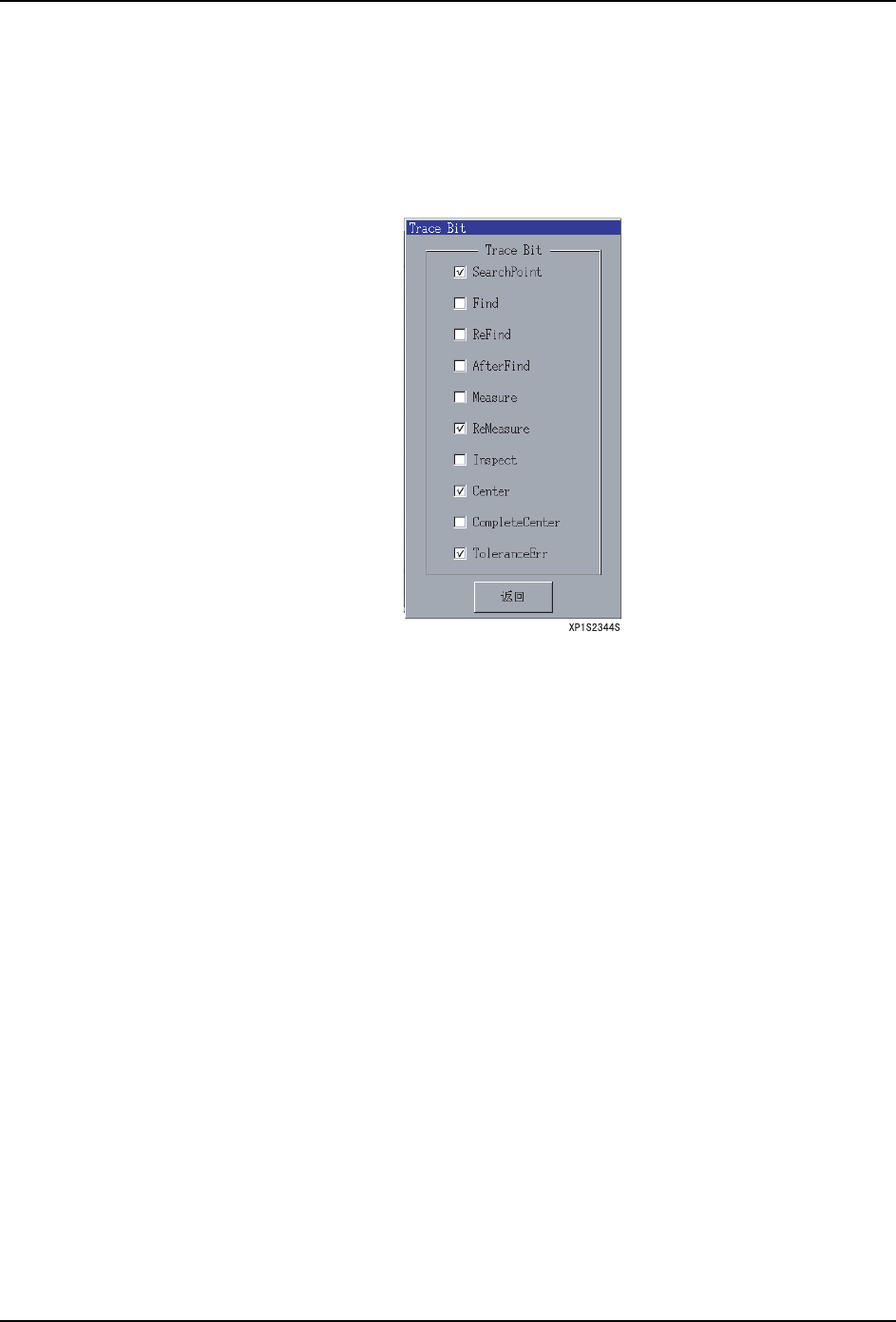
3.9.3 跟踪位设定
跟踪就是将 MSA 影像处理结果的查找线分步进行显示。各个步骤的详细说明请参考「MSA 影
像处理说明书」。
操作步骤
1. 在主画面上选择 [ 维修保养 A]、[Trace bit] 后,显示出跟踪位对话框。
2. 在要显示的步骤上进行选择。
·SearchPoint
将查找点用红色显示。
·Find
显示 Find 步骤的查找线。OK 用绿色、NG 用红色显示。
·ReFind
显示 ReFind 步骤的查找线。OK 用绿色和粉红色、NG 用红色显示。
·AfterFind
显示 AfterFind 步骤的查找线。OK 用绿色和粉红色、NG 用红色显示。
·Measure
显示 Measure 步骤的查找线。OK 用绿色和粉红色、NG 用红色显示。
·ReMeasure
显示 ReMeasure 步骤的查找线。OK 用绿色和粉红色、NG 用红色显示。
·Inspect
显示 Inspect 步骤的查找线。OK 用绿色、NG 用红色显示。
·Center
影像识别成功时,显示出所求的主体的中心位置。
·CompleteCenter
( 当前不使用 )

SYS-XP243-2.2S 3. 操作系统
XP-242E/243E 系统手册 179
·ToleranceErr( 仅仅从 [ 错误信息 ]、[ 设定 ] 打开时显示 )
公差错误 (Center、Length、Width、Pitch) 的地方用园的标记显示。
3. 按下此键后,这些设定反映在下次的影像处理中。