xp243 系统手册.pdf - 第277页
SYS-XP243-2.2S 4. 机器生产程序 XP-242E/243E 系统手册 265 步骤 8 确认保存 进行保存的确认。 取消 结束视窗。在有编辑的时候显示 出 [ 保存 ] 对话框。
4. 机器生产程序 SYS-XP243-2.2S
264 XP-242E/243E 系统手册
坐标的确认
实际可以一边一点一点贴装一边确认坐标。
操作步骤
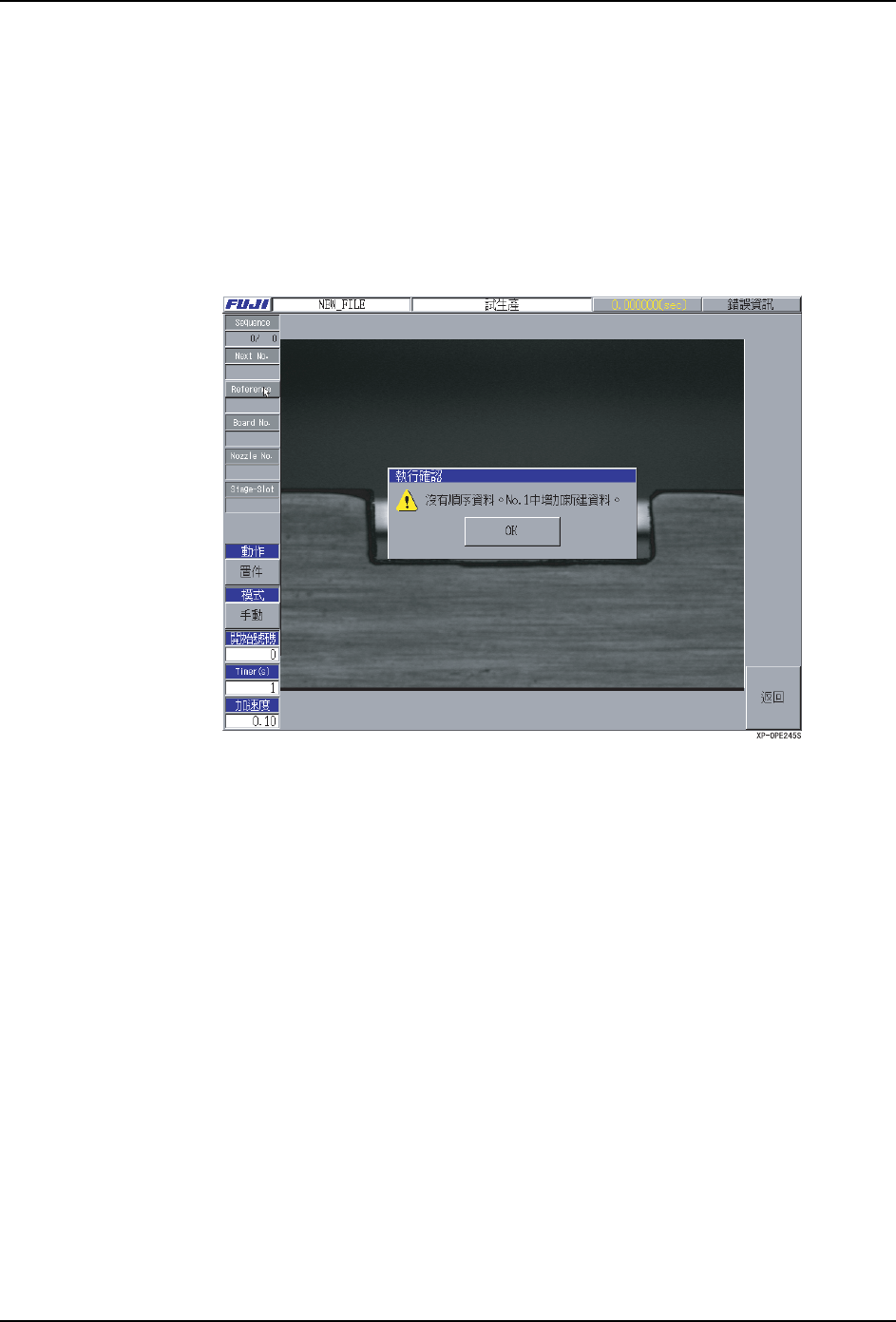
1. 在[试生产]画面的左侧的[动作]上选择[贴装],将[模式]定为[手动]。
2. 按下 [ 下一个数据 ] 按键,执行定位点读取顺序。
3. 按下 [ 下一个数据 ] 按键,设定要确认的顺序。
4. 按下 [ 吸取 ] 按键,选择吸取位置的指定和吸嘴。按下 [ 启动 ] 按键后贴装元件。
5. 在 [ 跳过 ] 左横侧输入顺序 No., 按下 [ 跳过 ] 按键后,显示出贴装的元件。按下 [ 线框
] 后显示出元件尺寸和供应方向。
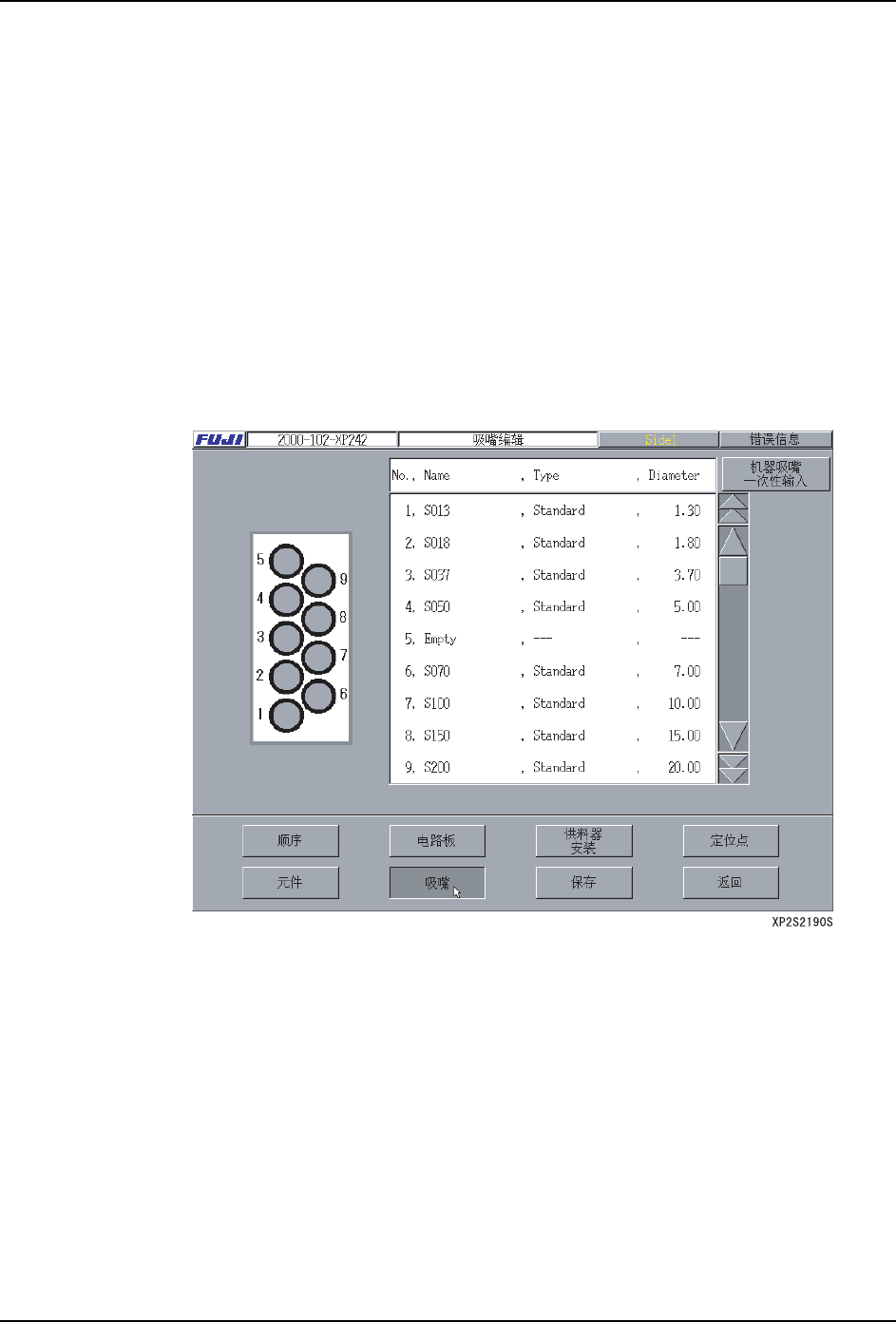
步骤 7 注册吸嘴
注册吸嘴数据。
SYS-XP243-2.2S 4. 机器生产程序
XP-242E/243E 系统手册 265
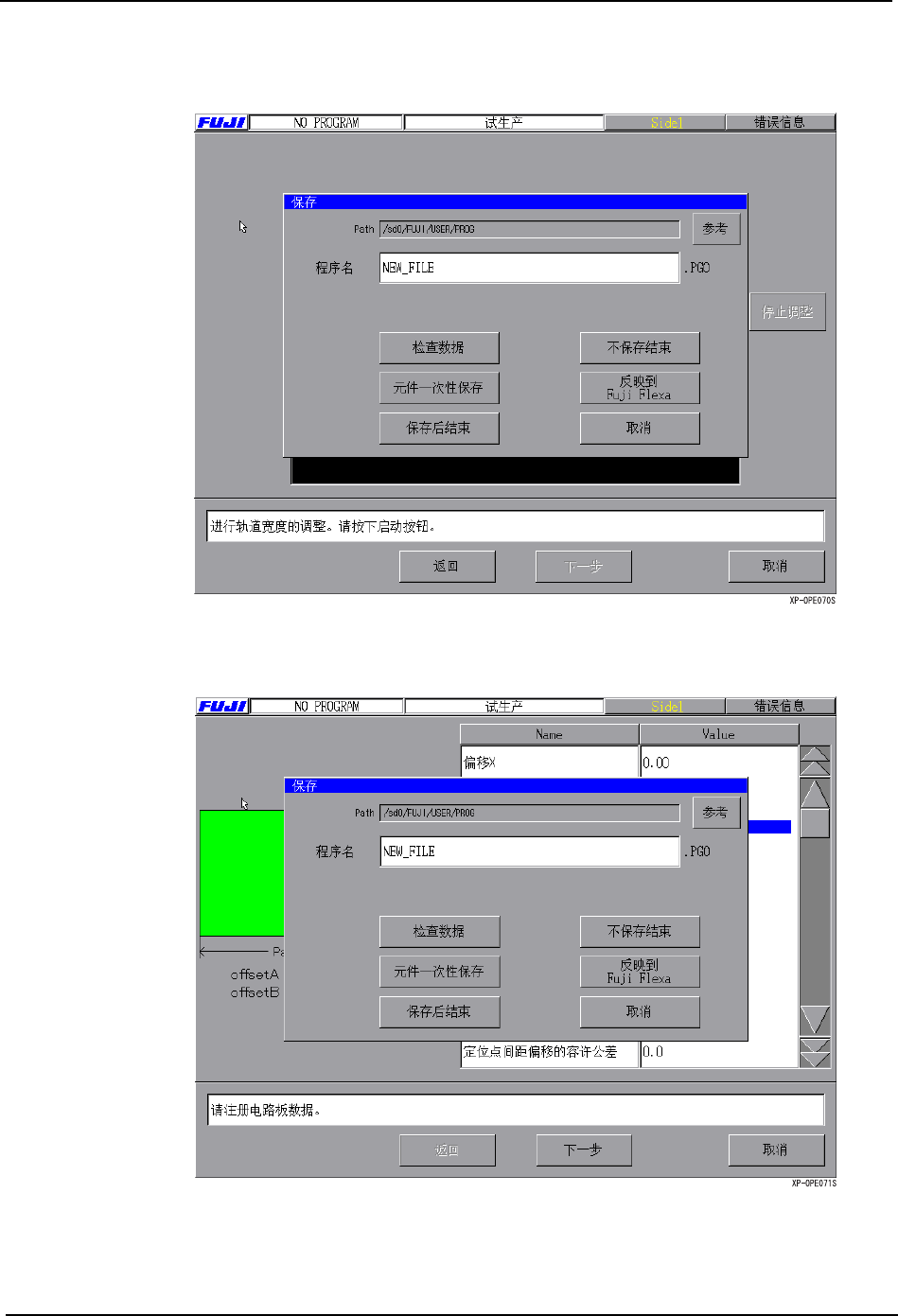
步骤 8 确认保存
进行保存的确认。
取消
结束视窗。在有编辑的时候显示出 [ 保存 ] 对话框。
4. 机器生产程序 SYS-XP243-2.2S
266 XP-242E/243E 系统手册
使用试生产功能时的新建程序的创建
注意 ) 请预先创建定位点数据并保存在机器上。
1. 从主画面中选择 [试做]后开始生产程序的创建。
2. 数据电路板的尺寸。
输入 [电路板尺寸 X,Y], 按下 [下一步]、[开始]按键后进行搬运轨道宽度的变更。
结束后请按下 [OK]按键。
3. 输入顺序数据。
出现下述的信息后选择 [OK]。
显示出顺序编辑画面,请输入必要的项目。
详细项目是 [基准定位点的执教功能]和 [贴装顺序的输入]。
显示中可以选择 [一览表显示]和 [选择显示]。
4. 将 [吸嘴]、[元件]、[供料器设定]在机器设定。
注意 ) 在创建各个数据后,请输入顺序数据内的必须执行项目。
·
[供料器设定]创建→ 平台 No. 以及料槽 No.
·
[定位点]创建→ 定位点名、定位点 No.、主定位点·副定位点
5. 保存数据。
[保存]→ 数据检查→ [输入程序名]→ 保存→ [返回]