SET-SFAB-004S0SmartFAB安装手册_decrypted.pdf - 第65页
SET-SFAB-004S0 4. 设定 Fujitrax Verifier SmartFAB 安装手册 55 9. 在 [Cen tral Server Name] 的 字段中输入该基 座用的中心服务器 名。中心服务器名必 须 与生产线的 Kit S erver 中使用的服务器名 相一致。 10.设定 [Board Flow]、 [Parts Out Mode] 等其 他必要的项目。 備考 ) 各项目的 详细内容请参照 「 Fujit…
4. 设定 Fujitrax Verifier SET-SFAB-004S0
54 SmartFAB 安装手册
5. 请进行快速验证相关的设定。
6. 点击 [OK],为了使新设定变成有效,请重新启动 PC。
4.2.2 在 Fujitrax 的生产线配置中追加 sFAB
以下说明在 Fujitrax Verifier 的生产线配置中追加 sFAB 的步骤。
1. 通过安装了 sFAB 用的 Kit Server 的 PC 上的启动菜单的快捷方式,打开 Kit Line
Configuration。
2. 在 [User ID] 文本框内输入 「FUJIADMIN」,输入正确的密码和 Verifier 数据库的服务
名。
3. 点击 [OK]。显示 [Kit Line Configuration]画面。
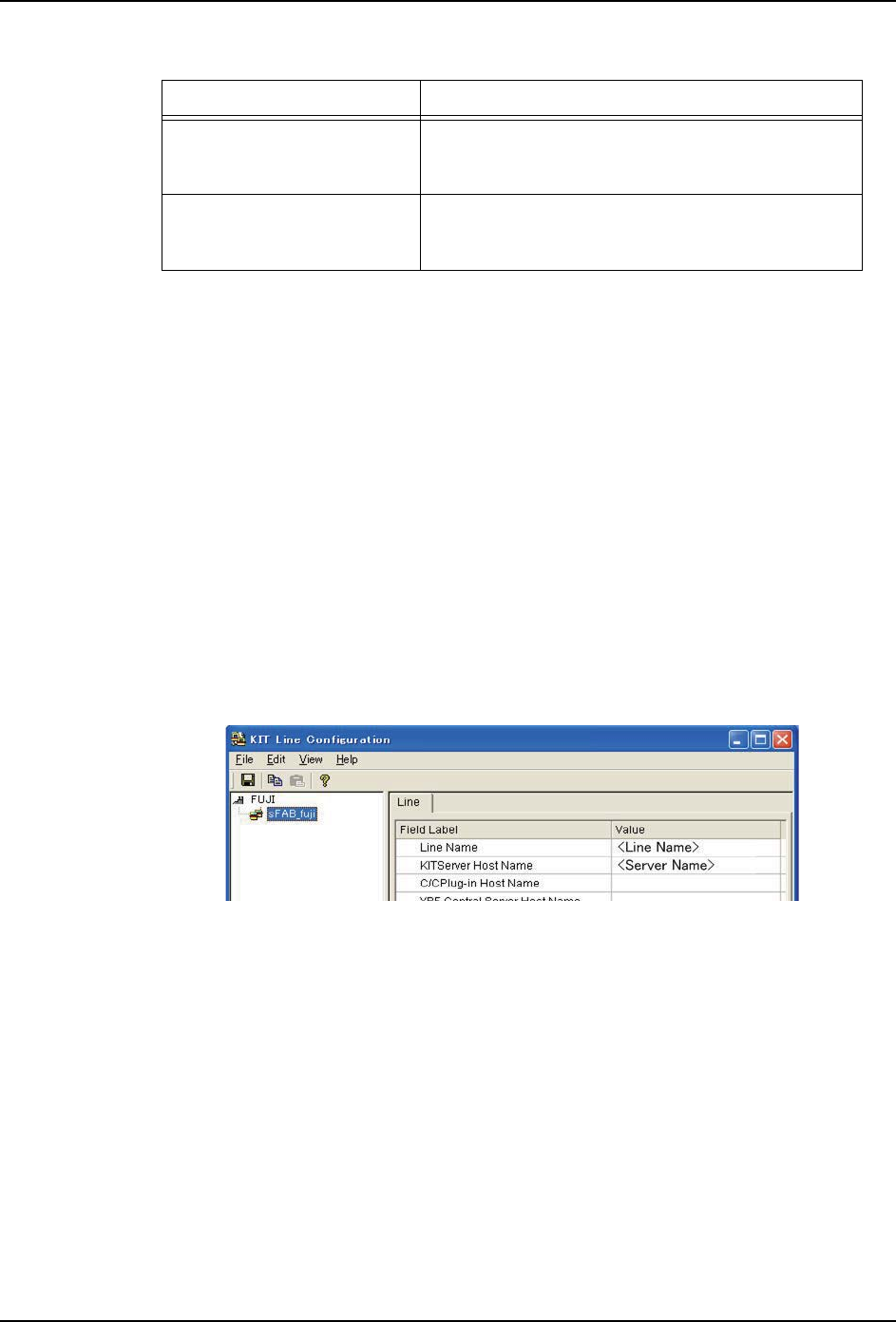
4. 从画面左侧的区域选择 Factory, 从 [Edit]菜单内选择 [Add Line]。
5. 在 [Line Name] 的数据字段中设定 sFAB 的生产线名称,在 [KITServer Hostname] 的数
据字段中设定 sFAB 用中心服务器的电脑名。
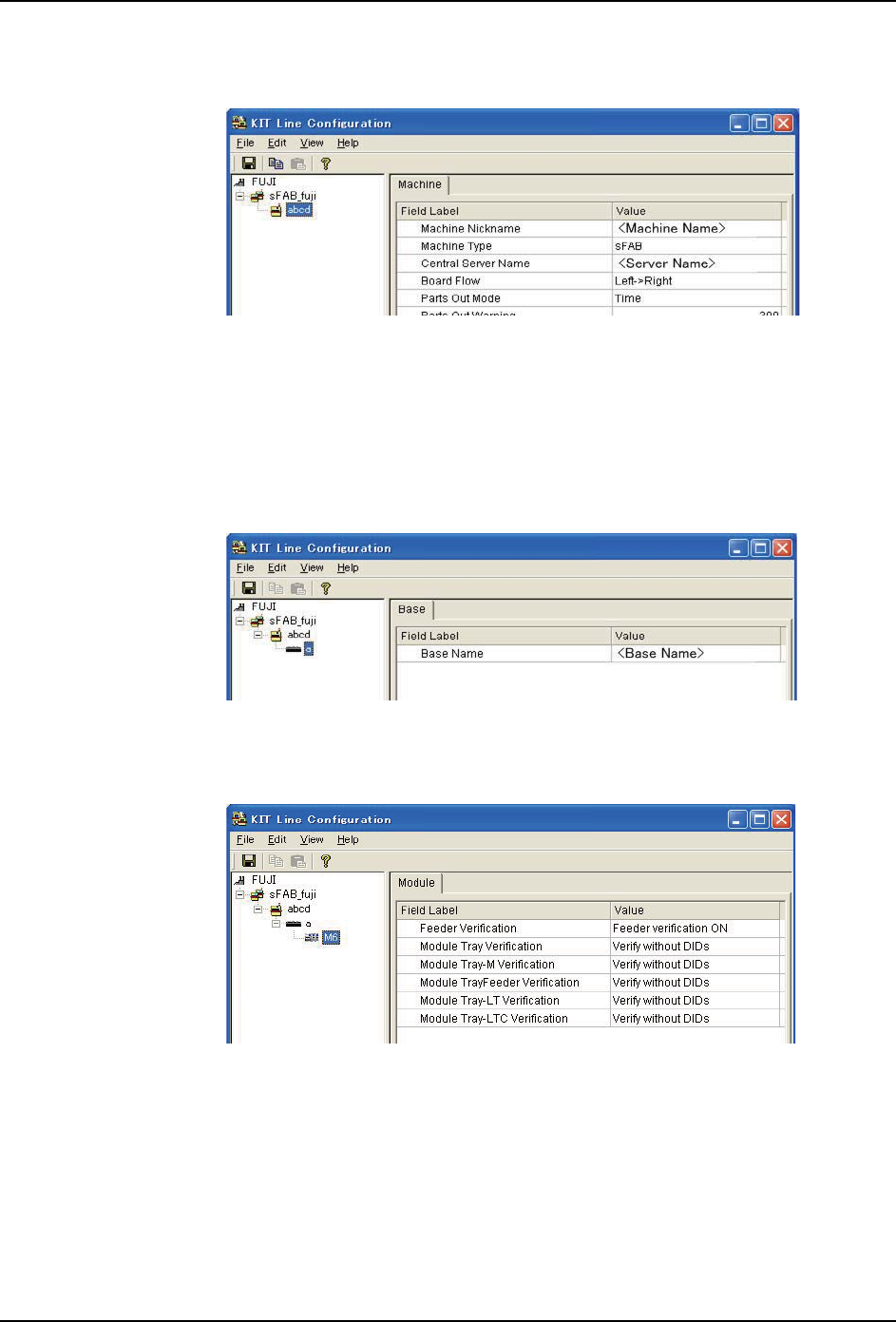
6. 从画面左侧区域选择新生产,点击 [Edit]菜单内的 [Add Machine]。新机器用的数
据字段被显示在画面右侧的区域。
7. 在 [Machine Nickname]的字段中设定 sFAB 的机器名。
8. 从 [Machine Type]的下拉式列表内选择 [sFAB]。
项目 说明
Every time of removed
feeder
选择该项目后,在将供料器安装到机器上之前,必
须进行供料器和元件的快速验证。尽管已经存在了
供料器和元件间的 ID,也需要进行快速验证。
Normal 选择该项目后,在将供料器安装到机器上之前,不
需要进行供料器和元件的快速验证。但是,此时必
须存在供料器和元件间的 ID。
01SET-s001
MU1EhA08
MU1EhA08
Downloaded at 2015/10/08 22:10:143 by 3NEC4804 DL#Nl9Hf9hk
Downloaded at 2015/10/08 22:10:143 by 3NEC4804 DL#Nl9Hf9hk
SET-SFAB-004S0 4. 设定 Fujitrax Verifier
SmartFAB 安装手册 55
9. 在 [Central Server Name] 的字段中输入该基座用的中心服务器名。中心服务器名必须
与生产线的 Kit Server 中使用的服务器名相一致。
10.设定 [Board Flow]、[Parts Out Mode] 等其他必要的项目。
備考 ) 各项目的详细内容请参照 「Fujitrax Verifier 安装手册」- 「9. 设定生产线配置」。
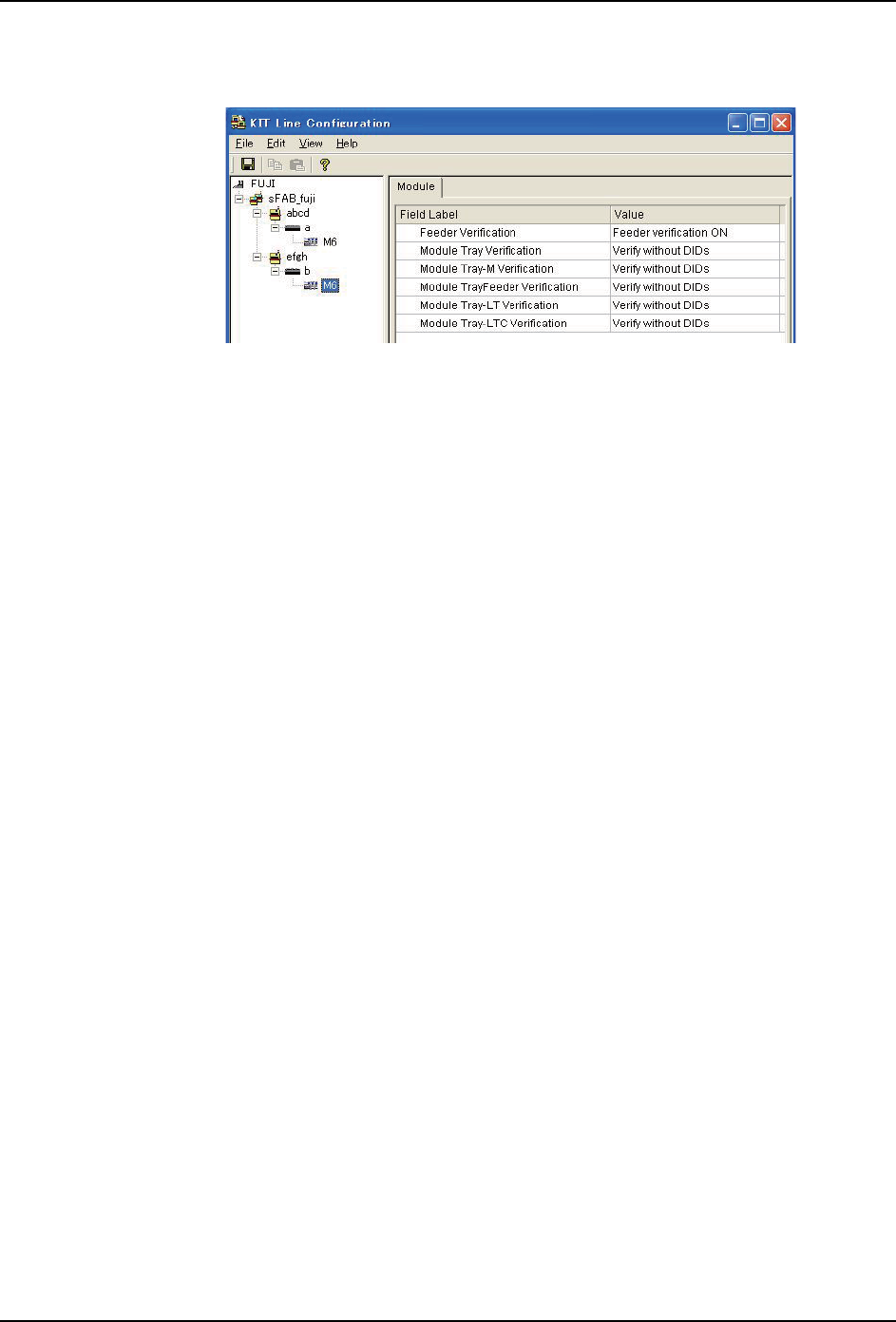
11.从画面左侧的区域内选择新机器,点击 [Edit]菜单内的 [Add Base]。在画面右侧的
区域内显示新基座用的数据字段。
12.在 [Base Name]的字段中设定开头的基座名。
13.选择画面左侧区域内所选择的新基座名,点击 [Edit] 菜单内的 [Add Module] 。在画
面右侧的区域内显示新模组用的数据字段。
01SET-s002
01SET-s003
01SET-s004
MU1EhA08
MU1EhA08
Downloaded at 2015/10/08 22:10:143 by 3NEC4804 DL#Nl9Hf9hk
Downloaded at 2015/10/08 22:10:143 by 3NEC4804 DL#Nl9Hf9hk
4. 设定 Fujitrax Verifier SET-SFAB-004S0
56 SmartFAB 安装手册
14.如果在同一生产线内还存在其他的 sFAB,请选择新 sFAB,重复上述6~13的操作,完
成生产线上的所有 sFAB 的设定。
15.另外,如果在 Kit Server 内还存在其他包含 sFAB 的生产线设定时,也请追加这些机
器。
16.从 [File] 菜单内选择 [Save] ,将文件保存到数据库内。
17.从 [File] 菜单内选择 [Exit] 。结束 Kit Line Configuration 编辑器。
4.2.3 sFAB 的 Fujitrax configuration 设定
以下说明使用 Fujitrax Verifier 系统时所需的 sFAB 设定变更步骤。
1. 选择 sFAB 画面上的 [Setup] 标签页,从安装菜单内选择 [Machine Configuration] 。
2. 显示密码输入画面时,请输入正确的密码。
3. 按下 [ENT] 。显示 [Machine Configuration] 画面。
4. 选择 [Machine] 标签页,将 [VerifierEnable] 项目设定为 [1] 。
5. 设定结束后,请重新启动 sFAB,使新设定变成有效。
4.2.4 Kit Handy access 的用户注册
进行了用户注册的用户能够使用 Kit Handy,访问 sFAB 信息。以下说明其步骤。
1. 使用安装了 sFAB 用的 Kit Server 的 PC 上的启动菜单的快捷键,打开 Kit Manger。
2. 在用户 ID 中输入 「FUJIADMIN」,输入正确的密码和服务名。变更 Kit Handy 的设定
时,需要输入该 ID。
3. 点击 [OK]。启动 Kit Manager。
4. 双击画面左侧区域内的工厂。显示所选择的工厂内的生产线。
5. 双击生产线,显示生产线内的机器。
6. 请右击 sFAB。显示快捷菜单。
7. 从快捷菜单内选择 [Handy User Settings]。显示所选择的机器的 [Handy User
Settings]对话框。
8. 在 [UserID]文本框中输入想要注册的用户 ID。
01SET-s005
MU1EhA08
MU1EhA08
Downloaded at 2015/10/08 22:10:143 by 3NEC4804 DL#Nl9Hf9hk
Downloaded at 2015/10/08 22:10:143 by 3NEC4804 DL#Nl9Hf9hk