00198267-02_GS_SIPLACE-Pro-14.1-R17-1_DE.pdf - 第28页
3 Praxisübungen Erste Schritte mit SIPLACE Pro 14.1 (R17-1) 3.2 Übung 1: Importieren der ASCII Centroid-Daten Ausgabe 05/2017 28 Erstellen Sie für diese Übung ein V erzeichnis Eigene Bauelemente \Getting Started . Wähl…
Erste Schritte mit SIPLACE Pro 14.1 (R17-1) 3 Praxisübungen
Ausgabe 05/2017 3.2 Übung 1: Importieren der ASCII Centroid-Daten
27
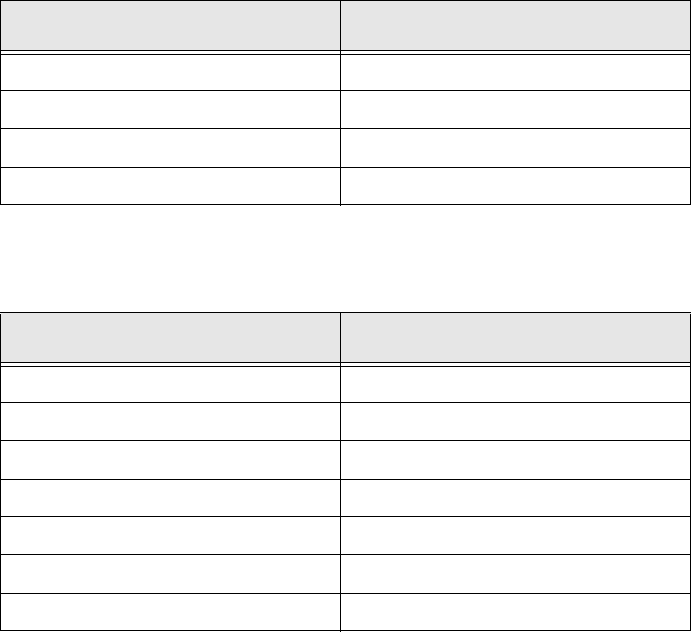
Definieren Sie im Dialogfeld Schritt 3 von 6 die folgende Einstellungen:
Klicken Sie auf die Kopfzelle <Überspringen> und wählen Sie aus dem Kontextmenü die
Bezeichnung für die einzelnen Spalten:
Alle Kontrollkästchen in der Spalte Import werden automatisch aktiviert.
Deaktivieren Sie ggf. in der Spalte Import die erste Zeile - dies sind die Spalteninformationen
und keine Bestückpositionen (sollten automatisch deaktiviert sein).
Klicken Sie auf Weiter.
Geben Sie im Dialogfeld Schritt 4 von 6 an, dass Sie eine neue Bestückliste erstellen wollen.
Wählen Sie Neue erzeugen aus dem Listenfeld.
Klicken Sie auf Weiter.
Bearbeitungsfeld Option
Import Einheit mm
Dezimaltrennzeichen Komma
Faktor 1,000
Leiterplattenseite <keine>
Spalte Spaltenbezeichnung
Import <wird automatisch aktiviert>
Spalte Nr. 1 Bauelement
Spalte Nr. 2 X
Spalte Nr. 3 Y
Spalte Nr. 4 Winkel
Spalte Nr. 5 Positions-Bezeichnung
Spalte Nr. 6 <Überspringen>
3 Praxisübungen Erste Schritte mit SIPLACE Pro 14.1 (R17-1)
3.2 Übung 1: Importieren der ASCII Centroid-Daten Ausgabe 05/2017
28
Erstellen Sie für diese Übung ein Verzeichnis Eigene Bauelemente\Getting Started.
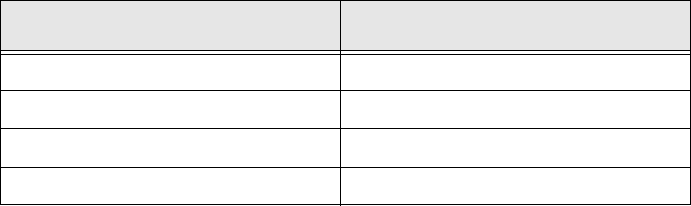
Wählen Sie im Dialogfeld Schritt 5 von 6 folgende Verzeichnisse:
Klicken Sie auf Weiter.
Es erscheint das Dialogfeld Schritt 6 von 6. Die Struktur der Bestückliste wird als Vorschau
angezeigt.
Klicken Sie auf Fertig.
Die Bestückliste wird erstellt.
Dialogfeld/ Option Inhalt
Ordner Bauelemente (Lesen von) \Import
Ordner Bauelemente (Schreiben nach) \Getting Started (Erstellen)
Ordner Gehäuseform (Lesen von) <keines>
Ordner Gehäuseform (Schreiben nach) <keines>
Erste Schritte mit SIPLACE Pro 14.1 (R17-1) 3 Praxisübungen
Ausgabe 05/2017 3.2 Übung 1: Importieren der ASCII Centroid-Daten
29
Ergebnis 3
Eine Stückliste ist erstellt. Weisen Sie nun die Gehäuseformen zu (siehe dazu Abschnitt 3.2.2 auf
Seite 29). Für ein Bauelement ist keine Gehäuseform vorhanden und muss in Übung 2: Gehäu-
seform erstellen erstellt werden.
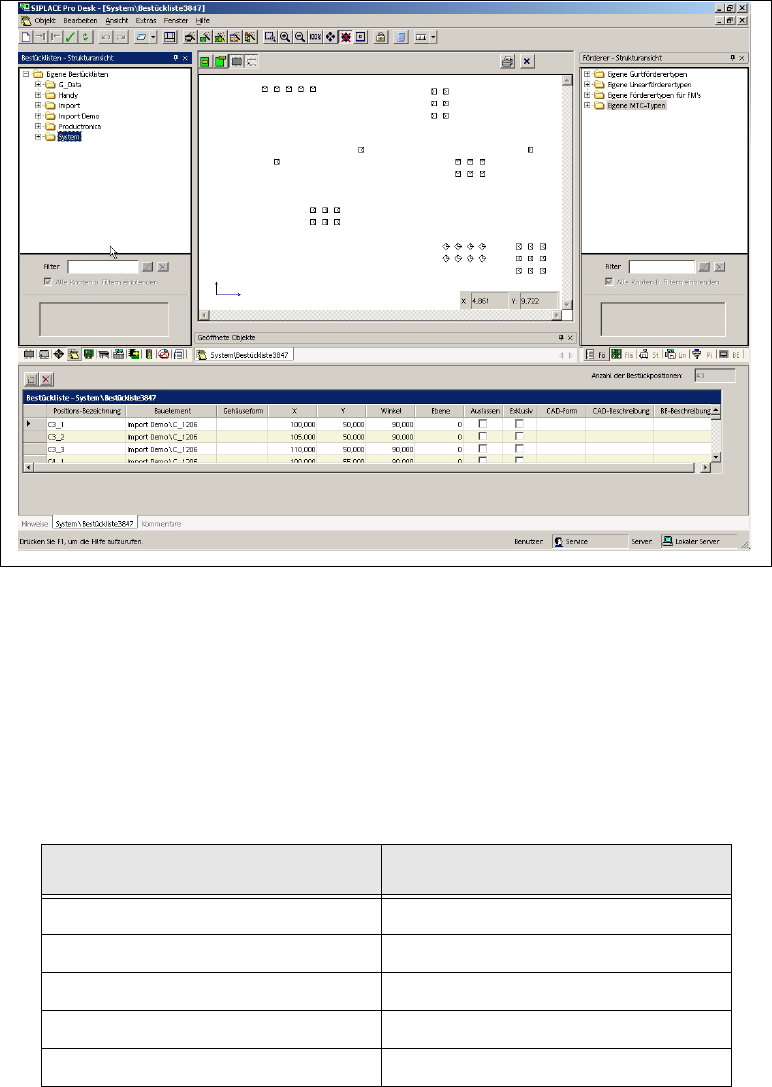
Abb. 3.2 - 1 Ergebnis: Bildschirmansicht "Bestückliste erstellt"
3.2.2 Zuweisen von Gehäuseformen zu Bauelementen
Wählen Sie die Strukturansicht der Gehäuseformen und öffnen Sie das Verzeichnis
System.
Weisen Sie der Bestückliste per Drag & Drop die entsprechenden Gehäuseformen zu.
– Verwenden Sie dazu die Daten in der folgenden Tabelle:
Bauelemente Gehäuseformen
MMELF 201
0805 103
SOT23 400
1206 105
PLCC 68 704