00198267-02_GS_SIPLACE-Pro-14.1-R17-1_DE.pdf - 第47页
Erste Schritte mit SIPLACE Pro 14.1 (R17-1) 3 Praxisübungen Ausgabe 05/2017 3.7 Übung 6: Den Auftrag optimieren 47 Abb. 3.7 - 3 Ergebnis: Bildsc hirmansicht "Fehler-Dialog" 3 So beheben Sie den Fehler 3 Öffn …
3 Praxisübungen Erste Schritte mit SIPLACE Pro 14.1 (R17-1)
3.7 Übung 6: Den Auftrag optimieren Ausgabe 05/2017
46
.
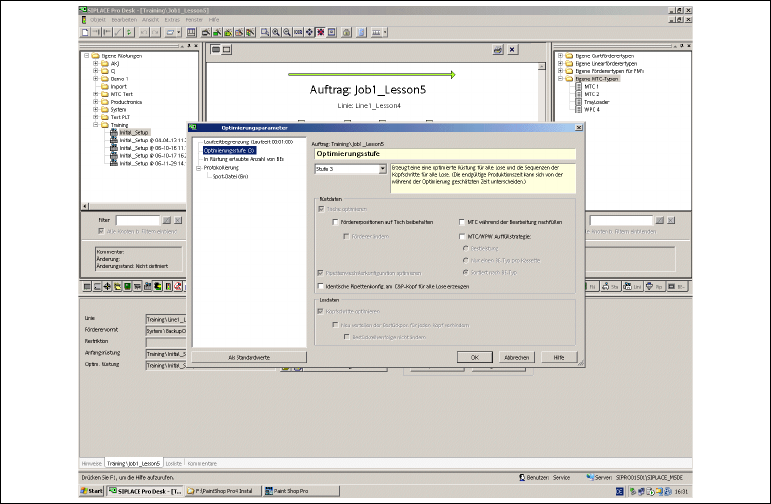
Abb. 3.7 - 2 Ergebnis: Bildschirmansicht "Optimierungsparameter"
Bestätigen Sie mit OK.
3.7.2 Optimierung ausführen
Ziel dieser Übung 3
Der Auftrag wird optimiert und eine optimierte Rüstung (Ergebnis-Rüstung) wird erstellt. Es wer-
den Meldungen ausgegeben, ob die Optimierung erfolgreich war. Sie lernen, einen Fehler zu lo-
kalisieren und zu beheben. Die Ergebnis-Rüstungen können in Form eines Reports eingesehen
und ausgedruckt werden.
So können Sie einen Auftrag optimieren und Fehler anzeigen 3
Wechseln Sie in die Registerkarte Auftrag, und wählen Sie im Bearbeitungsfeld Optimie-
rung die Schaltfläche Optimieren...
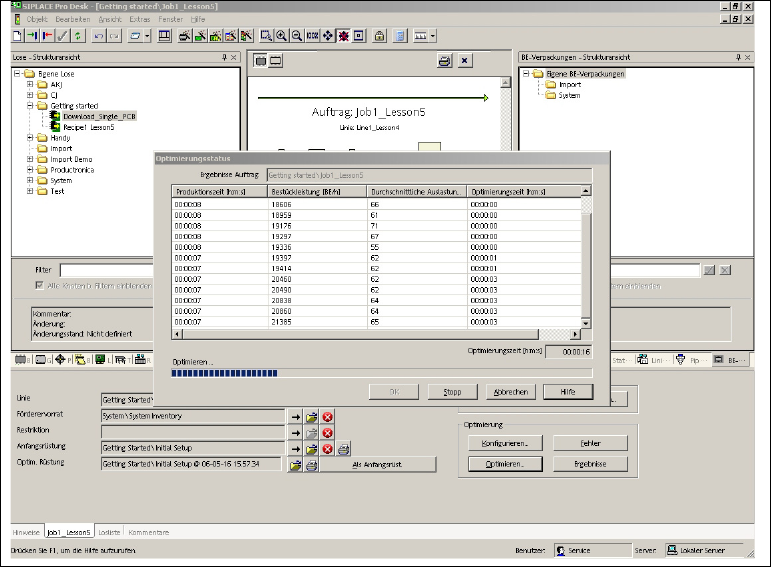
Das Dialogfeld Optimierungssatus wird geöffnet und die Optimierung wird gestartet.
Beachten Sie die Hinweise in diesem Dialog. Die Optimierung war nicht erfolgreich, da Fehler
aufgetreten sind.
Wählen Sie im Bearbeitungsfeld Optimierung die Schaltfläche Fehler.
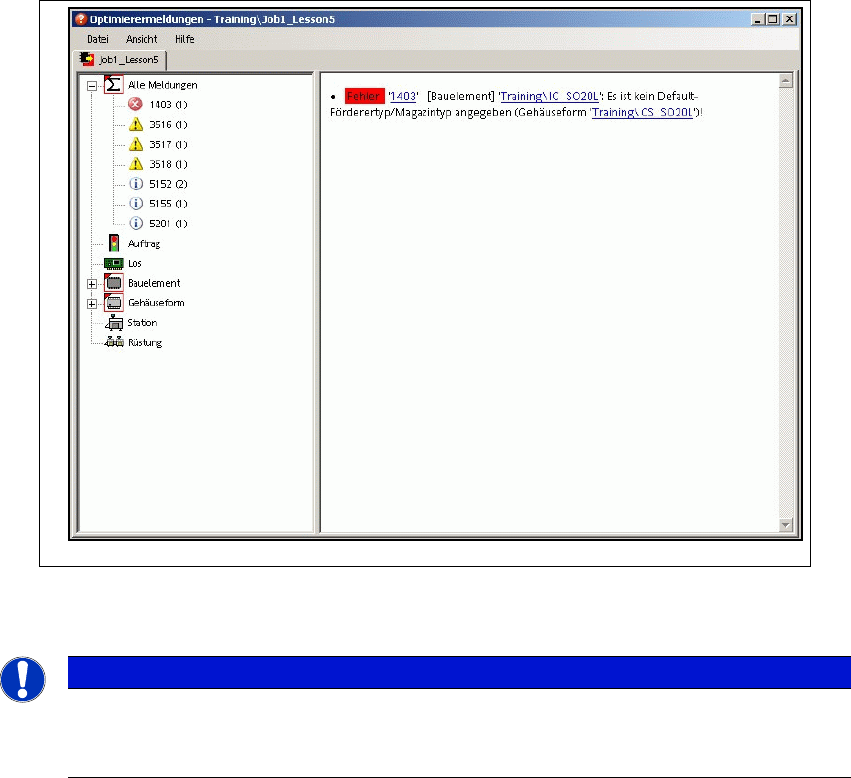
Der Fehler-Dialog wird aufgerufen. Lokalisieren und beheben Sie das Problem.
Erste Schritte mit SIPLACE Pro 14.1 (R17-1) 3 Praxisübungen
Ausgabe 05/2017 3.7 Übung 6: Den Auftrag optimieren
47
Abb. 3.7 - 3 Ergebnis: Bildschirmansicht "Fehler-Dialog"
3
So beheben Sie den Fehler 3
Öffnen Sie unter Eigene Gehäuseformen\Getting Started die Gehäuseform SO20L.
Wechseln Sie in die Registerkarte Förderer und weisen Sie den geeigneten Förderer
(z. B. 24mm S) als Standard-Förderer zu.
Wechseln Sie in die Registerkarte Auftrag, und wählen Sie im Bearbeitungsfeld Optimie-
rung die Schaltfläche Optimieren...
– Das Dialogfeld Optimierungsstatus wird geöffnet und die Optimierung wird gestartet.
Nun sollte die Optimierung erfolgreich durchlaufen werden.
Hinweis
Bei der Erstellung der fehlenden Gehäuseform in Übung 2 wurde kein Standard-Förde-
rer vergeben.
3 Praxisübungen Erste Schritte mit SIPLACE Pro 14.1 (R17-1)
3.7 Übung 6: Den Auftrag optimieren Ausgabe 05/2017
48
Abb. 3.7 - 4 Ergebnis: Bildschirmansicht "Optimierungsstatus"
Bestätigen Sie mit OK.
Sichern Sie diese optimierte Rüstung unter dem vorgeschlagenen Namen.
Öffnen Sie die Ergebnisrüstung und setzen Sie al le Bauelemente und Förderer auf "festge-
rüstet". Speichern Sie die Rüstung.
Setzen Sie die Ergebnisrüstung im Auftragseditor "Als Anfangsrütung".
Diese Rüstung dient nun als Ausgangsrüstung für späterre Nachoptimierungen nach Änderun-
gen.