00198267-02_GS_SIPLACE-Pro-14.1-R17-1_DE.pdf - 第40页
3 Praxisübungen Erste Schritte mit SIPLACE Pro 14.1 (R17-1) 3.5 Übung 4: Bestücklinie erstellen Ausgabe 05/2017 40 Ergebnis 3 Die Bestücklinie wird im Linien-Editor angezeigt. Abb. 3.5 - 1 Ergebnis: Bildsch irmansicht &q…
Erste Schritte mit SIPLACE Pro 14.1 (R17-1) 3 Praxisübungen
Ausgabe 05/2017 3.5 Übung 4: Bestücklinie erstellen
39
3.5 Übung 4: Bestücklinie erstellen
Ziel dieser Übung 3
Um eine Anfangsrüstung erstellen zu können, muss eine Bestücklinie definiert und konfiguriert
worden sein.
So erstellen Sie eine Bestücklinie 3
Öffnen Sie den Stations-Editor über das Menü Objekt => Neu => Station
Wählen Sie den Stations-Typ SIPLACE D4 und bestätigen Sie mit OK.
Tragen Sie die Stationsparameter für diese Bestückstation ein.
Schließen Sie die Station und erstellen Sie im Dialogfeld Sichern als für diese Station ein
Verzeichnis Eigene Stationen\Getting Started.
Vergeben den Namen Station1_D4.
Öffnen Sie den Stations-Editor über das Menü Objekt => Neu => Station
Wählen Sie den Stations-Typ SIPLACE D3 und bestätigen Sie mit OK.
Tragen Sie die Stationsparameter für diese Bestückstation ein.
Schließen Sie die Station und vergeben Sie unter Eigene Stationen\Getting Started den
Namen Station2_D3.
Öffnen Sie den Linien-Editor über das Menü Objekt => Neu => Linie.
Bringen Sie den Cursor in die Registerkarte Stationen.
Ziehen Sie per Drag & Drop die beiden Bestückstationen Station1_D4 und anschließend
Station2_D3 in den Anzeigebereich der Linie.
3
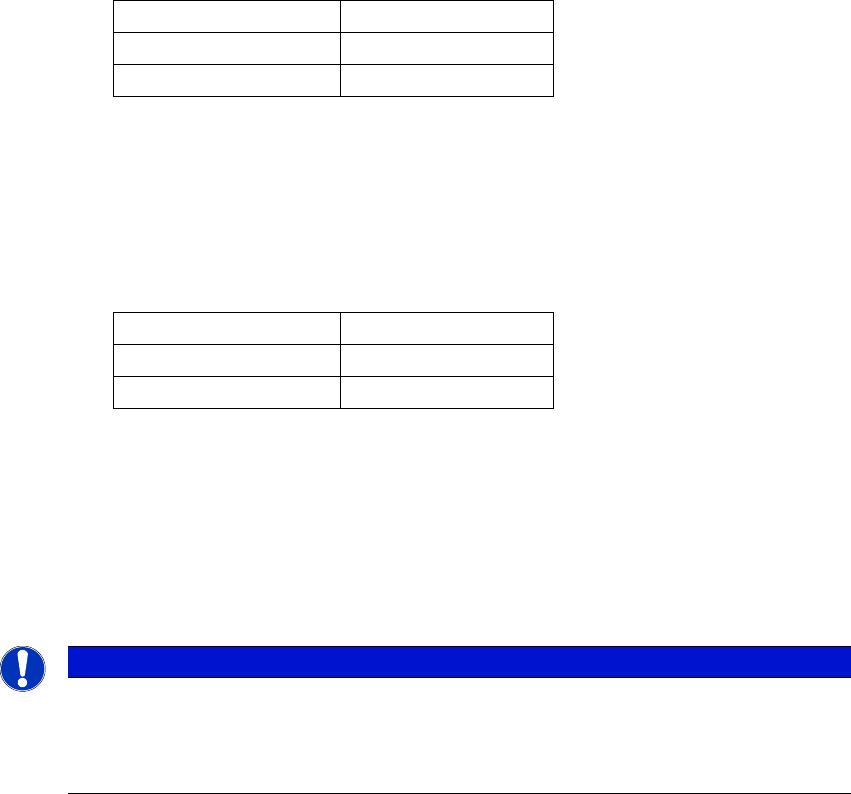
Host-Name <keiner>
IP-Adresse 172.22.1.1
Softwareversion 605
Host-Name <keiner>
IP-Adresse 172.22.1.2
Softwareversion 605
Hinweis
Bei Einsatz der SIPLACE Maschinen der D-Serie und X-Serie müssen die GF-Daten für
die Verwendung mit dem digitalen Visions-System konvertiert werden. Bitte wenden Sie
sich hierzu an den regionalen Servicetechniker.
3 Praxisübungen Erste Schritte mit SIPLACE Pro 14.1 (R17-1)
3.5 Übung 4: Bestücklinie erstellen Ausgabe 05/2017
40
Ergebnis 3
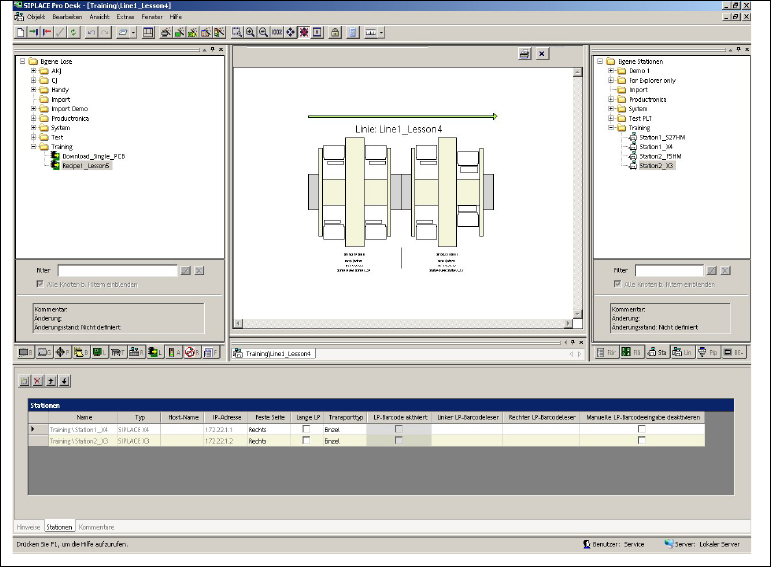
Die Bestücklinie wird im Linien-Editor angezeigt.
Abb. 3.5 - 1 Ergebnis: Bildschirmansicht "Bestücklini"
Schließen Sie die Linie.
Erstellen Sie im Dialogfeld Sichern als für diese Linie ein Verzeichnis
Eigene Linien\Getting Started.
Speichern Sie diese Linie unter den Namen Line1_Lesson4.
Für diese Linie kann nun eine Anfangsrüstung erstellt werden. Weiter mit Übung 5: Auftrag mit
Anfangsrüstung erstellen.

Erste Schritte mit SIPLACE Pro 14.1 (R17-1) 3 Praxisübungen
Ausgabe 05/2017 3.6 Übung 5: Auftrag mit Anfangsrüstung erstellen
41
3.6 Übung 5: Auftrag mit Anfangsrüstung erstellen
3.6.1 Anfangsrüstung erstellen
Ziel dieser Übung 3
Eine Anfangsrüstung als Voraussetzung für einen Auftrag erzeugen. Damit ein Auftrag optimiert
werden kann, muss eine Anfangsrüstung vorhanden sein. Die Anfangsrüstung wird als Ausgangs-
punkt für die Optimierung festgelegt.
So erstellen Sie eine Anfangsrüstung 3
Öffnen Sie den Rüstungs-Editor über das Menü Objekt => Neu => Rüstung.
Wählen Sie unter Eigene Linien\Getting Started die Linie Line1_Lesson4.
Öffnen Sie im Strukturfenster der Registerkarte die Station1_D4 bzw. Station2_D3 und wäh-
len Sie die entsprechende Location (Siehe dazu Abb. 3.6 - 1 auf Seite 42)
Tragen Sie in der Registerkarte Kopf die Kopftypen und die BE-Kamera für beide Stationen
ein.
Station1_D4:
Location 1 RV 12 9xx
RV Camera X (28) 24.2x24.2
Location 2 RV 12 9xx
RV Camera X (28) 24.2x24.2
Location 3 RV 12 9xx
RV Camera X (28) 24.2x24.2
Location 4 RV 12 9xx
RV Camera X (28) 24.2x24.2
Station2_D3
Location 1 RV 12 9xx
RV Cam X (28) 24.2x24.2
Location 2 --
Location 3 Twin Head 5xx
IC Camera X (33) 66x50
Location 4 RV 6 8xx 9xx
RV Cam X (29) 32x32