00198267-02_GS_SIPLACE-Pro-14.1-R17-1_DE.pdf - 第30页
3 Praxisübungen Erste Schritte mit SIPLACE Pro 14.1 (R17-1) 3.2 Übung 1: Importieren der ASCII Centroid-Daten Ausgabe 05/2017 30 Ergebnis 3 Die Gehäuseformen sind zuge wiesen. Für das Baue lement SO20L ist keine Gehä use…
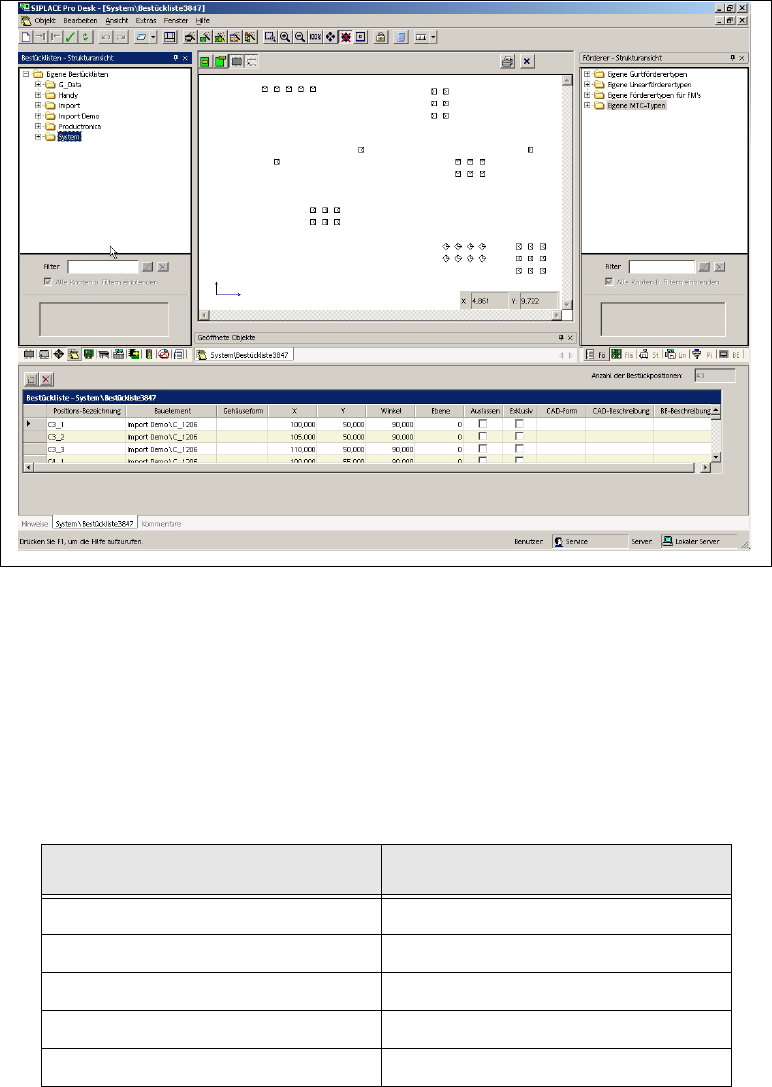
Erste Schritte mit SIPLACE Pro 14.1 (R17-1) 3 Praxisübungen
Ausgabe 05/2017 3.2 Übung 1: Importieren der ASCII Centroid-Daten
29
Ergebnis 3
Eine Stückliste ist erstellt. Weisen Sie nun die Gehäuseformen zu (siehe dazu Abschnitt 3.2.2 auf
Seite 29). Für ein Bauelement ist keine Gehäuseform vorhanden und muss in Übung 2: Gehäu-
seform erstellen erstellt werden.
Abb. 3.2 - 1 Ergebnis: Bildschirmansicht "Bestückliste erstellt"
3.2.2 Zuweisen von Gehäuseformen zu Bauelementen
Wählen Sie die Strukturansicht der Gehäuseformen und öffnen Sie das Verzeichnis
System.
Weisen Sie der Bestückliste per Drag & Drop die entsprechenden Gehäuseformen zu.
– Verwenden Sie dazu die Daten in der folgenden Tabelle:
Bauelemente Gehäuseformen
MMELF 201
0805 103
SOT23 400
1206 105
PLCC 68 704
3 Praxisübungen Erste Schritte mit SIPLACE Pro 14.1 (R17-1)
3.2 Übung 1: Importieren der ASCII Centroid-Daten Ausgabe 05/2017
30
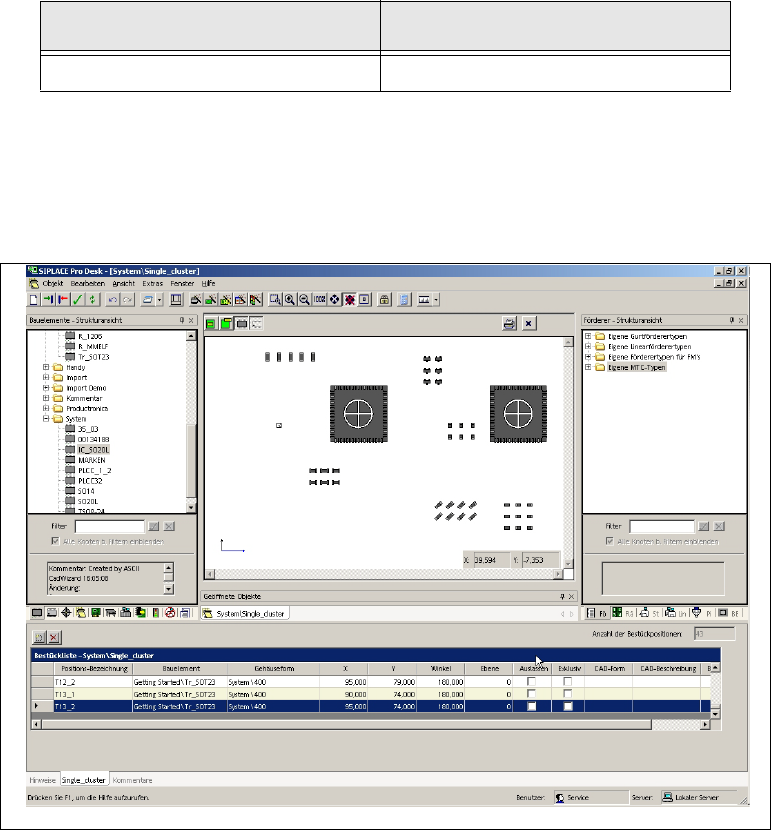
Ergebnis 3
Die Gehäuseformen sind zugewiesen. Für das Bauelement SO20L ist keine Gehäuseform vor-
handen und muss in Übung 2: Gehäuseform erstellen erstellt werden.
Abb. 3.2 - 2 Ergebnis: Bildschirmansicht "Bestückliste erstellt und Gehäuseformen zugewiesen
Schließen Sie diese Bestückliste.
Erstellen Sie im Dialogfeld Sichern als ein Verzeichnis
Eigene Bestücklisten\Getting Started.
Speichern Sie diese Bestückliste unter den Namen Single_Cluster.
SO20L Wird in Übung 2 von Ihnen erstellt.
Bauelemente Gehäuseformen
Erste Schritte mit SIPLACE Pro 14.1 (R17-1) 3 Praxisübungen
Ausgabe 05/2017 3.3 Übung 2: Gehäuseform erstellen
31
3.3 Übung 2: Gehäuseform erstellen
Ziel dieser Übung 3
Für das Bauelement SO20L wird die Gehäuseform erstellt und anschließend dem Bauelement
zuweisen.
So erstellen Sie eine Gehäuseform 3
Öffnen Sie den Assistenten über Extras => Gehäuseform-Assistent... oder klicken Sie auf
das Symbol .
Wählen Sie im Dialogfeld Gehäusetyp auswählen - Schritt 1 von 4 die Registerkarte Inte-
grierte Schaltungen an.
Wählen Sie im Dialogfeld Gehäusetyp auswählen - Schritt 1 von 4 auf 2-reihige Gehäu-
seform.
Klicken Sie auf Weiter.
Selektieren Sie im Dialogfeld Wählen Sie bitte einen Beinchentyp – Schritt 2 von 4 den
Beinchentyp Gull Wing.
Klicken Sie auf Weiter.
Wählen Sie im Dialog Gehäuse Gullwing Single Outline – Schritt 3 von 4 die Option
Gesamtbreite.
– Geben Sie folgende Daten für Ihre Gehäuseform ein:
Klicken Sie auf Weiter.
Einheit mm
Gehäusebreite 7,400
Länge (X) 12,800
Teilung 1,270
Beinchenbreite 0,430
Beinchenlänge 1,400
Aufsetzlänge 0,400
Höhe (Z) 2,500
Breite (Y) 10,200 (wird dann vorgegeben)