00198267-02_GS_SIPLACE-Pro-14.1-R17-1_DE.pdf - 第44页
3 Praxisübungen Erste Schritte mit SIPLACE Pro 14.1 (R17-1) 3.6 Übung 5: Auftrag mit Anfangsrüstung erstellen Ausgabe 05/2017 44 Ergebnis 3 Der Auf trag wird im Auf trags-Editor angezeigt. Abb. 3.6 - 2 Ergebnis: Bildschi…

Erste Schritte mit SIPLACE Pro 14.1 (R17-1) 3 Praxisübungen
Ausgabe 05/2017 3.6 Übung 5: Auftrag mit Anfangsrüstung erstellen
43
3.6.2 Auftrag für die Optimierung vorbereiten
Ziel dieser Übung 3
Einen Auftrag erzeugen, um in der nächsten Übung mit diesen eine optimierte Rüstung zu
generieren. Im Auftrags-Editor muss eine Anfangsrüstung zugewiesen und mindestens eine
Leiterplatte bzw. ein Los vorhanden sein.
So erstellen Sie einen Auftrag 3
Öffnen Sie den Auftrags-Editor über das Menü Objekt => Neu => Auftrag
Wählen Sie in der Registerkarte Auftrag unter Anfangsrüstung das Symbol .
Wählen Sie unter Eigene Rüstungen\Getting Started die Rüstung Initial_Setup.
Wechseln Sie in die Registerkarte Losliste.
Bringen Sie den Cursor auf diese Registerkarte und klicken Sie auf die rechte Maustaste.
Wählen Sie im Kontextmenü die Funktion Leiterplatten einfügen und wählen Sie unter
Eigene Leiterplatten\Getting Started die Leiterplatte Single_PCB.
Erstellen Sie im Dialogfeld Sichern als für dieses Los ein Verzeichnis Eigene Lose\Getting
Started.
Vergeben Sie den Namen Recipe1_Lesson5.
Schließen Sie diesen Auftrag und erstellen Sie im Dialogfeld Sichern als für diesen Auftrag
ein Verzeichnis Eigene Aufträge\Getting Started.
Vergeben Sie den Namen Job1_Lesson5.
3 Praxisübungen Erste Schritte mit SIPLACE Pro 14.1 (R17-1)
3.6 Übung 5: Auftrag mit Anfangsrüstung erstellen Ausgabe 05/2017
44
Ergebnis 3
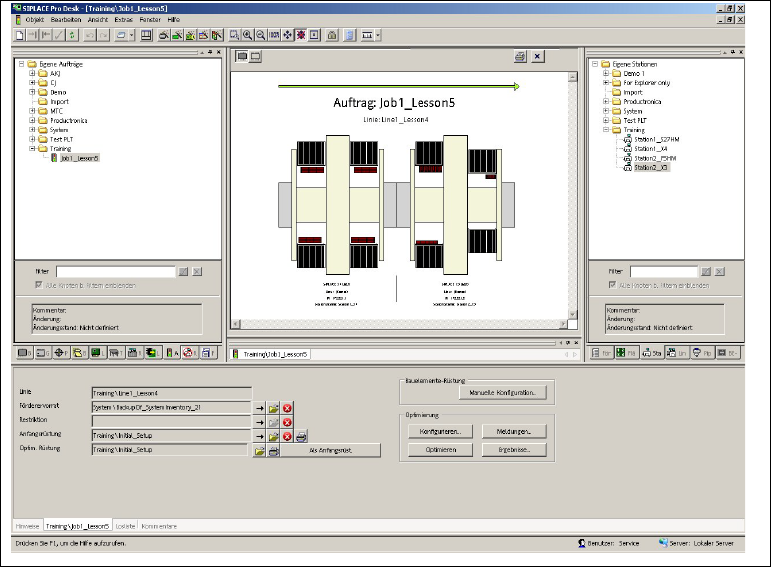
Der Auftrag wird im Auftrags-Editor angezeigt.
Abb. 3.6 - 2 Ergebnis: Bildschirmansicht "Auftrag mit Anfangsrüstung und Losliste"
– Dieser Auftrag kann nun optimiert werden. Es wird eine optimierte Rüstung erzeugt, die dann
zum Download verwendet werden kann. Weiter mit Übung 6: Den Auftrag optimieren.
Erste Schritte mit SIPLACE Pro 14.1 (R17-1) 3 Praxisübungen
Ausgabe 05/2017 3.7 Übung 6: Den Auftrag optimieren
45
3.7 Übung 6: Den Auftrag optimieren
3.7.1 Optimierungsparameter konfigurieren
Ziel dieser Übung 3
Ein Auftrag kann je nach Komplexität des Auftrages mit verschiedenen Vorgaben konfiguriert wer-
den. Sie lernen hier diese Funktion kennen und geben eine einfache Konfiguration vor.
So konfigurieren Sie einen Auftrag 3
Öffnen Sie unter Eigene Aufträge\Getting Started den Auftrag Job1_Lesson5.
Wechseln Sie in die Registerkarte Auftrag, und wählen Sie im Bearbeitungsfeld Optimie-
rung die Schaltfläche Konfigurieren...
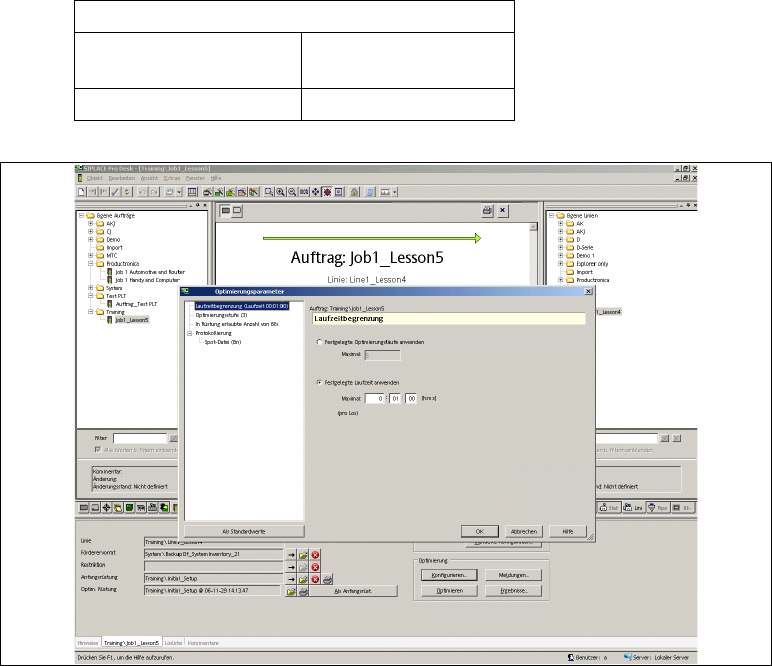
– Das Dialogfeld SIPLACE - Optimierungsparameter wird geöffnet.
Wählen Sie die Parametergrupper "Laufzeitbegrenzung" bzw. "Optimierungsstufe" aus und
tragen Sie folgende Optimierunsparameter ein:
Abb. 3.7 - 1 Ergebnis: Bildschirmansicht "Optimierungsparameter"
Festgelegte Laufzeit
anwenden [hh]:[mm]
0:1
Optimierungsstufe Stufe 3