00198267-02_GS_SIPLACE-Pro-14.1-R17-1_DE.pdf - 第36页
3 Praxisübungen Erste Schritte mit SIPLACE Pro 14.1 (R17-1) 3.4 Übung 3: Leiterplatte für die Bestückliste erstellen Ausgabe 05/2017 36 3.4.2 Leiterplatte mit Me h rfach-Nutzen erstellen Ziel dieser Übung 3 Eine Leiterpl…
Erste Schritte mit SIPLACE Pro 14.1 (R17-1) 3 Praxisübungen
Ausgabe 05/2017 3.4 Übung 3: Leiterplatte für die Bestückliste erstellen
35
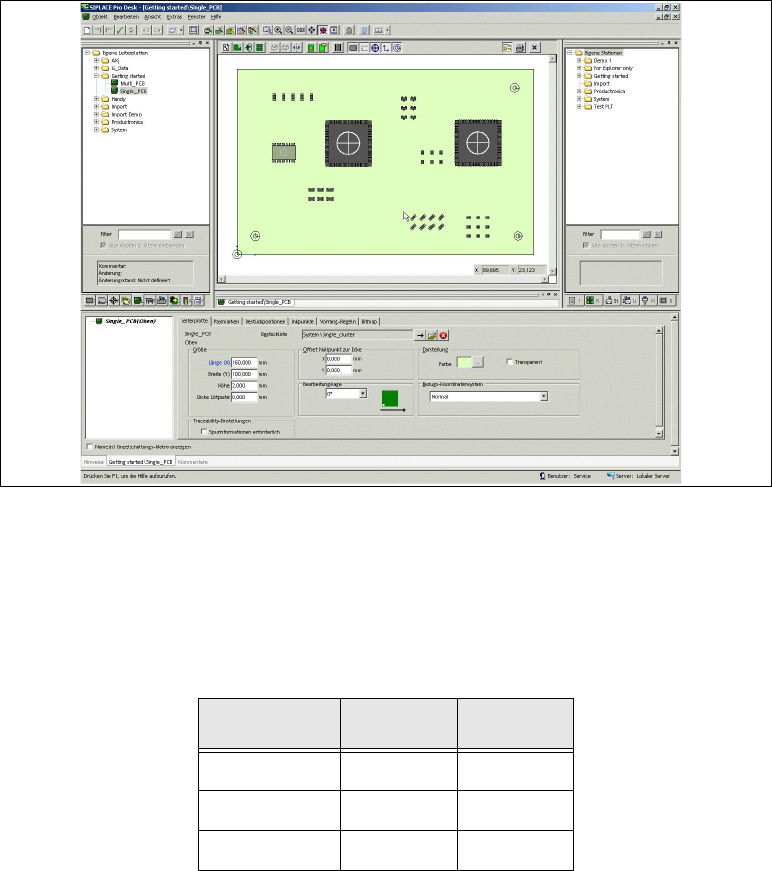
Abb. 3.4 - 1 Ergebnis: Bildschirmansicht "Leiterplatte mit Bestückliste"
Erzeugen Sie nun einen neuen Passmarkentyp und speichern Sie diesen unter der Nummer
99 im Passmarkentyp-Ordner "System" ab.
Weisen Sie der Leiterplatte drei Passmarken des Typs 99 mit nachfolgend aufgelisteten Ko-
ordinaten zu und aktivieren Sie diese für die Leiterplatten-Lageerkennung.
Schließen Sie die Leiterplatte.
Erstellen Sie im Dialogfeld Sichern als für diese Leiterplatte ein Verzeichnis Eigene Leiter-
platten\Getting Started.
Speichern Sie diese Leiterplatte unter den Namen Single_PCB.
Markentyp X Y
99 10.0 10.0
99 150.0 10.0
99 150.0 90.0
3 Praxisübungen Erste Schritte mit SIPLACE Pro 14.1 (R17-1)
3.4 Übung 3: Leiterplatte für die Bestückliste erstellen Ausgabe 05/2017
36
3.4.2 Leiterplatte mit Mehrfach-Nutzen erstellen
Ziel dieser Übung 3
Eine Leiterplatte mit Mehrfach-Nutzen erstellen und eine Bestückliste zuweisen. Sie wiederholen
die Schritte aus Übung 1 und Übung 2.
Vorbereitung 3
Erstellen Sie, wie in der Übung 1 beschrieben, die Bestückliste für die Leiterplatte mit Mehrfach-
Nutzen.
Importieren Sie mit dem Import Assistent für ASCII Centroid...die ASCII-Datei
ClusterBoard.cad im Zielverzeichnis von SIPLACE Pro C:\Programme\SIPLACE\SI-
PLACE Pro\Stammdaten.
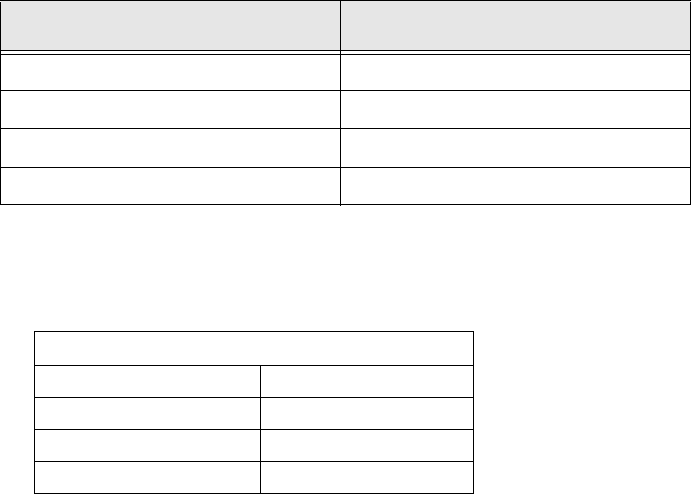
Weisen Sie der Bestückliste die Gehäuseformdaten zu.
– Verwenden Sie dazu die Daten in der folgenden Tabelle:
Sichern Sie diese Bestückliste im Verzeichnis Eigene Bestücklisten\Getting Started und
vergeben den Namen Multi_Cluster.
Erstellen Sie eine Leiterplatte mit folgenden Abmaßen:
Sichern Sie diese Leiterplatte im Verzeichnis Eigene Leiterplatten\Getting Started und ver-
geben den Namen Multi_PCB.
Bauelemente Gehäuseformen
0805 103
SOT23 400
1206 105
0603 102
Größe
Länge (X) 150,000 mm
Breite (Y) 210,000 mm
Höhe 2 mm
Dicke Lötpaste 0,000 mm
Erste Schritte mit SIPLACE Pro 14.1 (R17-1) 3 Praxisübungen
Ausgabe 05/2017 3.4 Übung 3: Leiterplatte für die Bestückliste erstellen
37
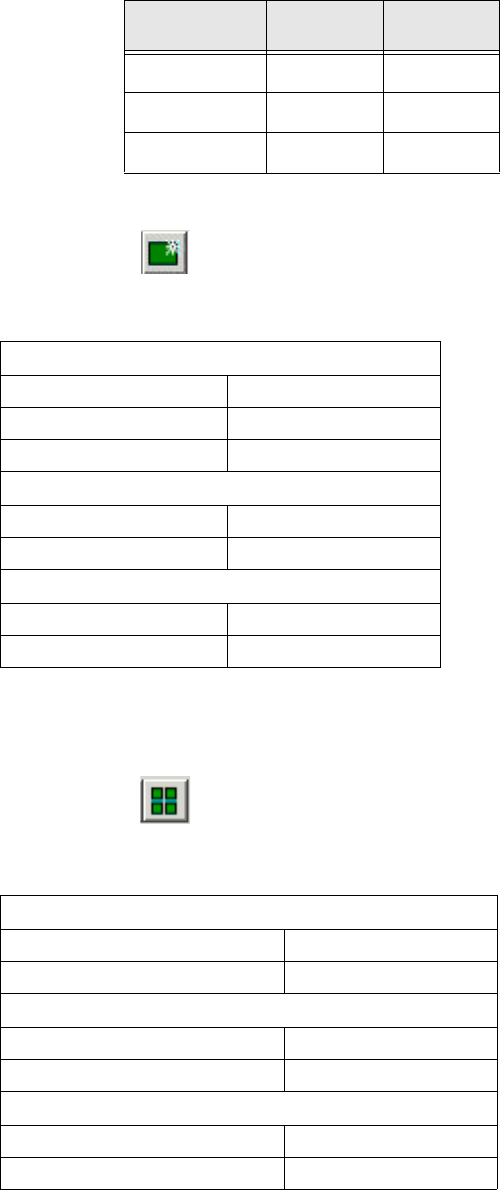
Weisen Sie der Leiterplatte drei Passmarken des Typs 99 mit nachfolgend aufgelisteten Ko-
ordinaten zu und aktivieren Sie diese für die Leiterplatten-Lageerkennung.
Markieren Sie die Leiterplatte Multi_PCB so, dass die Leiterplatte blau umrahmt erscheint.
Klicken Sie das Symbol in der Symbolleiste des Leiterplatten-Editors.
Markieren Sie die neu erstellte Einzelschaltung.
Tragen Sie die Daten für die Einzelschaltung ein:
Selektieren Sie die Einzelschaltung.
Weisen Sie der Einzelschaltung die Bestückliste Multi_Cluster zu.
Markieren Sie die Einzelschaltung.
Klicken Sie das Symbol in der Symbolleiste des Leiterplatten-Editors.
Tragen Sie im Dialog Mehrfach-Nutzen die Daten in der Tabelle ein:
Markentyp X Y
99 5.0 5.0
99 145.0 5.0
99 145.0 205.0
Größe
Länge (X) 60,000 mm
Breite (Y) 40,000 mm
Höhe 2 mm
Offset Nullpunkt zur Ecke
X 0,000 mm
Y 0,000 mm
Offset vom LP-Nullpunkt
X 10,000 mm
Y 10,000 mm
Größe:
Anzahl X 2
Anzahl Y 4
Lage der vorhandenen Einzelschaltung
X1
Y1
Abstand zwischen den Einzelschaltungen
Abstand X 10,000
Abstand Y 10,000