00198267-02_GS_SIPLACE-Pro-14.1-R17-1_DE.pdf - 第56页
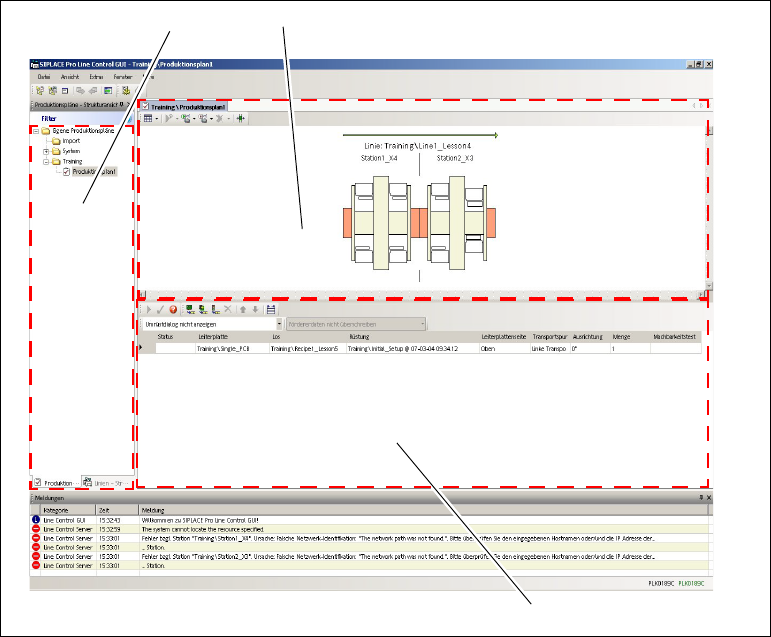
3 Praxisübungen Erste Schritte mit SIPLACE Pro 14.1 (R17-1) 3.8 Übung 7: Download mit Line Control GUI Ausgabe 05/2017 56 Abb. 3.8 - 2 LCGUI: Produktionsplan für Job 1_Lesson5 Legende (1) S trukturansicht - Produktionspl…
Erste Schritte mit SIPLACE Pro 14.1 (R17-1) 3 Praxisübungen
Ausgabe 05/2017 3.8 Übung 7: Download mit Line Control GUI
55
Ziel dieser Übung 3
Sie erstellen für den in Übung 5 erzeugten und in Übung 6 optimierten Auftrag einen einfachen
Produktionsplan und senden diesen an die Linie.
So erstellen Sie einen Produktionsplan und führen den Download durch 3
3
Wählen Sie über die Menüleiste Ansicht die Funktion Produktionspläne - Strukturansicht
anzeigen.
Bringen Sie den Cursor in diese Strukturansicht und klicken Sie die "rechte Maustaste".
Wählen Sie im Kontextmenü die Funktion Neuer Produktionsplan.
Wählen Sie unter Eigene Linien\Getting Started die Linie Linie1_Lesson4 oder eine Linie
zu der bereits eine Verbindung besteht. Im Anzeigebereich-Linie wird die Linie grafisch dar-
gestellt.
Bringen Sie den Cursor in den Editierbereich für die Lose und klicken Sie die "rechte Maus-
taste".
Wählen Sie im Kontextmenü die Funktion Leiterplatten hinzufügen.
Wählen Sie unter Eigene Leiterplatten\Getting Started die Leiterplatte Single_PCB.
Es wird ein neues Los erstellt. Sichern Sie dieses Los unter Eigene Lose\Getting Started
mit dem Namen Download_Single_PCB. Bestätigen Sie mit OK.
Markieren Sie im Editierbereich Los-Liste (siehe Kapitel Abb. 3.8 - 2 auf Seite 56) die Spalte
Rüstung und wählen über die Schaltfläche die optimierte Rüstung Initial_Se-
tup@xxxx.
Markieren Sie das Los im Produktionsplan und führen Sie den Machbarkeitstest durch. Kli-
cken Sie dazu das Symbol in der Symbolleiste über der Los-Liste.
– Bei erfolgreichem Machbarkeitstest erscheint in der Spalte Status die Meldung "Über-
prüft" und in der Spalte Machbarkeitstest das Datum mit Uhrzeit, wann der Machbar-
keitstest durchgeführt wurde.
Markieren Sie die Loszeile über das Symbol im Zellenkopf.
Geben Sie das Los für den Produktionsplan an die Stationen vor, indem Sie den Download
über das Symbol starten.
Bestätigen Sie die Meldung Transportspur leergefahren mit OK, sobald die Linie leer-
gefahren ist.
Hinweis
Bei folgender Übung wird der prinzipielle Ablauf eines Downloads beschrieben. Diese
Übung können Sie nur praktisch nachvollziehen, wenn eine Verbindung zu ihren Statio-
nen besteht. Wird die Linie aus den vorherigen Übungen verwendet, kann es zu Fehler-
meldungen kommen.
3 Praxisübungen Erste Schritte mit SIPLACE Pro 14.1 (R17-1)
3.8 Übung 7: Download mit Line Control GUI Ausgabe 05/2017
56
Abb. 3.8 - 2 LCGUI: Produktionsplan für Job1_Lesson5
Legende
(1) Strukturansicht - Produktionspläne (2) Anzeigebereich - Linien
(3) Editierbereich Los-Liste
3
2
1

Erste Schritte mit SIPLACE Pro 14.1 (R17-1) Index
Ausgabe 05/2017
57
4Index
A
Allgemeines Linien-Gerät
. . . . . . . . . . . . . . . . . .16
Anfangsrüstung
. . . . . . . . . . . . . . . . . . . . . . 39, 41
Anzeigebereich
. . . . . . . . . . . . . . . . . . . . . . 10, 18
Anzeigebereich - Linien
. . . . . . . . . . . . . . . . . . .56
ASCII-Daten importieren
. . . . . . . . . . . . . . . . . . .26
Auftrag erstellen
. . . . . . . . . . . . . . . . . . . . . . . . .41
Auftrag optimieren
. . . . . . . . . . . . . . . . . . . . . . . .45
Auto-Hide aktivieren
. . . . . . . . . . . . . . . . . . . . . .17
B
Bearbeitungsbereich
. . . . . . . . . . . . . . . . . . 10, 18
Bedienoberfläche von Line Control GUI
. . . . . . .54
Bedienoberfläche von SIPLACE Pro
. . . . . . . . .10
Benutzerdaten
. . . . . . . . . . . . . . . . . . . . . . . . . . . .9
Benutzername
. . . . . . . . . . . . . . . . . . . . . . . . . . . .9
Benutzername anzeigen
. . . . . . . . . . . . . . . . . . .10
Bestücklinie erstellen
. . . . . . . . . . . . . . . . . . . . .39
Bestückliste
. . . . . . . . . . . . . . . . . . . . . . . . . . . . .26
Betriebsmittel
. . . . . . . . . . . . . . . . . . . . . . . 13, 15
D
Download
. . . . . . . . . . . . . . . . . . . . . . . . . . 44, 55
Drag & Drop
. . . . . . . . . . . . . . . . . . . . . . . . . . . .29
Drucken
. . . . . . . . . . . . . . . . . . . . . . . . . . . . . . . .21
Drucker
. . . . . . . . . . . . . . . . . . . . . . . . . . . . . . . .16
Druckerprozesse
. . . . . . . . . . . . . . . . . . . . . . . . .16
Druckerrüstungen
. . . . . . . . . . . . . . . . . . . . . . . .14
E
Editierbereich Download
. . . . . . . . . . . . . . . . . . .56
Einfach-Nutzen
. . . . . . . . . . . . . . . . . . . . . . . . . .34
Einheitenumschaltung
. . . . . . . . . . . . . . . . . . . . .12
Ergebnis-Rüstung
. . . . . . . . . . . . . . . . . . . . . . . .46
ausdrucken
. . . . . . . . . . . . . . . . . . . . . . . . . .51
Report
. . . . . . . . . . . . . . . . . . . . . . . . . . . . . .49
F
F1-Taste
. . . . . . . . . . . . . . . . . . . . . . . . . . . . . . . .7
Fehler beheben
. . . . . . . . . . . . . . . . . . . . . . . . . 47
Fehler-Dialog
. . . . . . . . . . . . . . . . . . . . . . . . . . . 47
G
Gehäuseform erstellen
. . . . . . . . . . . . . . . . . . . 31
K
Konfigurationen
. . . . . . . . . . . . . . . . . . . . . . . . . 20
Kontextmenü
. . . . . . . . . . . . . . . . . . . . . . . . . . . 19
L
Leiterplatte erstellen
. . . . . . . . . . . . . . . . . . . . . 34
Los-Ergebnisse anzeigen
. . . . . . . . . . . . . . . . . 49
M
Machbarkeitstest
. . . . . . . . . . . . . . . . . . . . . . . . 55
Maßeinheit
. . . . . . . . . . . . . . . . . . . . . . . . . . . . 12
Mehrfach-Nutzen
. . . . . . . . . . . . . . . . . . . . . . . . 36
Menüleiste
. . . . . . . . . . . . . . . . . . . . . . . . . . . . . 10
O
Online Hilfe
. . . . . . . . . . . . . . . . . . . . . . . . . . . . . 7
optimierte Rüstung
. . . . . . . . . . . . . . . . . . . . . . 43
Optimierung
. . . . . . . . . . . . . . . . . . . . . . . . . . . . 43
Optimierung ausführen
. . . . . . . . . . . . . . . . . . . 46
Optimierungsparameter
. . . . . . . . . . . . . . . . . . 45
Optimierungssatus
. . . . . . . . . . . . . . . . . . . . . . 47
P
Passwort
. . . . . . . . . . . . . . . . . . . . . . . . . . . . . . . 9
Pipettenkonfiguration
. . . . . . . . . . . . . . . . . . . . 49
Praxisübungen
. . . . . . . . . . . . . . . . . . . . . . . . . 25
Produktionsplan
. . . . . . . . . . . . . . . . . . . . . . . . 55
Produktobjekte
. . . . . . . . . . . . . . . . . . . . . . . . . 13
R
rechten Mausklick
. . . . . . . . . . . . . . . . . . . . . . . 19
Report
. . . . . . . . . . . . . . . . . . . . . . . . . . . . . . . . 46