00198267-02_GS_SIPLACE-Pro-14.1-R17-1_DE.pdf - 第52页
3 Praxisübungen Erste Schritte mit SIPLACE Pro 14.1 (R17-1) 3.7 Übung 6: Den Auftrag optimieren Ausgabe 05/2017 52 3.7.4 Umrüst a nweisungen erzeugen und ausdrucken Zum Ausdrucken von Umrüst anweisungen von einer be reit…
Erste Schritte mit SIPLACE Pro 14.1 (R17-1) 3 Praxisübungen
Ausgabe 05/2017 3.7 Übung 6: Den Auftrag optimieren
51
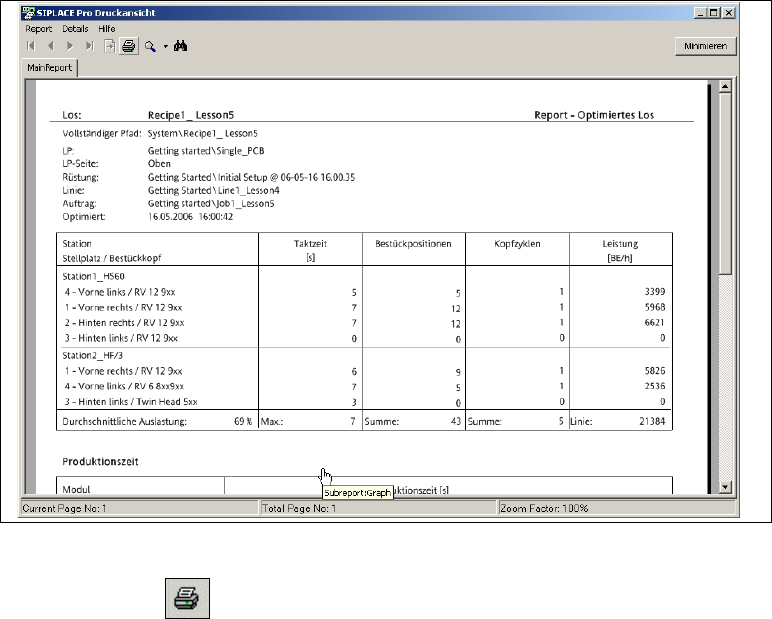
Wählen Sie die Schaltfläche Report und Sie erhalten die Ergebnisse im Report-Manager an-
gezeigt.
Abb. 3.7 - 7 Ergebnis: Bildschirmansicht "Reportmanager"
Über das Symbol in der Symbolleiste können Sie die Ergebnis-Rüstung ausdrucken.
Schließen den Reportmanager mit Report => Beenden.
3 Praxisübungen Erste Schritte mit SIPLACE Pro 14.1 (R17-1)
3.7 Übung 6: Den Auftrag optimieren Ausgabe 05/2017
52
3.7.4 Umrüstanweisungen erzeugen und ausdrucken
Zum Ausdrucken von Umrüstanweisungen von einer bereits gerüsteten Förderer- und Pipetten-
belegung zu einer neu zu rüstenden Belegung wird der Umrüstgenerator benötigt.
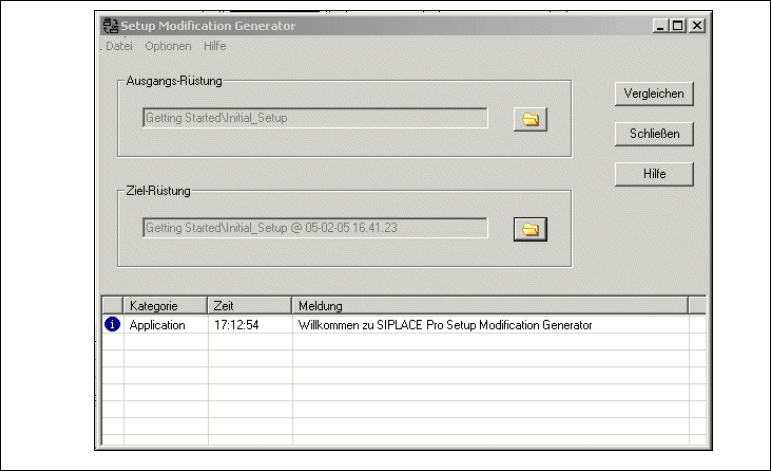
Starten Sie den Umrüstgenerator über
– das Windows-Startmenü Start => Programme => SIPLACE Pro => Umrüst-Generator
– Extras => Externe Programme => Umrüst-Generator
Abb. 3.7 - 8 Umrüstgenerator
Wählen Sie die Ausgangs-Rüstung und die Ziel-Rüstung aus.
Starten Sie den Umrüstgenerator mit der Schaltfläche Vergleichen. Der Reportmanager mit
der Umrüstanweisung wird geöffnet.
Erste Schritte mit SIPLACE Pro 14.1 (R17-1) 3 Praxisübungen
Ausgabe 05/2017 3.7 Übung 6: Den Auftrag optimieren
53
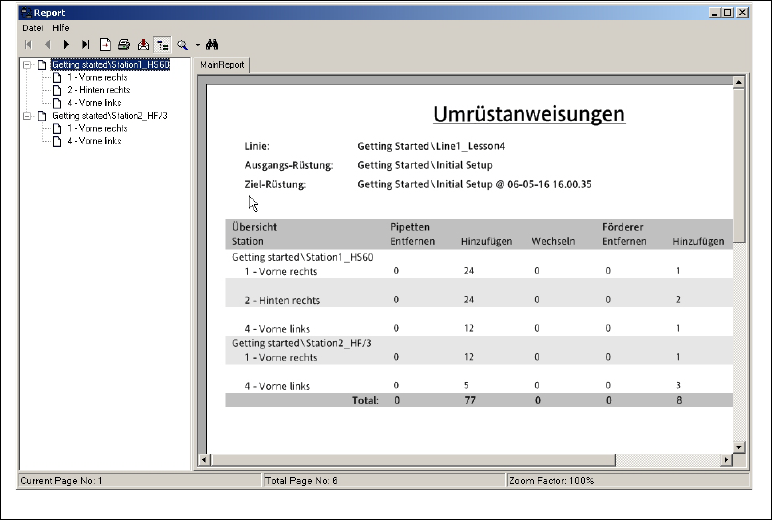
Abb. 3.7 - 9 Reportmanager mit Umrüstanweisung
Sie können die Umrüstanweisung direkt ausdrucken und als Arbeitsanweisung verwenden. Diese
sind in Anweisungen zum "Entnehmen" bzw. zum "Hinzufügen" von Förderern/Bauelementen
bzw. Pipetten gegliedert.
Nun können die Umrüstanweisungen ausgedruckt bzw. zur weiteren Verarbeitung in diverse
Dateiformate (.pdf, .xls, .doc, .rtf) exportiert werden. Benutzen Sie dazu die Schaltflächen aus der
Werkzeugleiste.