JM-20 操作说明书 Rev06.pdf - 第376页
操作手 册Ⅱ 3- 38 ⑤ 「版面检查 」 目前未使用。 ⑥ 「欠缺元件要素 」 在示例元件中,第 1 元件要素组 有球 ( 平面 ) 欠缺 。 与 BG A/FBGA 相同,有球 ( 平面 ) 欠缺时, 可指定球 ( 平面 ) 欠 缺。 1 个元件要素组可指定 4 个球 ( 平面 ) 欠缺。 指定方法与 BG A/FBGA 相同, 指定从球 ( 平面 ) 欠缺 的列与行的起 点开始连续欠缺的 行列数。 · 若示例元件从第 2 列开始…
操作手册Ⅱ
3-37
③ 在「首元件要素的配置」中,示例为第 1 球面的顶端位置为(-6.0mm、-5.0mm)的情况下,输入:
X 偏移 :-6.0
Y 偏移 :-5.0
Z 偏移 :0(不使用)
θ 偏移 :0
· 容差通常设定为“0(零)”。
● 然后,设定元件要素组排列。
排列数据包括维度与列·行的间距、数量。
④ 「维度」
由于在球/平面元件要素的情况下变成 2 维,因此在「维度」中选择 2D。
(注)即使只有 1 列、1 行的配置也应指定 2 维。
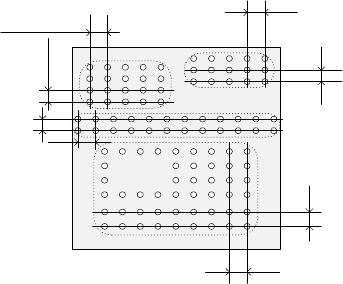
◇下图给出了各元件要素组的间距。
· 由于在示例元件中第1元件要素组有9列,因而输入「列」的「数量:9」。
(注)只有1行的排列时,输入“1”。
· 若间距设为1.5mm,则输入「列」的「间距:1.5」。
(注)只有1行的排列时,同样输入1.5。
· 容差通常设定为“0(零
)”。
· 至于行,由于在示例元件中第1元件要素组有6行,因而输入「行」的「数量:6」。
(注)只有1行的排列时,输入“1”。
· 若间距设为1.27mm,则输入「列」的「间距:1.27」。
(注)只有1行的排列时,同样输入“1.27”。
· 容差通常设定为“0(零)”。
Bottom View
第 2 元件要素组
行间距
第 2 元件要素组
列间距
第 3 元件要素组
列间距
第 3 元件要素组
行间距
第 1 元件要素组
列间距
第 1 元件要素组
行间距
第 4 元件要素组
列间距
第 4 元件要素组
行间距

操作手册Ⅱ
3-38
⑤ 「版面检查」
目前未使用。
⑥ 「欠缺元件要素」
在示例元件中,第 1 元件要素组有球(平面)欠缺。
与 BGA/FBGA 相同,有球(平面)欠缺时,可指定球(平面)欠缺。
1 个元件要素组可指定 4 个球(平面)欠缺。
指定方法与 BGA/FBGA 相同,指定从球(平面)欠缺的列与行的起点开始连续欠缺的行列数。
·若示例元件从第 2 列开始连续欠缺 3 列,从第 4 行开始连续欠缺 2 行,则输入:
「列」的「开始」:2
「列」的「数目」:3
「行」的「开始」:4
「行」的「数目」:2
(注)球(平面)欠缺有 5 处以上时,对元件要素组进行分割定义。
● 经过上述步骤,即可完成元件要素组的设定。
● 接下来,定义此元件要素组的识别要素(元件要素)。
1 个元件要素组只能定义 1 个元件要素。即使定义多个也将无效。
在「元件要素」中选择追加。
操作手册Ⅱ
3-39
3.
「元件要素画面
」
① 「类型」
球元件类的元件要素可以指定球与平面。
平面元件要素可指定为圆形平面与方形平面。
将块状元件指定为球,电极整体平坦时指定为平面。
·由于示例是球,因此在「类型」中选择球。
② 「基准位置」
元件要素的基点位置在球/平面元件要素的情况下,就变成元件要素中心位置。
·在「基准位置」中选择元件要素的中心。
③ 「元件要素极性」
指定图像上元件要素映像的明暗。
·由于通常球元件类,球/平面元件要素采用明亮的照明,
所以「元件要素极性」选择明亮。
(注)CBGA 由于使球周围发亮,因此选择暗。
④ 「偏移」
由于通常不使用,因此设定为“0(零)”。
⑤ 「元件要素尺寸」
输入元件要素的尺寸。
由于方形平面现已采用正方形平面,因此,球与平面都需输入相同的 X,Y 尺寸。
·在示例中,若设定为 φ0.5mm,则
尺寸 X:0.5 Y:0.5
·由于容差通常不使用,因此设定为“0(零)”。
⑥ 「球·平面」
当为平面时,可选择球平面/方形平面。单击相应一方的复选框。
·由于示例中是球形元件要素,因此不出现复选框。
⑦ 「检查」
单击要检查项目的复选框。
直径、面积检查是与 BGA/FBGA 相同的检查项目,用“%”指定。
(默认值为 50%)
球检查的有无也用“%”指定,但由于这是内部的评估特性的百分比,因此,通常直接使用默
认值 30%。在平面元件要素的情况下,即使指定有无检查,也无效,并不执行识别。
·直径平均通常不使用。
·示例中,若默认进行直径、面积、球检查的有无,则仅点击相应的复选框
「检查」 レ 面积 :50%(默认值)
レ 直径 :50%(默认值)
レ 有无球 :30%(默认值)
直径平均 :
●经过上述步骤便可完成元件要素的数据输入,若选择右下角的「OK」,则返回「元件
要素组」画面。
至此,第 1 元件要素组的定义已完成,若选择右下角的「OK」,则返回「扩展图像」画
面。
此时,当还有后续元件要素组时,要在此处选择追加,同样输入数据,定义元件要素组。
由于示例中有第 4 元件要素组,因此,应追加定义 4 次元件要素组。
所有元件要素组的定义完毕后,选择左下角的「OK」,便可完成扩展图像数据的输入。