YS12编程.pdf - 第102页
2-57 2 7. 示教和跟踪 7.1 跟踪功能 跟踪功能,是使相机等示教装置自动移至目标对象位置的功能,主要用于确认已输入的 X,Y 坐标。 1 固定基板。 使用「装置」的「传送宽度」 ,将基板固定于传送装置上。 2 按[示教]按钮,打开示教画面。 在「基板」信息的「贴装」 、 「位移」 、 「基准标记」 、 「坏板标记」选项卡以及「元件」信息画面有[示教] 按钮。按[示教]按钮,打开示教画面。 打开示教画面 26239-P2-…
2-56
2
4
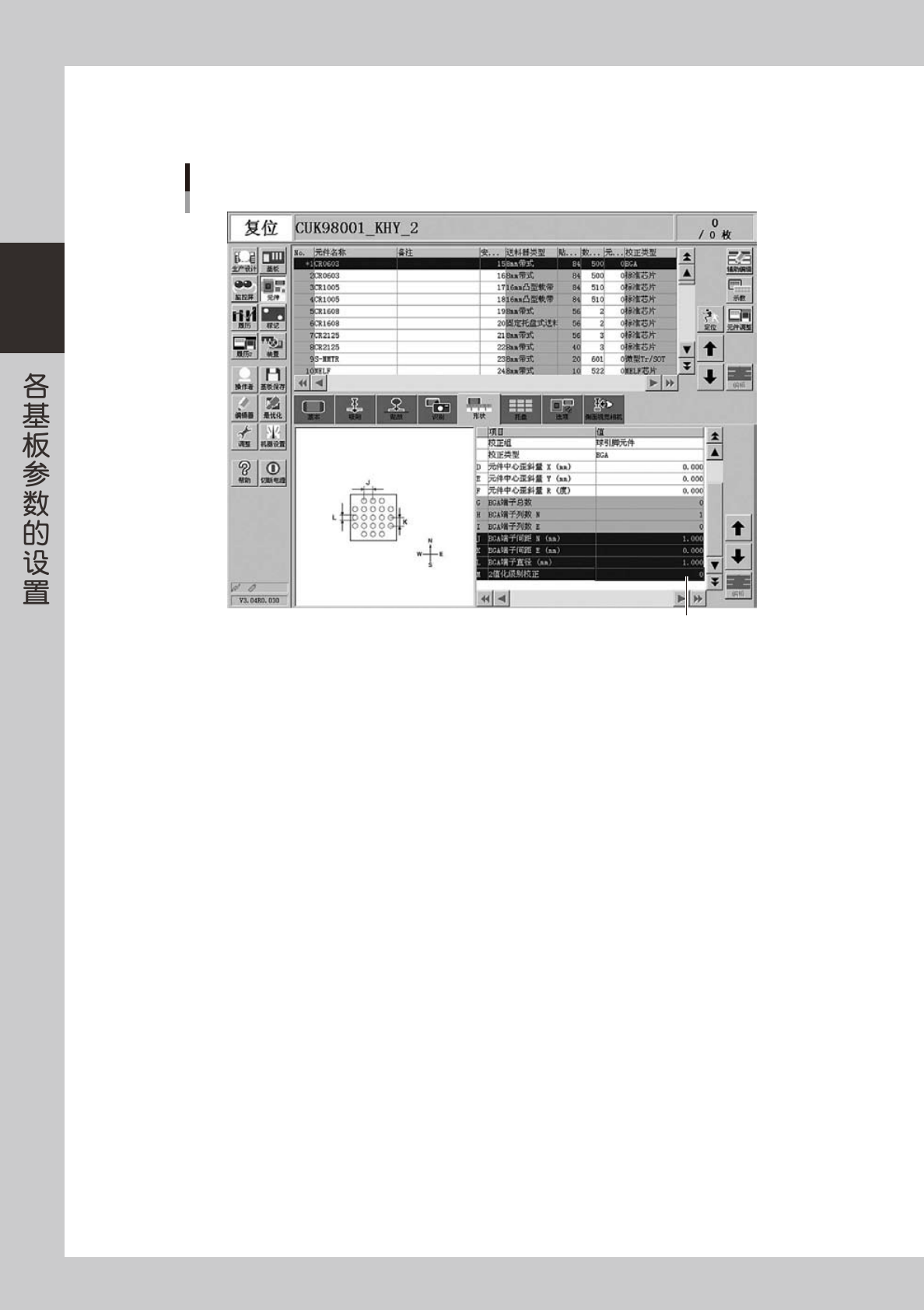
在形状参数的「2 值化级别校正」中输入校正值。
从元件识别结果大致推测呈白色状态的封装部占球引脚元件的面积的 % 比。
调整「2值化级别校正」
2值化级别的输入
26233-P2-00
5
再次执行识别测试。
返回元件调整画面,按 [ 识别测试 ] 按钮。如果不发生识别错误表示 2 值化级别正常。
6
保存数据。
2-57
2
7.示教和跟踪
7.1 跟踪功能
跟踪功能,是使相机等示教装置自动移至目标对象位置的功能,主要用于确认已输入的 X,Y 坐标。
1
固定基板。
使用「装置」的「传送宽度」,将基板固定于传送装置上。
2
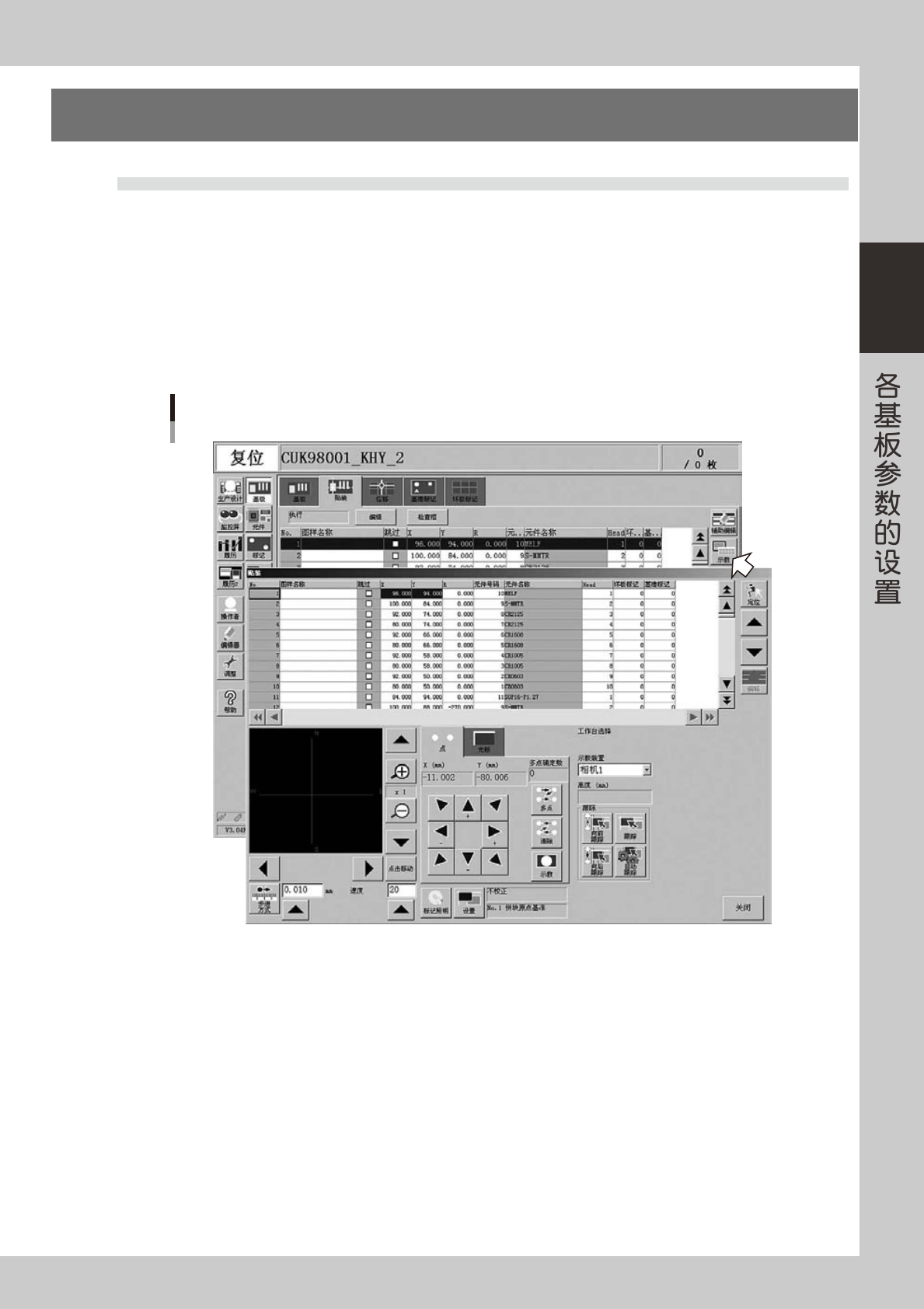
按[示教]按钮,打开示教画面。
在「基板」信息的「贴装」、「位移」、「基准标记」、「坏板标记」选项卡以及「元件」信息画面有[示教]
按钮。按[示教]按钮,打开示教画面。
打开示教画面
26239-P2-00
2-58
2
3
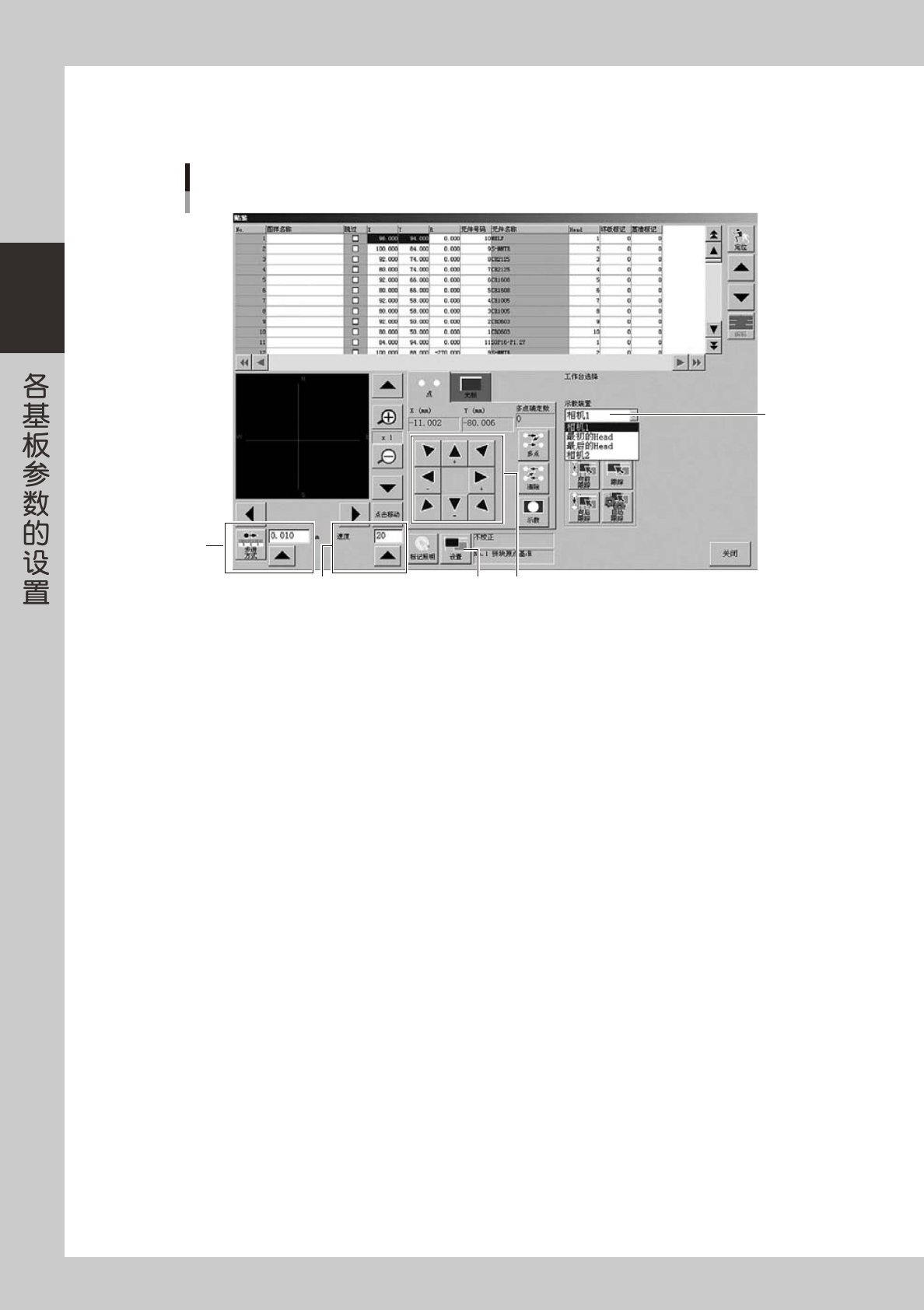
设置条件。
参考下述说明设置。
示教的条件设置
1
3
轴移动按钮
4
2
26240-P2-00
1. 示教装置
指定将何物移向指定坐标位置。任意选择「相机」、「最初的 Head」、「最后的 Head」。一般选择「相机」。
2. 步进方式
可对 Head 的移动进行微调。
[步进方式]按钮为按下状态时,以设置的移动距离优先进行移动。因此,即使连续按轴移动键,
由于优先设置的移动距离,所以连续移动也不会以高速进行移动。
[步进方式]按钮
用于机器 Head 的微调。按一次轴移动键,Head 仅移动设置的距离(mm)。
可在 0.000 〜 10.000 的范围内设置距离。
3. 速度
设置示教装置的移动速度。可在 1 〜 100 之间任意设置。
按轴移动键移动。连续按轴移动键,连续移动则转为高速移动。
设置为「10」或「20」,虽然感觉动作迟缓,但为了安全,建议开始最好设置为较慢的速度。