YS12编程.pdf - 第134页
3-20 3 4. 辅助编辑功能 辅助编辑功能是对选择范围进行行编辑和查找·置换的功能。 4.1 切换至辅助编辑画面 按元件画面右上方的 [ 辅助编辑 ] 按钮,将画面切换至编辑画面,显示查找·置换等选项卡。要返回普通画面时, 只需再次按 [ 辅助编辑 ] 按钮即可。 [辅助编辑]按钮 按钮下沉 「辅助编辑」画面的切换 26412-P2-00
3-19
3
3.1.2 图样匹配的使用方法
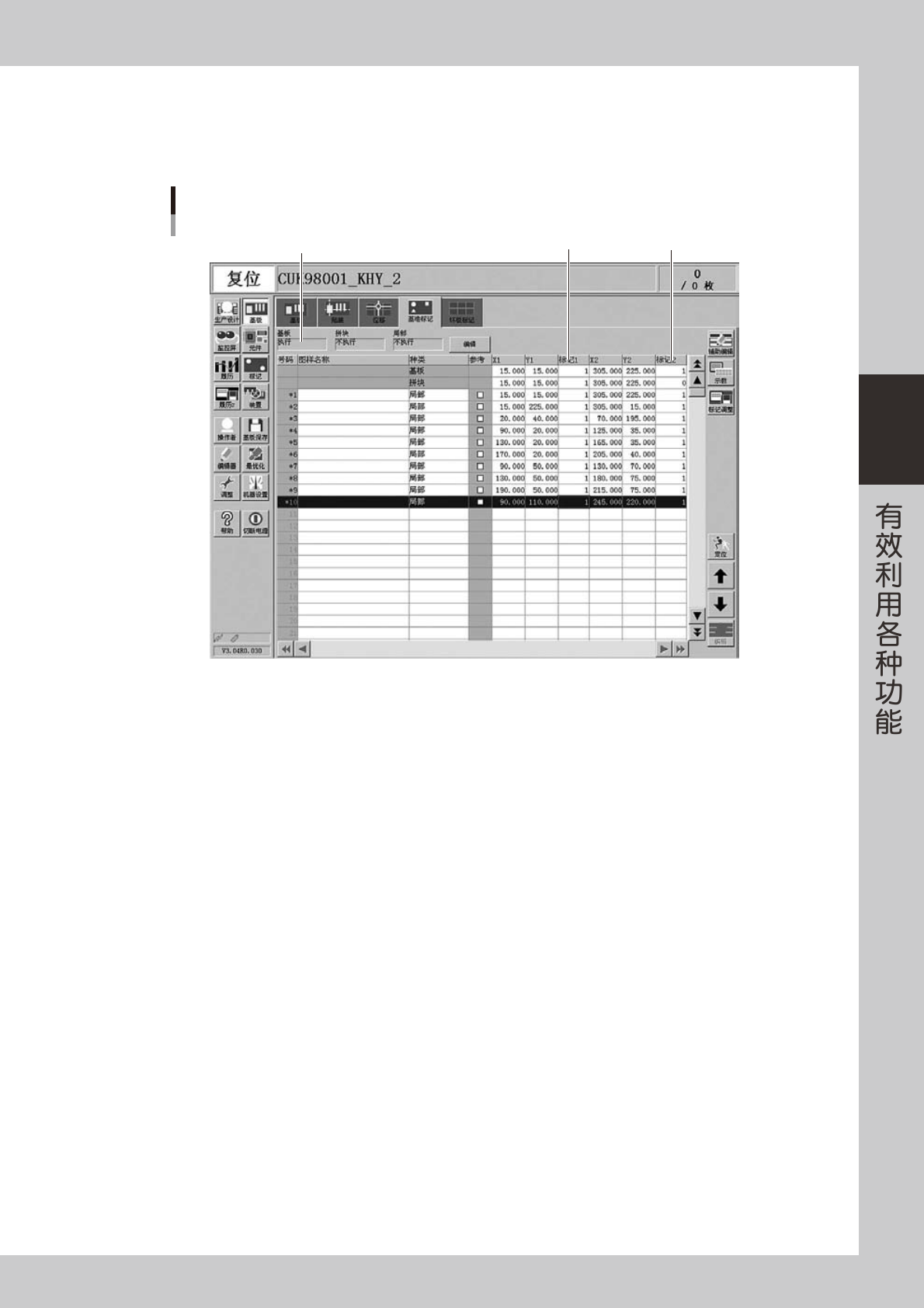
图样匹配可以与基准标记同样使用。此时,只需在[基板]-「基准标记」画面的「标记 1」和「标记 2」中输入
已进行图样登录的标记 No.。( 图样匹配作为基板基准标记使用的示例如下图所示 )
在「标记1」和「标记2」输入图样登录的标记No.设置为「执行」
图样匹配的使用方法
26411-P2-00
3-20
3
4.辅助编辑功能
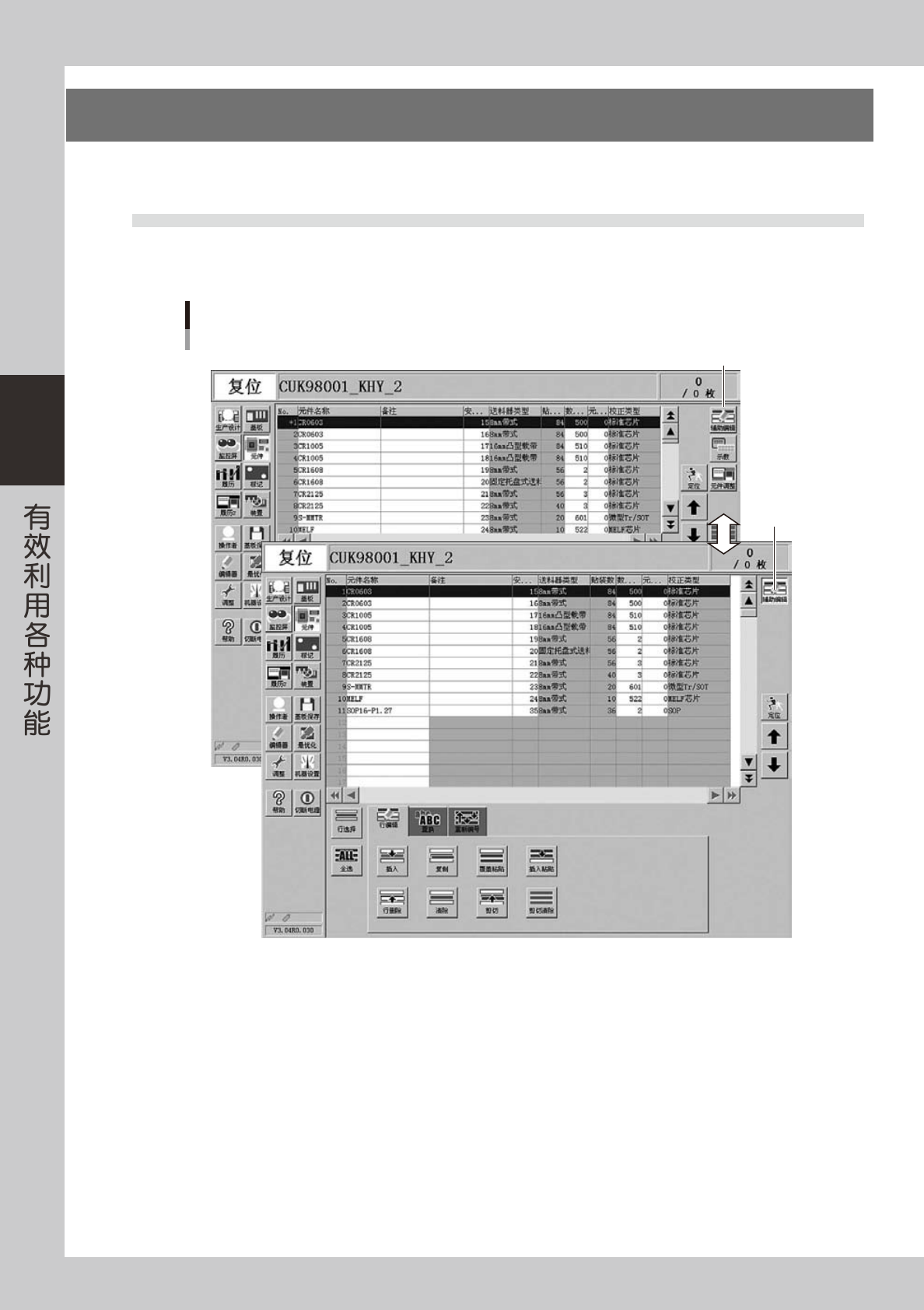
辅助编辑功能是对选择范围进行行编辑和查找·置换的功能。
4.1 切换至辅助编辑画面
按元件画面右上方的 [ 辅助编辑 ] 按钮,将画面切换至编辑画面,显示查找·置换等选项卡。要返回普通画面时,
只需再次按 [ 辅助编辑 ] 按钮即可。
[辅助编辑]按钮
按钮下沉
「辅助编辑」画面的切换
26412-P2-00
3-21
3
4.2 选择范围的指定
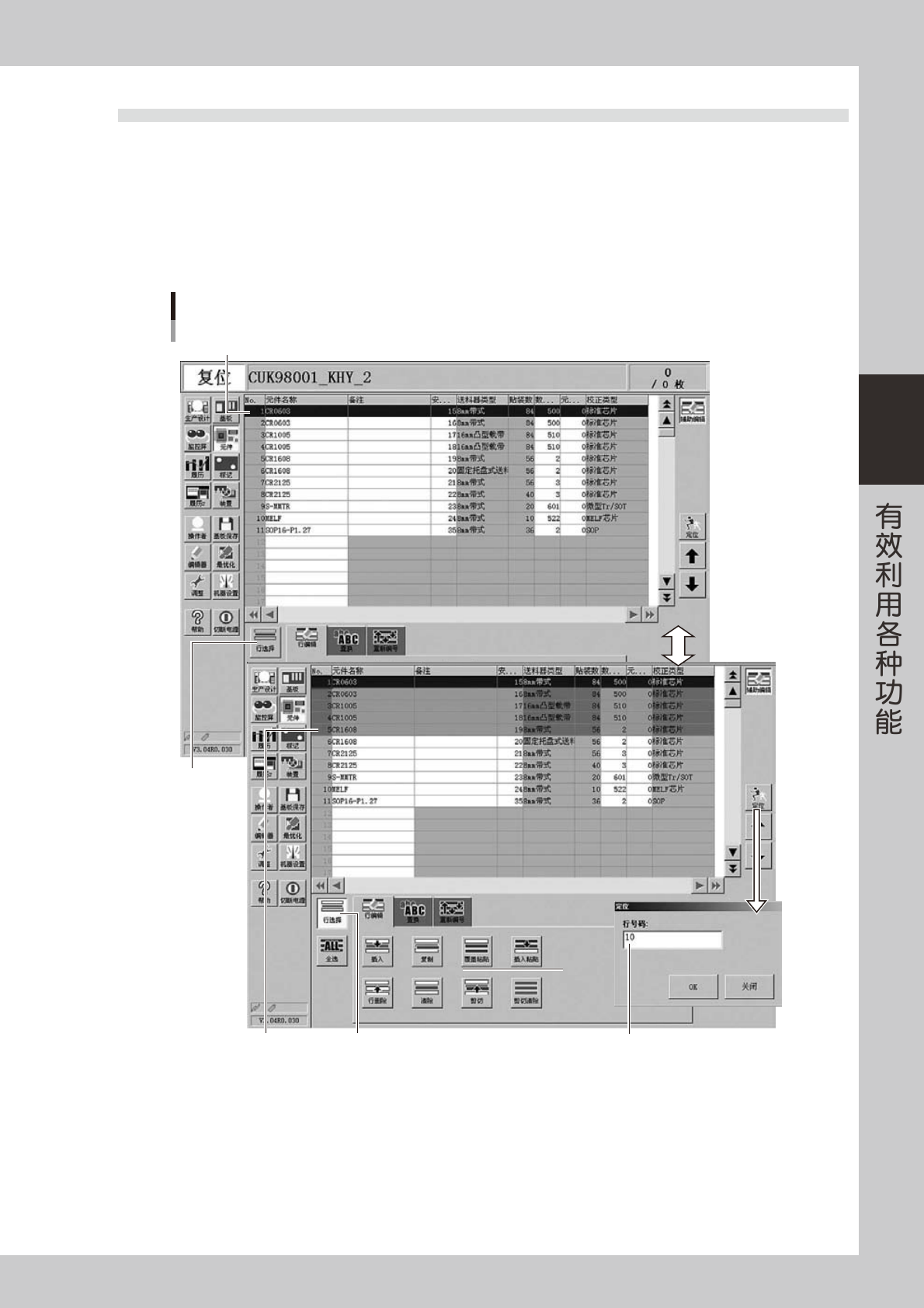
在表格中以行为单位指定选择范围时,使用 [ 行选择 ] 按钮和 [ 全选 ] 按钮。选择的行呈反色显示。
■ 行选择
· 在[行选择]按钮没有下沉的状态下选择范围的开始位置。
· 接着按 [ 行选择 ] 按钮后点击选择范围的最终行,或按键盘的光标键,或用画面上的上下方向键变更选择范围。
· 另外,还可以点击 [ 定位 ] 键,打开「定位」对话框画面,输入行号码作为选择范围的最终位置。
· 点击下沉状态的 [ 行选择 ] 按钮后,退出行选择状态,选择范围即被解除。
没有下沉
下沉状态
选择范围的开始位置
点击指定范围的
最终位置
输入指定范围的最终位置
选择范围的方法
26413-P2-00
■ 全选
将表格的所有行都选择为选择范围。按该按钮后,同时也自动进入行编辑状态。