YS12编程.pdf - 第198页
5-30 5 ■ 可以自动保存的文件名形式 项目 履历项目 文件名的形式例 履历 日志履历 ErrLog20010615.csv 生产履历 PcbLog20010615.csv 批履历 LotLog20010615.csv 履历 2 Head 履历 Head20010615.csv 吸嘴履历 Nozl20010615.csv 送料器履历 Feeder20010615.csv 传送装置履历 Conv20010615.csv 元件履历 Pa…
5-29
5
3.4 履历数据的编辑
3.4.1 设置自动保存位置
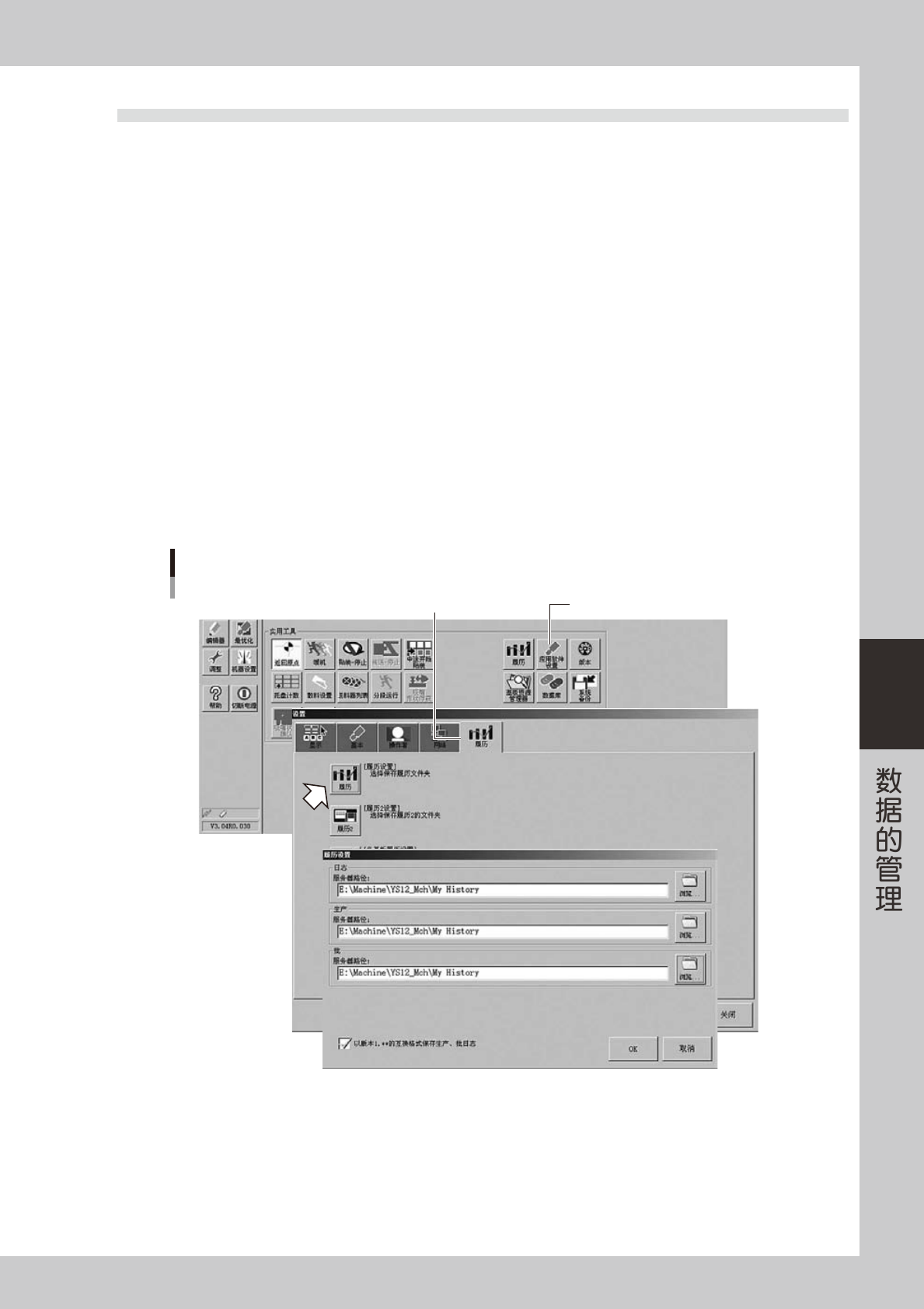
可以设置结束主机的操作时生产履历自动保存至指定的位置。
1
按 [ 应用软件设置 ] 按钮。
显示「设置」画面后,打开「履历」选项卡。
2
按[履历]或[履历2]按钮。
‧
设置「履历」项目的保存位置时,按 [ 履历 ] 按钮。
显示「履历设置」画面。
‧
设置「履历 2」项目的保存位置时,按 [ 履历 2] 按钮。
显示「履历设置 2」画面。
3
指定服务器路径。
1. 按要设置的项目栏的 [ 浏览 ] 按钮,指定作为保存位置的文件夹。
(也可以在服务器路径栏直接输入路径。)
2. 指定完文件夹后,按 [OK] 按钮。
各履历数据将自动保存至指定的文件夹。
设置履历保存位置
以「履历」为例
[应用软件设置]按钮「履历」选项卡
26643-P2-00
5-30
5
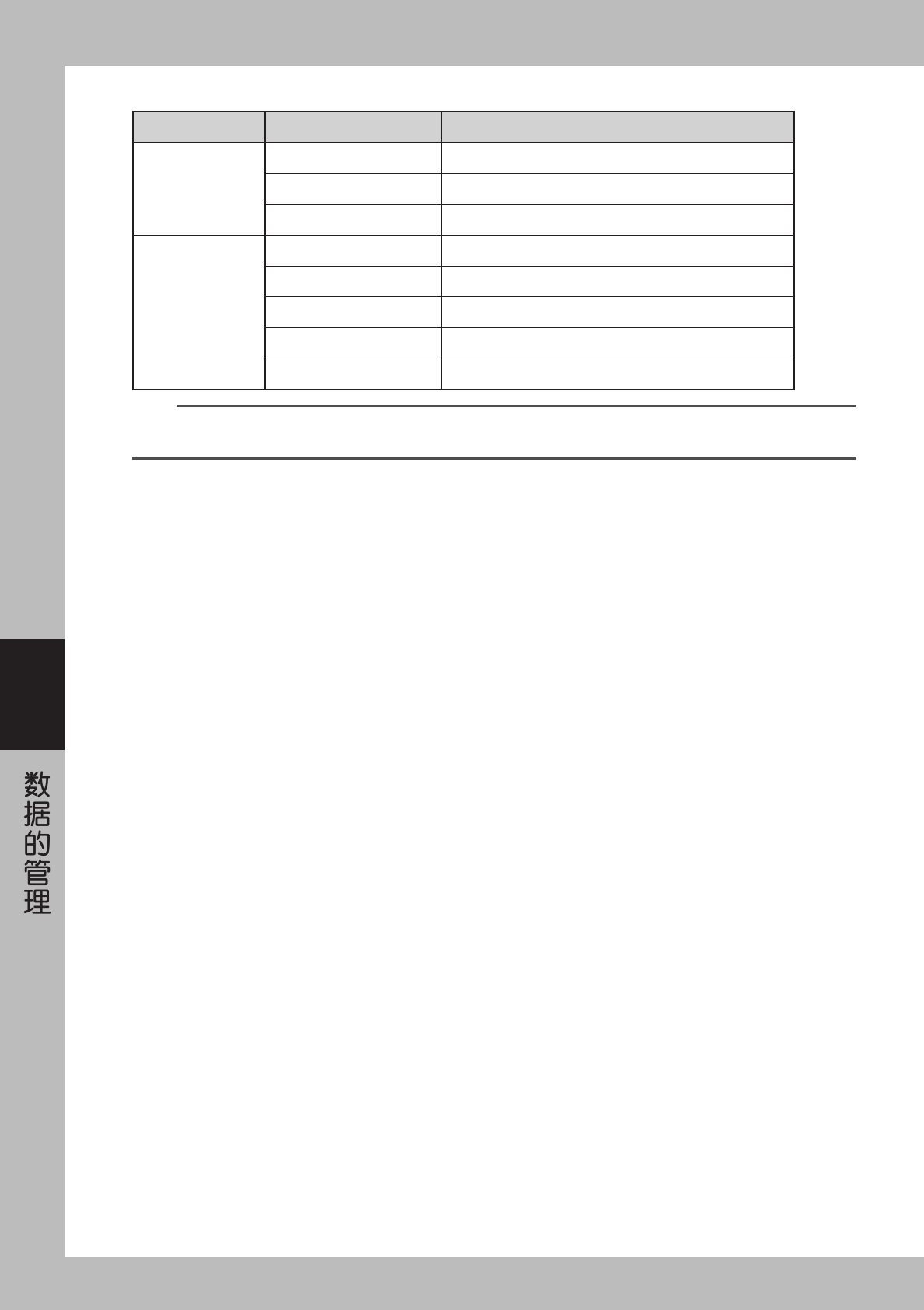
■ 可以自动保存的文件名形式
项目 履历项目 文件名的形式例
履历
日志履历 ErrLog20010615.csv
生产履历 PcbLog20010615.csv
批履历 LotLog20010615.csv
履历 2
Head 履历 Head20010615.csv
吸嘴履历 Nozl20010615.csv
送料器履历 Feeder20010615.csv
传送装置履历 Conv20010615.csv
元件履历 Part20010615.csv
参考
自动保存的文件名的 ErrLog、PcbLog、Part、Feeder 等部分为各履历的名称。20010615 为 2001 年 06 月 15 日的日期。随时日
变迁,不断自动创建新的日志文件。
5-31
5
3.4.2 其它操作
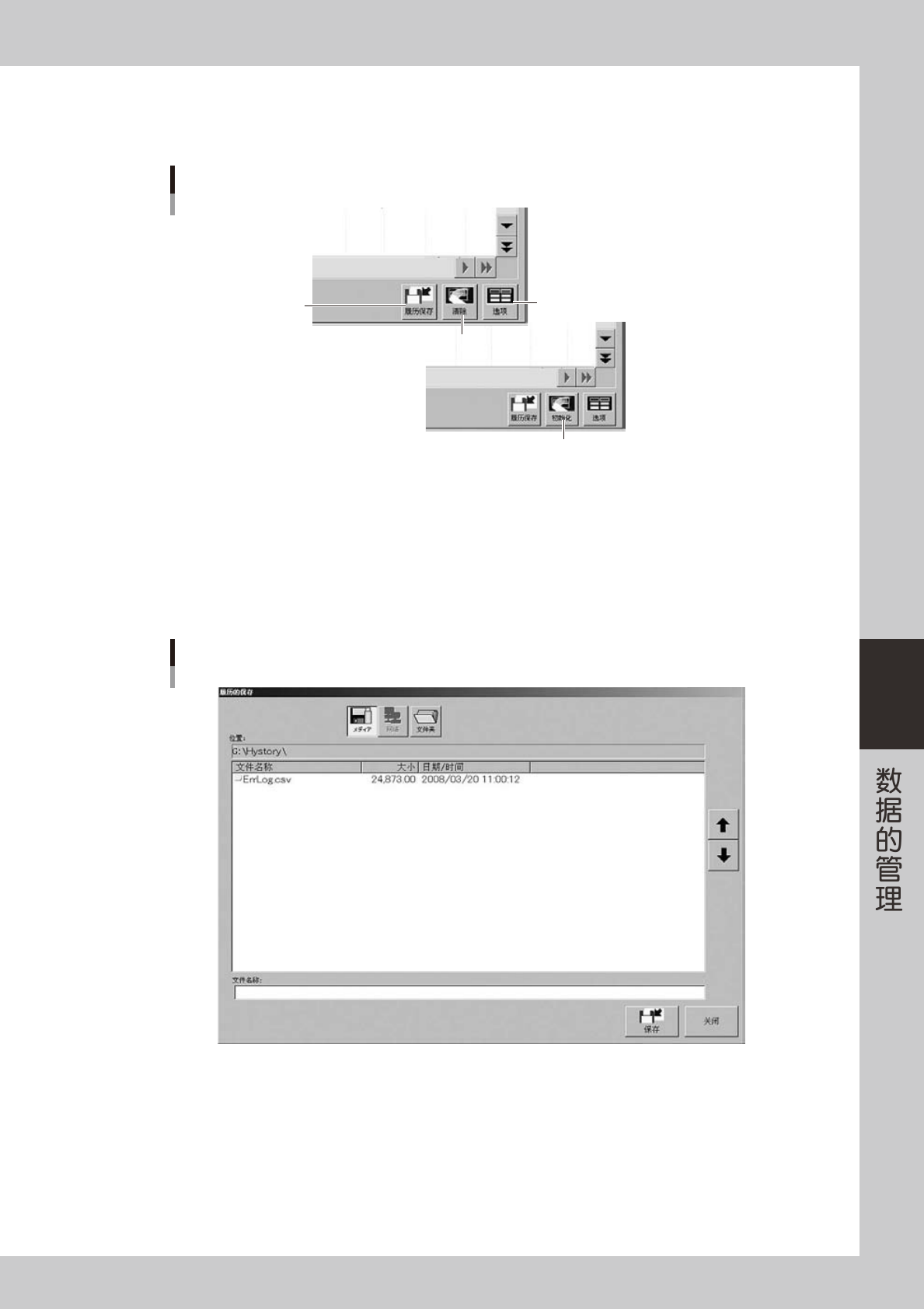
操作各履历画面的按钮,可以进行保存履历、清除数据以及显示或隐藏项目等的设置。
履历的操作、设置按钮
[履历保存]按钮
[清除]按钮
[选项]按钮
[初始化]按钮
26644-P2-00
[ 履历保存 ] 按钮
当前系统中所记录的履历可以保存至外部媒体(USB 存储器)与网络驱动器等任意位置。
1.按 [ 履历保存 ] 按钮,打开履历保存对话框。
2.按 [ 媒体 ] 按钮或 [ 文件夹 ] 按钮,设置路径。
3.输入文件名后按 [ 保存 ] 按钮,文件保存至指定的文件夹。
自动分配文件的扩展名 (.CSV)。
履历的保存
26645-P2-00