YS12编程.pdf - 第181页
5-13 5 2. 建立用户数据库 如将 YAMAHA 数据库中完全没有的元件类型、标记和频繁使用的元件、标记的数据登录在用户数据库,作业会 更加便利。用户数据库可登录在「数据库」的用户区域中。元件数据库从 1 〜 499 号, 标记数据库从 1 〜 149 号。 即使软件版本升级,也会保留该区域。 2.1 登录用户数据库 本节具体说明在用户数据库登录新建元件数据或标记数据的方法。 1 选择基板名称。 打开生产设计画面,按 […
5-12
5
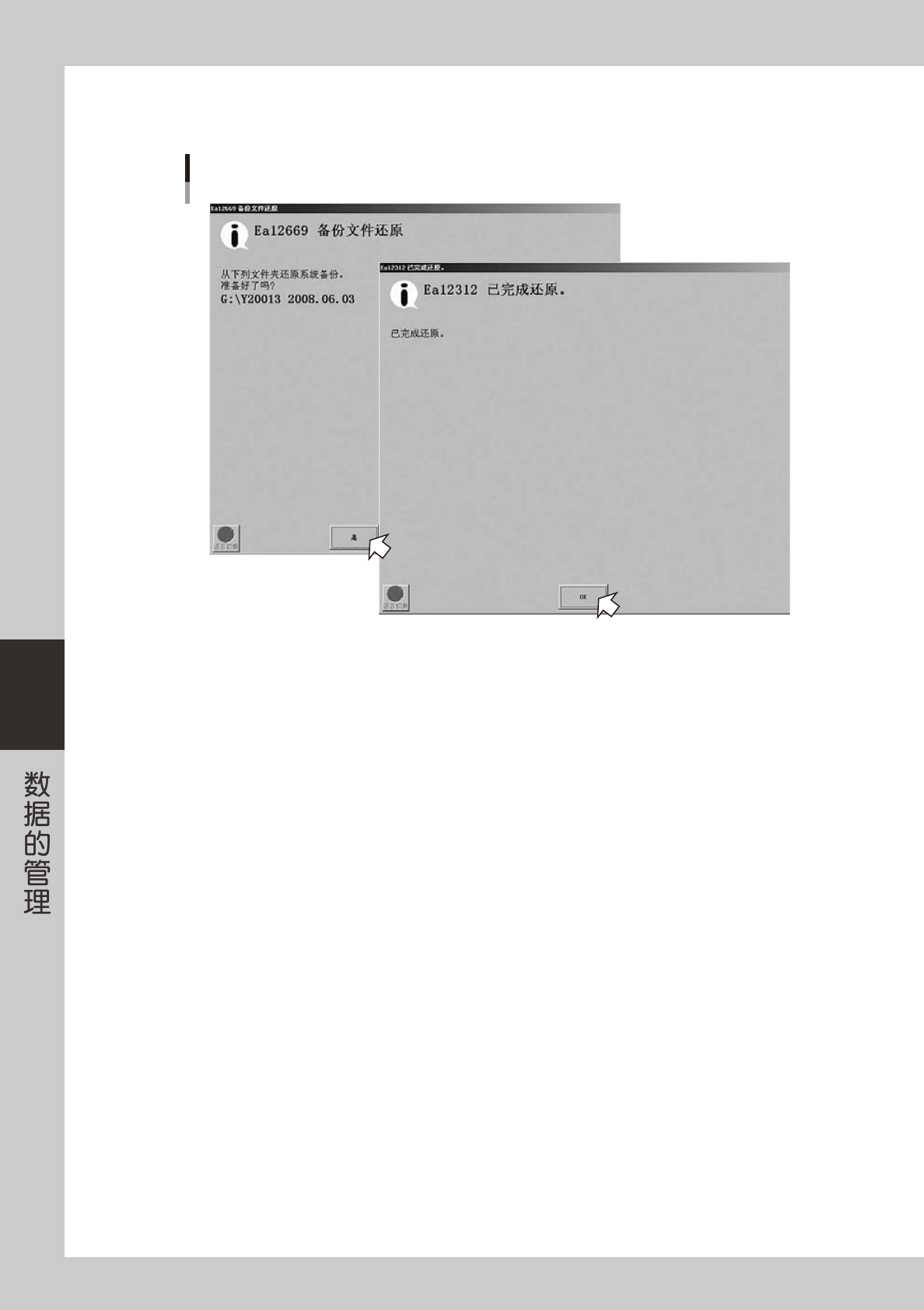
4. 完成系统数据还原后,显示还原完成对话框。
按[OK]按钮,关闭画面。
还原系统数据
26615-P2-00
5. 返回「系统备份」画面后,按[关闭]按钮,关闭画面。
5-13
5
2.建立用户数据库
如将 YAMAHA 数据库中完全没有的元件类型、标记和频繁使用的元件、标记的数据登录在用户数据库,作业会
更加便利。用户数据库可登录在「数据库」的用户区域中。元件数据库从 1 〜 499 号,标记数据库从 1 〜 149 号。
即使软件版本升级,也会保留该区域。
2.1 登录用户数据库
本节具体说明在用户数据库登录新建元件数据或标记数据的方法。
1
选择基板名称。
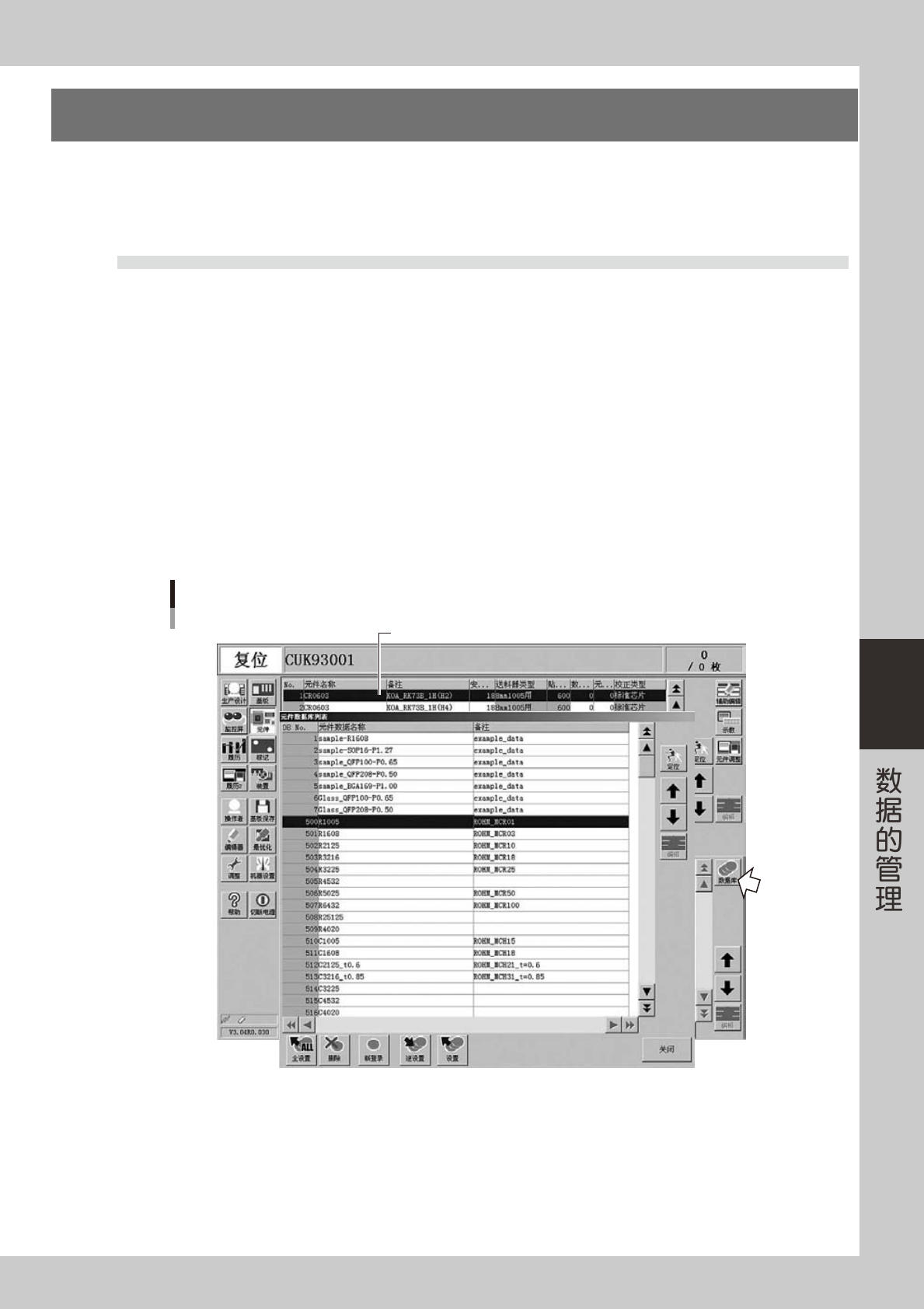
打开生产设计画面,按 [ 基板选择 ] 按钮选择程序。
2
打开元件信息或标记信息画面。
按[元件]或[标记]按钮。
3
选择要复制的数据。
在元件信息或标记信息画面,将光标移至要复制的数据行。
4
打开「数据库列表」画面。
按元件信息或标记信息的「基本」选项卡画面的 [ 数据库 ] 按钮,打开「数据库列表」画面。
要复制的数据
数据库列表
26624-P2-00
5-14
5
5
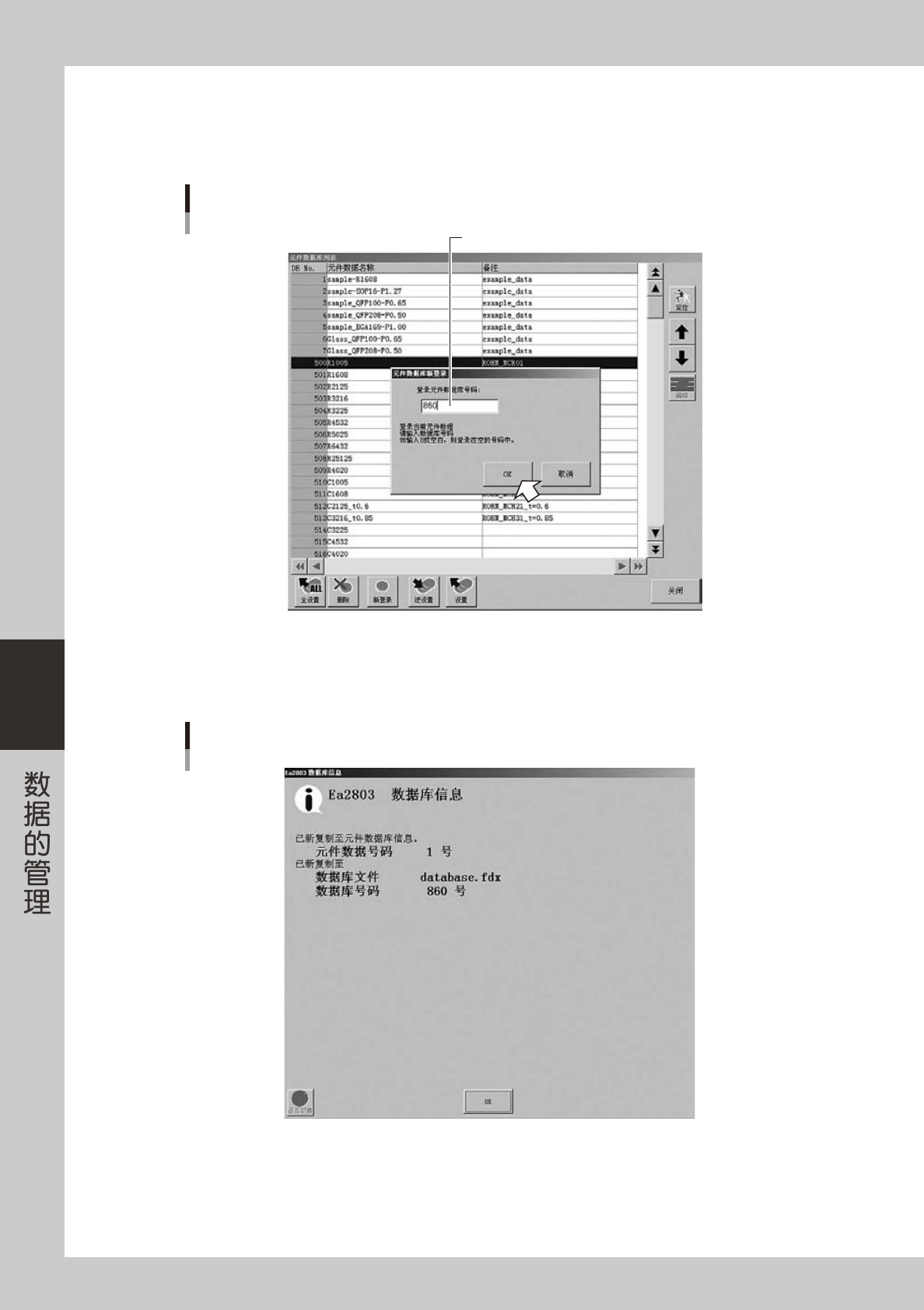
按 [ 新登录 ] 按钮,指定复制目的位置的数据库号码。
显示数据库号码的输入框后,输入复制目的位置的数据库号码。如省略输入,则自动登录在空位中最小的
号码上。
输入要登录的号码
数据库号码的输入
26625-P2-00
6
按 [OK] 按钮,登录数据。
包括备注内容在内的原数据全部登录后,按 [ 清除 ] 按钮,返回「数据库列表」画面。
数据库登录的确认
26626-P2-00
7
按 [ 关闭 ] 按钮关闭数据库列表画面。
如要在数据库中登录其他数据时,重复执行上述作业。