YS12编程.pdf - 第89页
2-44 2 4.2 基本参数 [数据库]按钮 2 1 基本参数 26223-P2-00 1. 标记类型 从下拉式菜单中选择标记类型。如使用基准功能,选择「基准标记」 ,如使用坏板标记功能,则选择「坏板标记」 。如将基准 标记作为坏板标记使用时,设置为「坏板标记用基准标记」 。这里设置的项目显示在数据 No. 的「标记类型」栏中。 2. 数据库号码 从数据库复制了参数值时,显示原参数的数据库号码。 需从数据库复制参数值时,按…
2-43
2
4.1 生成顺序
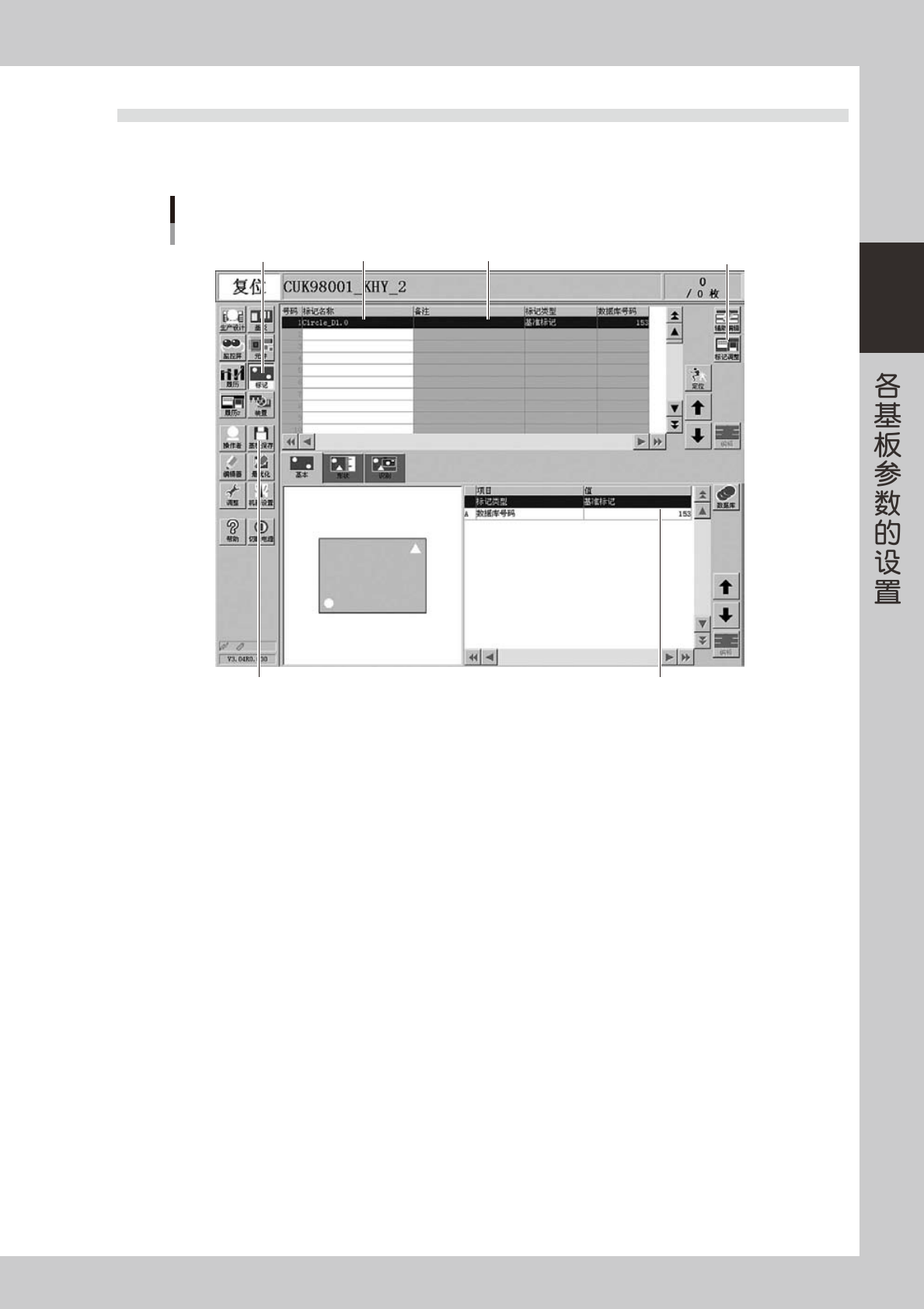
按按钮区域的 [ 标记 ] 按钮,打开下图所示的标记画面。在画面上部的数据 No. 行中输入「标记名称」和「备注」,
在下部的列表中设置各项参数。
Step 2Step 1 Step 3
Step 5
Step 4Step 7
标记画面
26222-P2-00
1
按 [ 标记 ] 按钮,打开标记画面。
2
输入「标记名称」。
分别以半角英数字输入标记名称,字数限制在 19 字以内,输入时不能使用空格键。
3
输入「备注」。
根据需要输入备注内容。( 不输入也无妨 )
4
设置参数。
选择「基本」、「形状」、「识别」选项卡,分别在画面右下方显示的列表中设置参数。
5
执行标记调整。
确认和调整已设置的参数 ( 该作业称为「标记调整」)。
(标记调整作业,参照本章「5.1 执行标记调整」的内容。)
6
重复上述作业。
对基板上使用的全部标记执行上述作业。
7
保存数据。
按按钮区域的 [ 基板保存 ] 按钮,保存数据。
2-44
2
4.2 基本参数
[数据库]按钮
2 1
基本参数
26223-P2-00
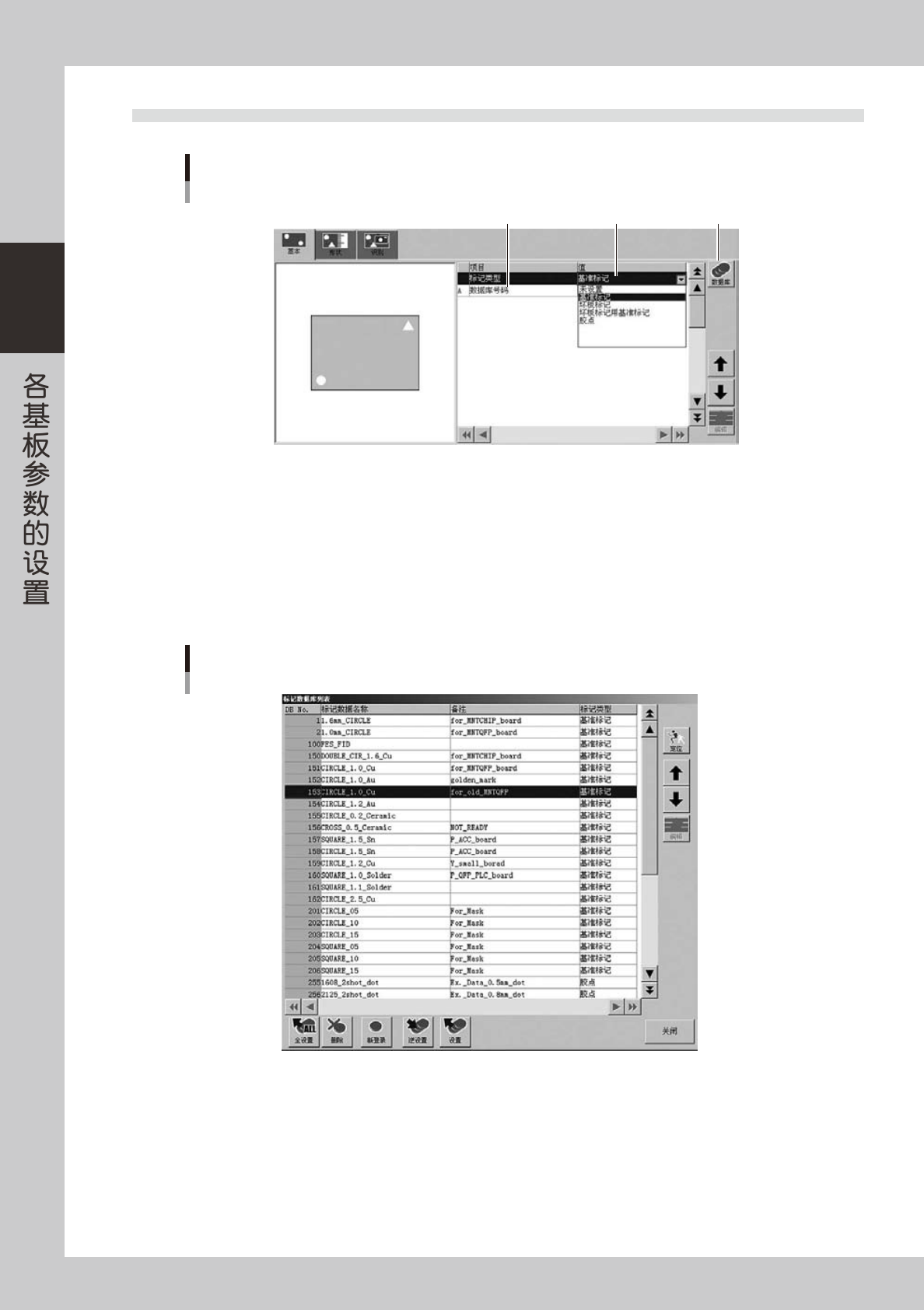
1. 标记类型
从下拉式菜单中选择标记类型。如使用基准功能,选择「基准标记」,如使用坏板标记功能,则选择「坏板标记」。如将基准
标记作为坏板标记使用时,设置为「坏板标记用基准标记」。这里设置的项目显示在数据 No. 的「标记类型」栏中。
2. 数据库号码
从数据库复制了参数值时,显示原参数的数据库号码。
需从数据库复制参数值时,按 [ 数据库 ] 按钮,显示「标记数据库列表」画面后,从中选择要复制的数据,按 [ 设置 ] 按钮
进行复制。
数据库列表
26224-P2-00
2-45
2
4.3 形状参数
形状参数
26225-P2-00
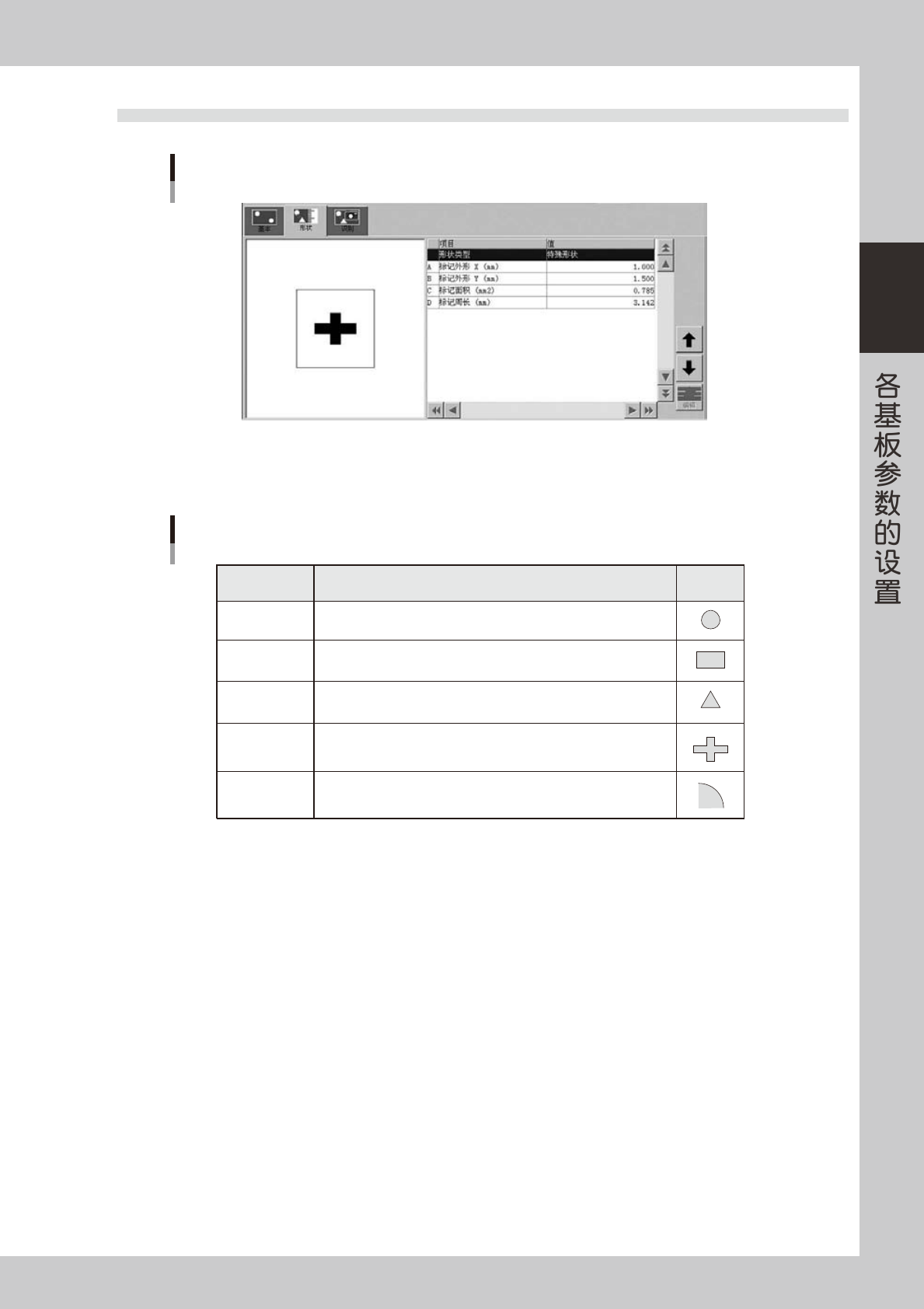
A: 形状类型
形状类型有以下 5 种。从下拉式菜单中选择与使用的标记相符的类型。
形状类型 说 明 例
圆
正方形·长方形
正三角形
特殊形状
角检出
标记形状为圆形时选择。
标记形状为正方形·长方形时选择。
标记形状为正三角形时选择。
标记形状为圆形、正方形、长方形、正三角形以外的一个整体时选择。
需将图样的角部作为标记进行检测时选择。
形状类型
25230-P2-00