YS12编程.pdf - 第211页
A-10 3 设置项目。 操作「编辑级别」画面,进行各项目的添加、删除等的设置。 参考 树状视图第一层「画面」 ,可设置按钮区域的按钮操作是否有效。 第二层,可设置按各按钮区域的按钮时显示的自由区域按钮,或表格等操作是否有效。 第三层,可设置按各自由区域按钮后显示的对话框上的按钮操作是否有效。 1. 从左侧树状视图选择项目,在右侧显示详细项目。 2. 各级别,可分别进行「不可使用」 、 「显示」 、 「隐藏」的设置。点击要设置的级别、项…
A-9
A2.4 级别的编辑
以下说明更改级别设置项目的方法。
c
注意
无法更改级别 0 与级别 10 的设置项目。
n
要点
此操作仅限管理人员(级别 10)可执行。
参考
·各级别的设置分别独立发挥作用。比如,级别 1 设置的条件不会自动设置在级别 2。在级别 1 设置为可操作的按钮在级别 2 设置
为不可操作,但在级别 3 又设置为可操作等等。
·默认设置中,级别 0 为几乎所有的操作都受限,无法进行任何设置,而级别 10 则可以进行所有操作。
1
按「生产设计」画面的 [ 应用软件设置 ] 按钮。
显示「设置」画面。
2
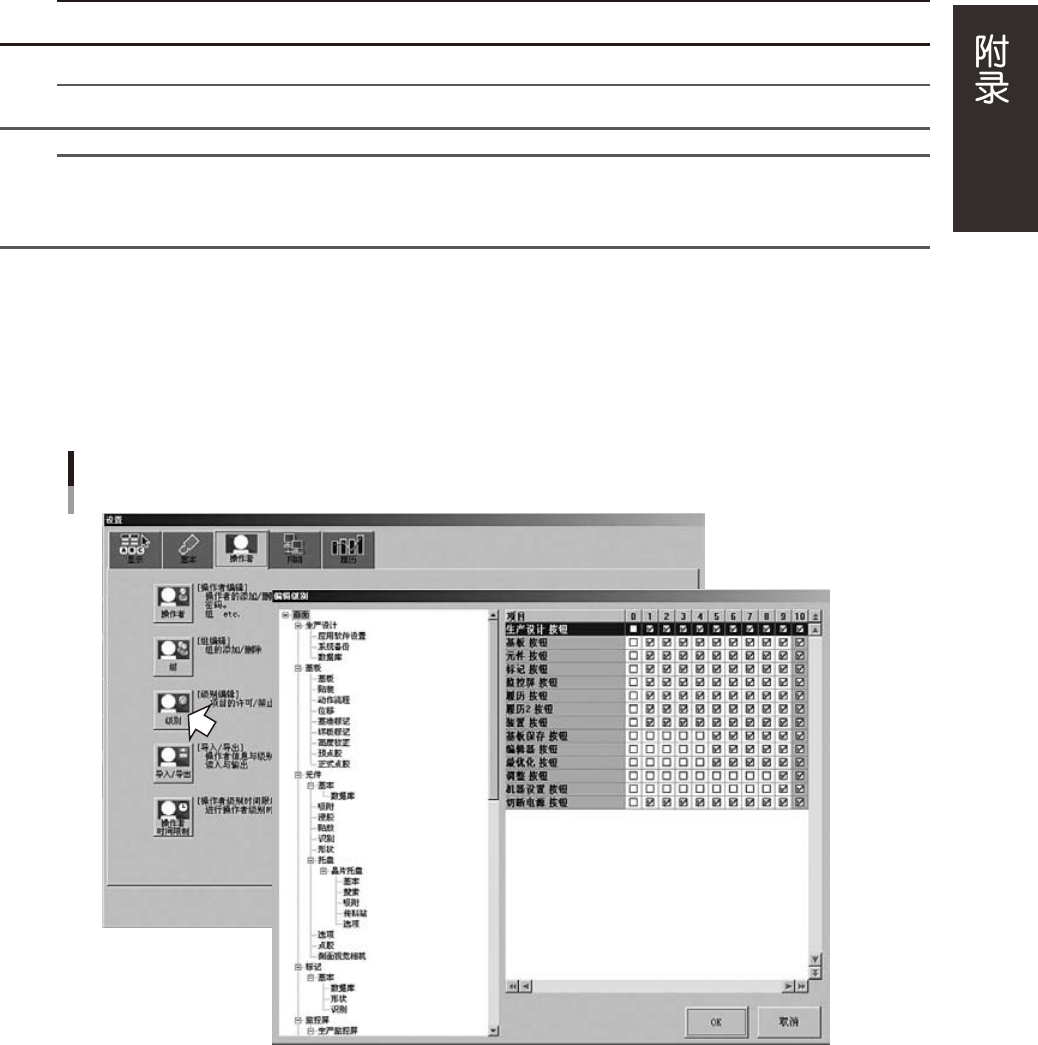
打开「操作者」选项卡,按 [ 级别 ] 按钮。
打开「编辑级别」画面。
「编辑级别」画面
26009-P2-00
A-10
3
设置项目。
操作「编辑级别」画面,进行各项目的添加、删除等的设置。
参考
树状视图第一层「画面」,可设置按钮区域的按钮操作是否有效。
第二层,可设置按各按钮区域的按钮时显示的自由区域按钮,或表格等操作是否有效。
第三层,可设置按各自由区域按钮后显示的对话框上的按钮操作是否有效。
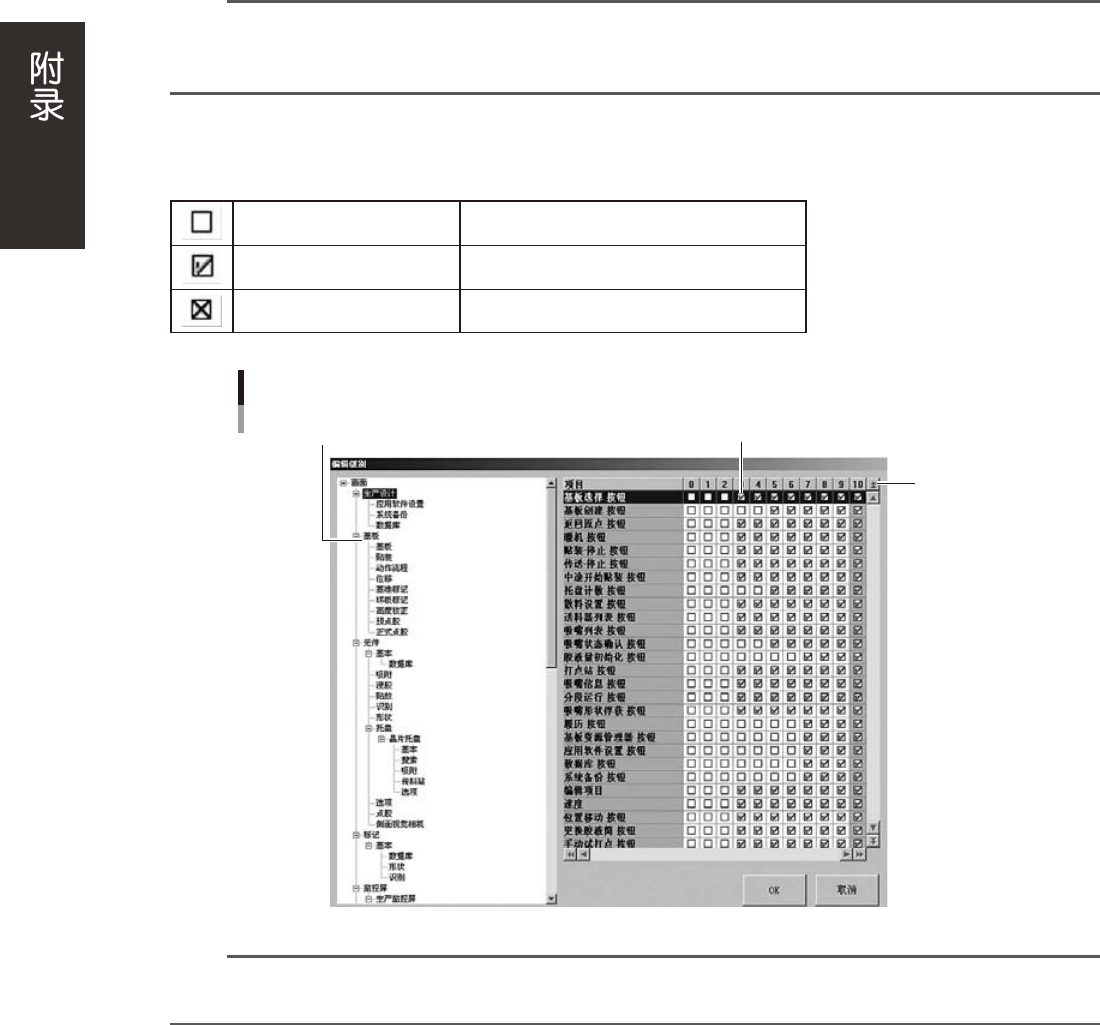
1. 从左侧树状视图选择项目,在右侧显示详细项目。
2. 各级别,可分别进行「不可使用」、「显示」、「隐藏」的设置。点击要设置的级别、项目的选择框进行
设置。设置状态参考下表。
不可使用 对象项目(按钮等)在操作画面上显示为灰色。
显示 对象项目(按钮等)在操作画面上显示,并可操作。
隐藏 对象项目(按钮等)在操作画面上不显示。
编辑设置项目
级别
选择要设置的项目
设置显示/隐藏/不可使用
26011-P2-00
参考
在级别 10,只可选择「显示」。
在级别 0,可在「不可使用」与「隐藏」中选择其一。
4
设置或修改结束后,按 [OK] 按钮。
按 [ 关闭 ] 按钮,返回「操作者」选项卡。
A-11
A2.5 导入 / 导出功能
此功能,是在机器间可以进行「操作者信息」、「级别信息」的导入/导出的功能。
增加机器及生产线时,如果使用此功能,可简单地进行操作者设置的复制。
1
按「生产设计」画面的 [ 应用软件设置 ] 按钮。
显示「设置」画面。
2
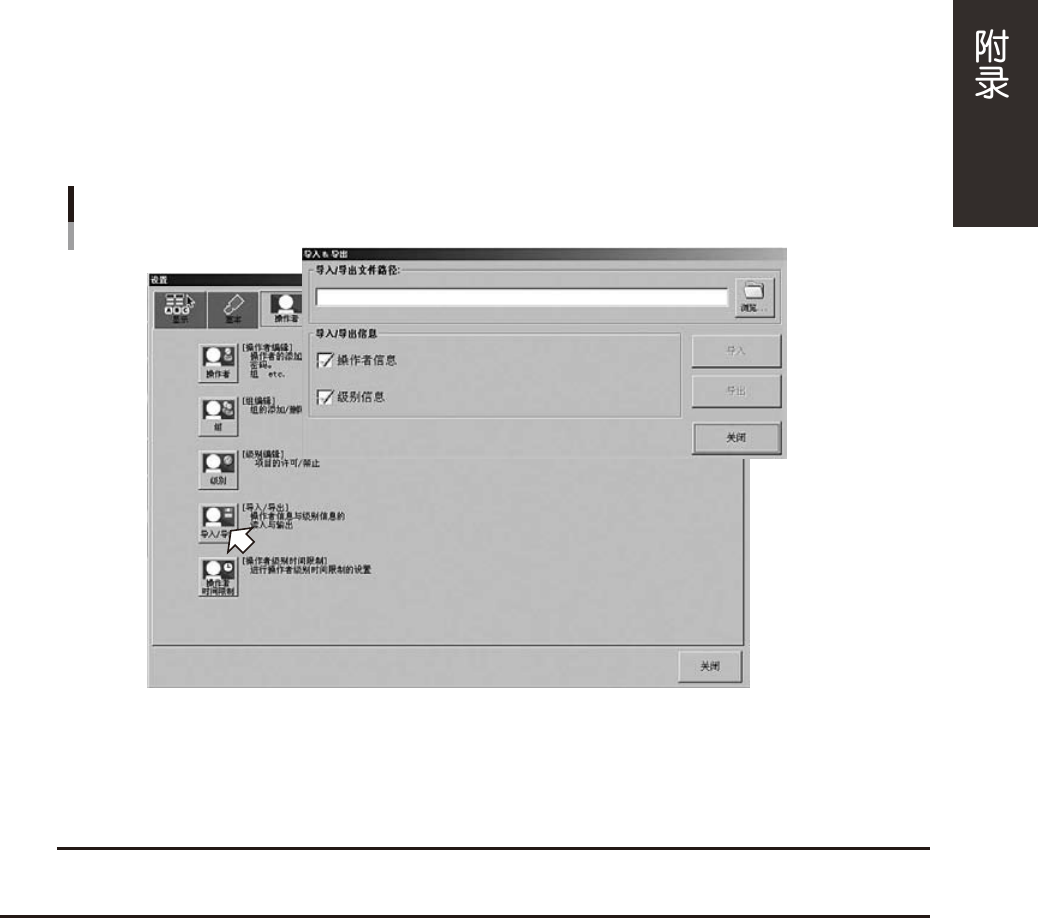
打开「操作者」选项卡,按 [ 导入 / 导出 ] 按钮。
显示「导入 / 导出」画面。
「导入/导出」画面
26012-P2-00
1. 按「浏览」按钮,选择「导入 / 导出文件路径」。
2. 从导入 / 导出信息栏选择要导入 / 导出的信息。点击选择框,选中该信息。
3. 1、2 设置结束后,按 [ 导入 ] 或 [ 导出 ] 按钮。
c
注意
·选为导入 / 导出文件路径的文件夹,不能更改名称。
·导入 / 导出文件路径与要操作的信息未设置时,[ 导入 ]、[ 导出 ] 按钮呈灰色显示,无法进行操作。
4. 导入或导出处理结束后,按 [ 关闭 ] 按钮,关闭「导入 / 导出」画面。
按 [ 关闭 ] 按钮,返回「设置」画面。