00196500-04_IM_SSW_703_02_SP1_DE EN.pdf - 第95页
Installationsanleitung Stationssoftw are Version 703.02 SP1 Ausgabe 07/2010 → Klicken Sie auf die Schaltfläche "Ein-Rechner-Konfiguration". → Klicken Sie auf die Schaltfläche Weiter . 5.4.6 Eingabe der Maschine…
Installationsanleitung Stationssoftware Version 703.02 SP1 Ausgabe 07/2010
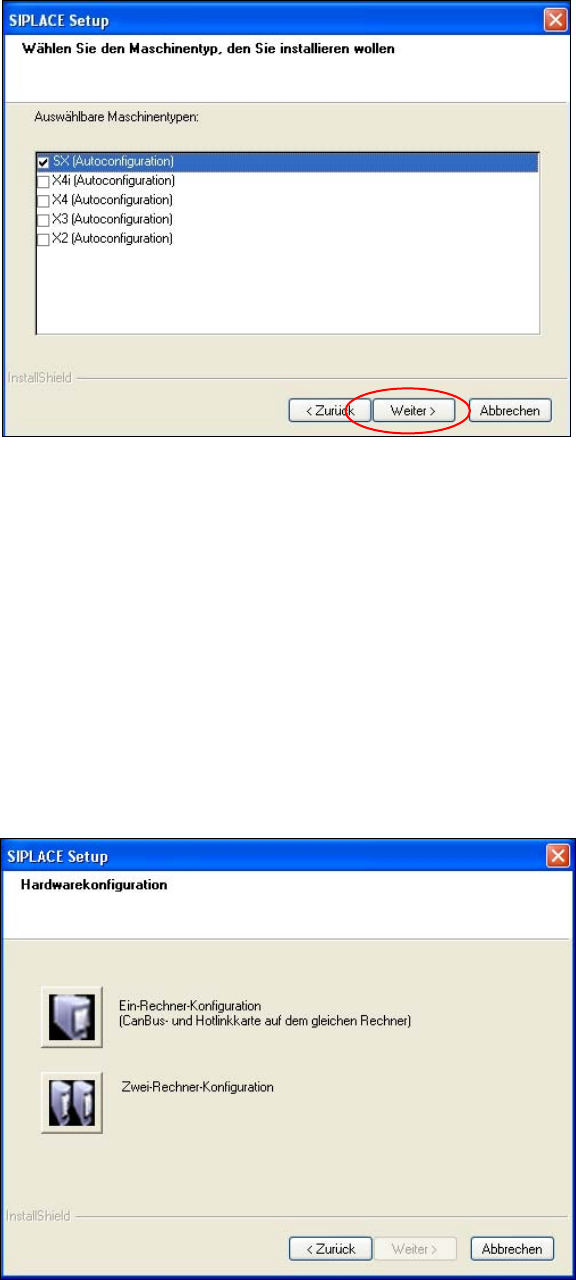
5.4.4 Auswahl des Maschinentyps
Abb. 5-11 Auswahl des Maschinentyps
→ Aktivieren Sie die Optionsschaltfläche für den Maschinentyp, für den die Software konfiguriert werden
soll.
→ Klicken Sie auf die Schaltfläche Weiter.
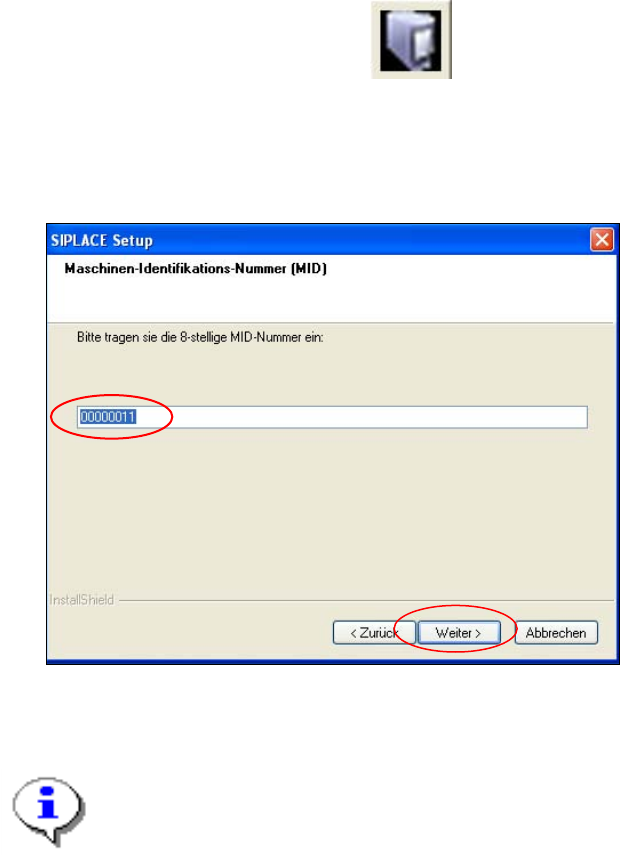
5.4.5 Auswahl der Hardwarekonfiguration
Der Dialog "SIPLACE Setup" wird geöffnet, in welchem Sie festlegen, ob die Hardware für Ein-
Rechnerbetrieb oder Zwei-Rechnerbetrieb konfiguriert werden soll. Standard ist der Ein-Rechnerbetrieb.
Der Zwei-Rechnerbetrieb wird hauptsächlich für einen Upgrade von Stationssoftware-Versionen <= 701.xx
zur Verfügung gestellt.
Abb. 5-12: Dialog "SIPLACE Setup"
36 von 58
Installationsanleitung Stationssoftware Version 703.02 SP1 Ausgabe 07/2010
→ Klicken Sie auf die Schaltfläche "Ein-Rechner-Konfiguration".
→ Klicken Sie auf die Schaltfläche Weiter.
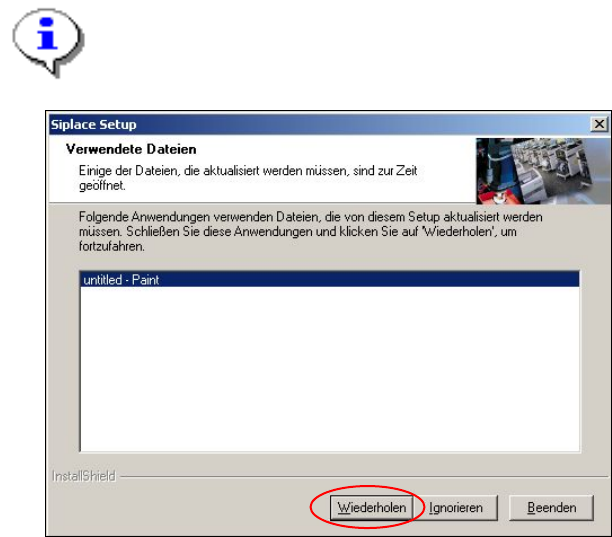
5.4.6 Eingabe der Maschinen-Identifikations-Nummer (MID)
Abb. 5-13: Eingabe der Maschinen-Identifikations-Nummer MID
→ Geben Sie in das Editierfeld die 8-stellige Maschinen-Identifikations-Nummer ein.
Hinweis:
− Die MID finden Sie jeweils auf einem Klebeschild, dass sich seitlich
an den Hauben direkt unterhalb des Aufklebers für die Nummer des
jeweiligen Stellplatzes befindet. Die Zahl nach dem Bindestrich hinter
der MID gibt nur die Nummer des Stellplatzes an und wird nicht
eingegeben (z. B. 00000001-2 für Stellplatz 2).
− Nach einem Upgrade (von 60x und 70x) ist die korrekte MID schon
eingetragen.
→ Klicken Sie auf die Schaltfläche Weiter.
37 von 58
Installationsanleitung Stationssoftware Version 703.02 SP1 Ausgabe 07/2010
Hinweis:
Der folgende Bildschirm wird nur angezeigt, wenn Anwendungen geöffnet sind, die Dateien
verwenden, die während der SIPLACE-Installation aktualisiert werden müssen.
Abb. 5-14: Geöffnete Anwendungen
→ Beenden Sie die hier aufgeführten Anwendungen und Prozesse über den Windows Task-Manager
und klicken Sie anschließend auf die Schaltfläche Wiederholen.
Das Installationsprogramm führt nun die Installation zusätzlicher Programme auf dem Maschinenrechner
aus.
38 von 58