TR7100_Repair-Station_Manual(V8.5_Ch).pdf - 第117页
單元 三 、 S PC 使 用手冊 AO I R e p a i r S t a t i on 使 用 手冊 1 13 n 只 須 再 次 按 下 「 S h ow 」 按 鈕 , 就 可 以 恢復 「 M o n i t o r L i st 」 與 「 S h o w C o l u m ns 」 這 兩 區 塊 的 顯 示 , 另 外 , 若按 下 「 C l e ar 」 即可 清 除目前 訊息 ,若按 下 「 C l o se…
單元三、SPC 使用手冊
AOI Repair Station 使用手冊
112
「Enable」按鈕去恢復這些項目的監控,或者您可以按下
「Disable」,按鈕去停止對於這些項目的監控,但是有一點
是要注意的,執行這兩個動作僅適用於此次的監控,並非
將來所有執行監控時,都會啟用或停用這些項目,若您要
每次開始監控時,都要啟用或停用某些項目,則您需要到
「Setting」中的「Monitor Setup」去進行設定。
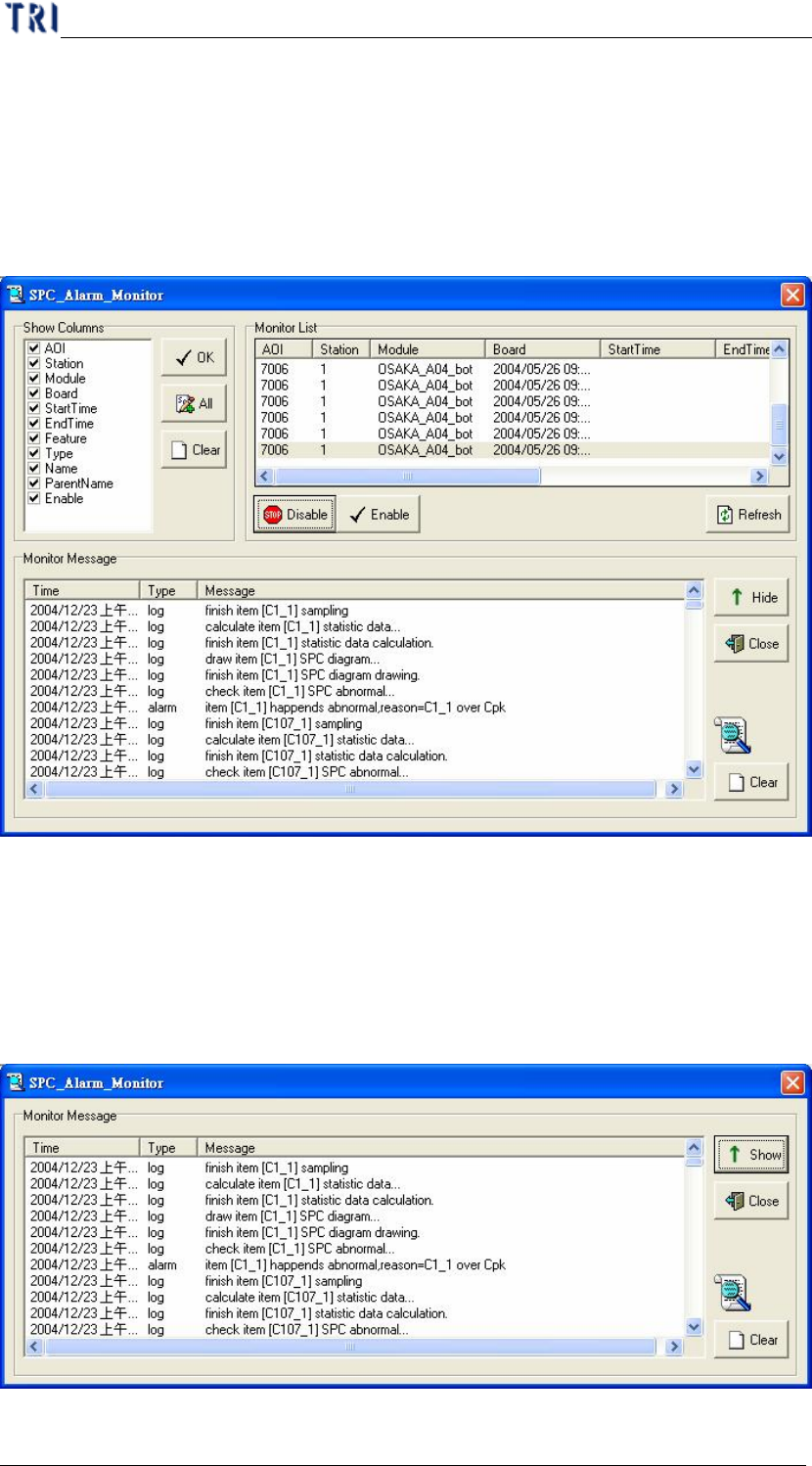
n 畫面左上方「Show Columns」區塊中,提供給您對於
「Monitor List」所要顯示的欄位,以方便您查看。
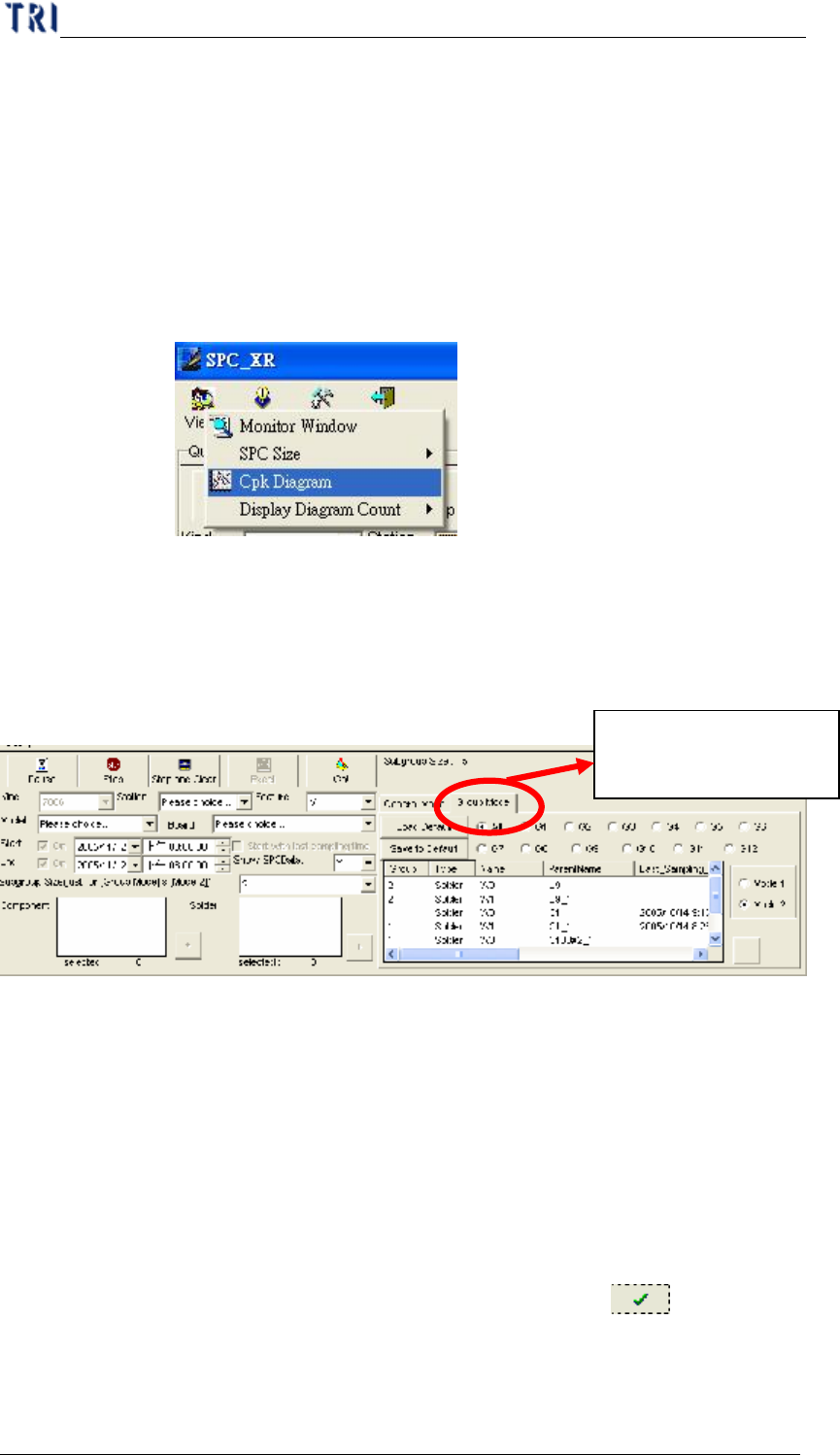
n 畫面下方「Monitor Message」區塊內顯示了系統目前正在
執行的動作,若您只想看到這個「Monitor Message」區塊
的資訊,您可以按下右方「Hide」的按鈕,去隱藏「 Monitor
List」與「Show Columns」這兩區塊的資訊,如下圖所示。
單元三、SPC 使用手冊
AOI Repair Station 使用手冊
113
n 只須再次按下「Show」按鈕,就可以恢復「Monitor List」
與「Show Columns」這兩區塊的顯示,另外,若按下「Clear」
即可清除目前訊息,若按下「Close」即可關閉此視窗。
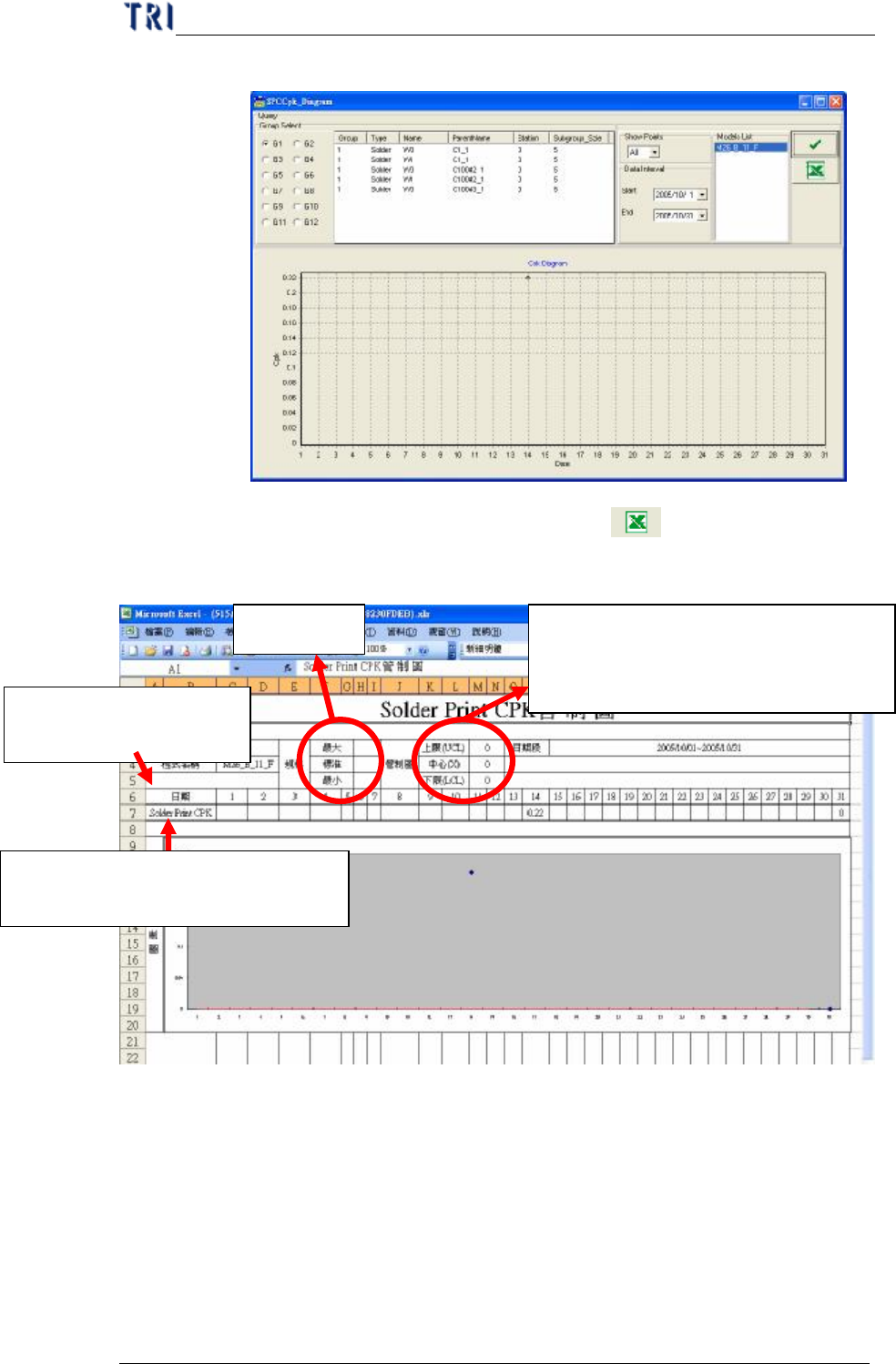
Ø 查看每日的 Cpk 值:此功能可以讓您在監控執行中時,可以查
看過去某一期間內,每天的 Cpk 值,您可以開啟在表單上方功
能表「View」中的「Cpk Diagram」,如下圖所示。此功能必須
當您有啟用設定自動輸出日報表時,才會顯示。
n 進入畫面如下,畫面右上方的「Query」為資料查詢條件設
定區,在此區中的「Group Select」是讓您切換要進行查看
目前正在進行監控的群組,所以此「Cpk Diagram」功能必
須在執行「Group Mode」模式的監控下,才可以使用,如
下圖所示。
n 再來,在區塊「Show Points」中是讓您設定下方的 Cpk
Diagram 要顯示的點數;在區塊「Data Interval」中是讓您
設定要查看 Cpk 值的日期區間,也就是您要查看從那一天
到那一天之間的每天的 Cpk 值,以圖中為例,就是要查看
2005/10/1~2005/10/31 之間每天的 Cpk 值;在區塊「Models
List」中,系統會列出您所選擇的群組中,在「Data Interval」
的日期區段內,所有執行過的程式名稱,而讓您選擇是屬
於哪一個程式名稱的 Cpk 值。
n 當設定完成後,您就可以按下右方的「 」去執行資料
查詢,查詢結果會顯示於下方的 Cpk Diagram 中,在「Cpk
Diagram」中,X 軸所顯示的是 Cpk 值所屬於那一天的,Y
必須為「Group Mode」
的監控模式
單元三、SPC 使用手冊
AOI Repair Station 使用手冊
114
軸所顯示的是 Cpk 值。
n 或者,您就可以按下右方的「 」去輸出 Excel 報表,
如下圖所示。
Ø 設定要顯示的即時性監控項目個數:此功能可以讓您設定十二
個即時性的監控項目要顯示幾個,如下圖所示。
手動輸入,系統會預設帶入 0,當您
手動改變其值時,下方的管制圖中
的管制界線要隨著變動
手動輸入
顯示格式為 dd,即僅顯
示日的資訊,如:
20
當天的 Cpk 的值,必須要連結目前
最新的日報表檔中的
Cpk
值