TR7100_Repair-Station_Manual(V8.5_Ch).pdf - 第147页
單元 三 、 S PC 使 用手冊 AO I R e p a i r S t a t i on 使 用 手冊 143 u 每 個 A l a rm 可 以設定 它 所 適 用的 「 非 即時 顯 示 性 監 控 項目 」 , 其 方式 為按 下 要 設定的 A l a rm 右 方的 「 S e l ec t I t e ms … 」 按 鈕 , 此 時, 畫 面 下方 會出現 「 I t e m s W h i c h A p p l…
單元三、SPC 使用手冊
AOI Repair Station 使用手冊
142
按鈕即可。
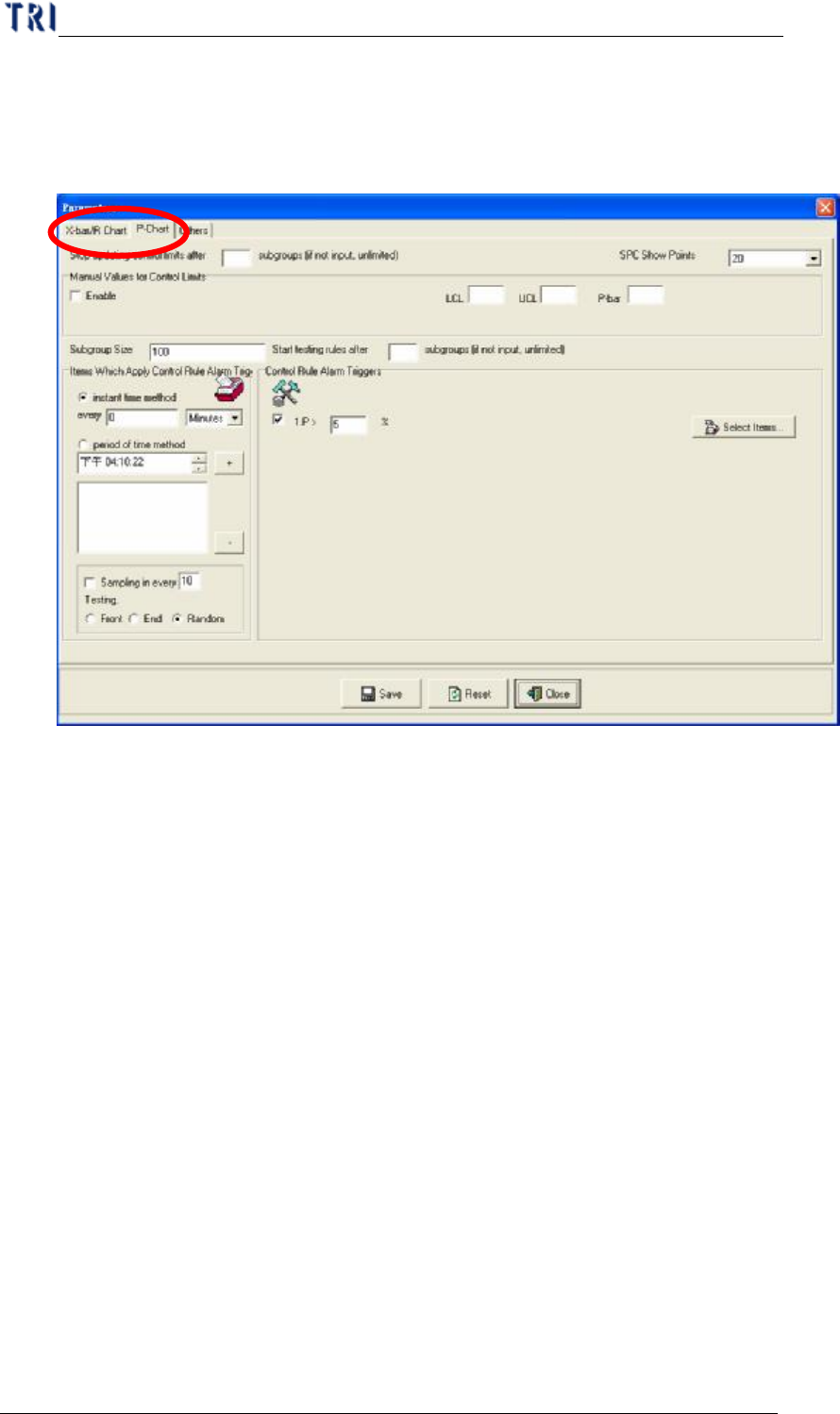
n P 管制圖:若您要進行 P 管制圖的抽樣設定,請切換到「P
Chart」這頁來進行設定,如下圖所示。
u 畫面中的「Control Rule Alarm Triggers」區域就是設
定異常參數的地方,每個項目前方的檢核方塊就是代
表是否要啟用此項目,打勾代表是要啟用,以下就分
別來說明各項目的意義:
ü 當每一次的抽樣後,所計算出來的 P 值,若小
於此項目所設定的數值時,就代表發生異常。
單元三、SPC 使用手冊
AOI Repair Station 使用手冊
143
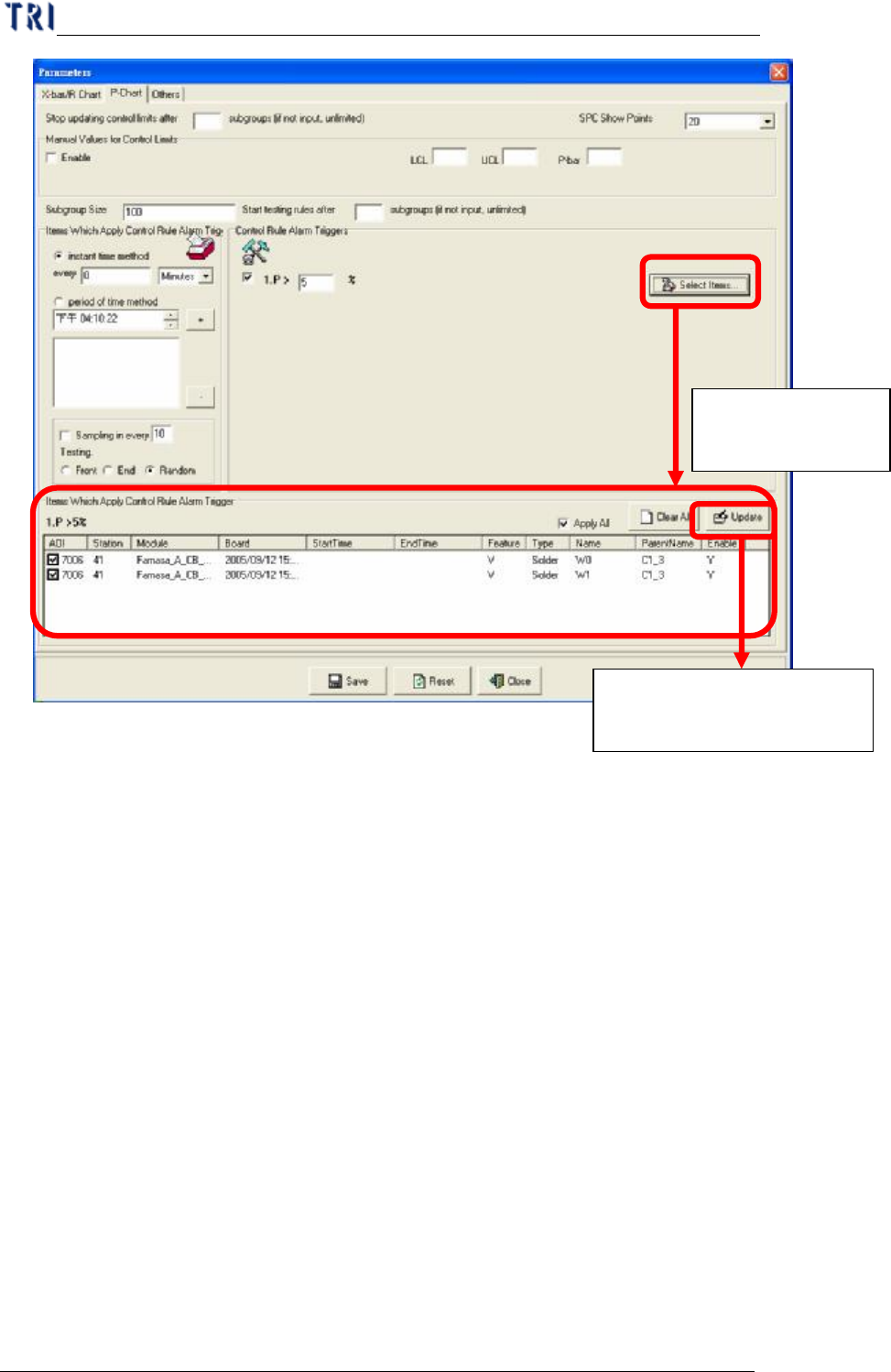
u 每個 Alarm 可以設定它所適用的「非即時顯示性監控
項目」,其方式為按下要設定的 Alarm 右方的「Select
Items…」按鈕,此時,畫面下方會出現「Items Which
Apply Control Rule Trigger」區塊,在此區塊中所顯
示的項目就是您在「非即時顯示性監控項目設定」中
所選擇的使用「P Chart」的監控項目,您可以勾選該
Alarm 所適用的項目,或者您可以按下清單右上方
「Apply All」的按鈕,用以決定該 Alarm 適用於全部
的監控項目,還是您可以按下清單右上方「Clear All」
的按鈕,用以清除該 Alarm 目前已選取的監控項
目,,當 您 選擇完畢後,請按下清單右上角「Update」
按鈕已確定此 Alarm 的修改,當所有的 Alarm 接修
改完畢後,最後必須按下畫面下方「Save」按鈕,系
統才會真正儲存至設定檔中,若您重新設定,則可按
下「Reset」的按鈕,若要離開,則按下「Close」的
按鈕即可。
按下後,才會出現
此設定區塊
按下後,進行資料暫存,
完畢後,此區塊會消失
單元三、SPC 使用手冊
AOI Repair Station 使用手冊
144
u 這裡所設定的監控項目清單式來自於「Setting」中的
「Monitor Setup」所選擇的資料,並不包含您在主畫
面中所選擇,需 要 顯 示及時統計資料與管制圖資訊的
Component 與 Solder。
7.4.1.9 自動產生 Style 3 報表設定
Ø 專屬於在「Group Mode」下的「Mode 2」之監控模式下,可以
輸出 Excel 報表有「Style 2」與「Style 3」這兩種,而「Style 3」
是屬於日報表的格式,所以在此進行的是自動產生此類報表的
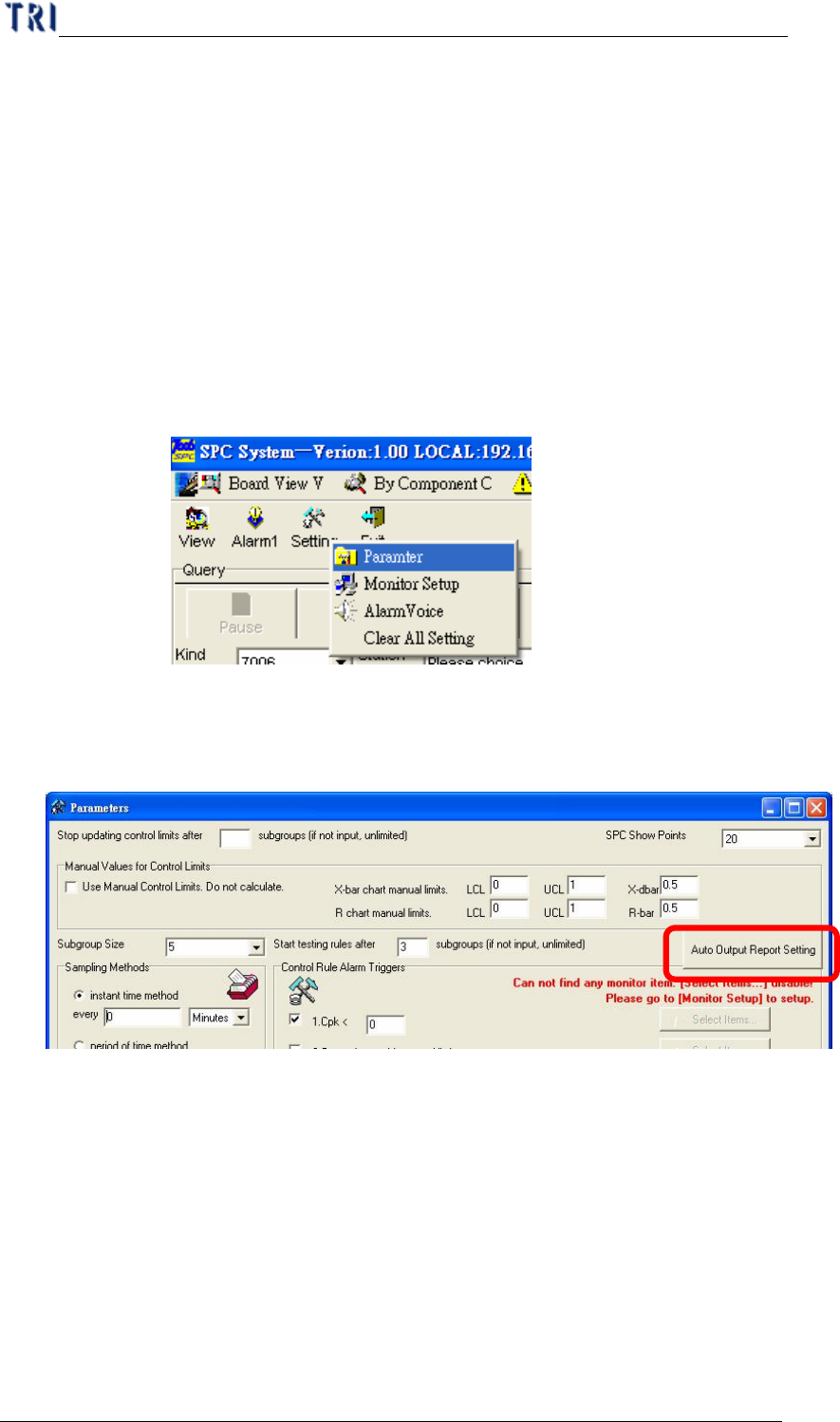
設定。您可以按下表單上方功能表「Setting」中的「Parameter」,
此時,會出現以下的畫面。
Ø 進入設定畫面如下,按下畫面中的「Auto Output Report Setting」
功能按鈕,就可以進入自動產生 Style 3 報表的設定畫面,如下
圖所示。