TR7100_Repair-Station_Manual(V8.5_Ch).pdf - 第68页
單 元 二、 R e p a i r S t a t i o n 使 用說明 AO I R e p a i r S t a t i on 使 用 手冊 64 Ø 可 使用 此 功能連 接至 其 他 台電腦 的資料庫 查詢或 確認資 料。 Ø 先將 [I n s e r t d a t a . e x e] 程式關 掉 , 而 [ P t r il . e x e] 及 [ S p c p r o j . e x e] 待 以下設定 完成…
單元二、Repair Station 使用說明
AOI Repair Station 使用手冊
63
9.5 ONLINE 資料清除(Online Query Key Delete)
Ø 主要是刪除在[ONLINE]模式時,因累積太多的資料沒有去確認,
而又要從最新的資料開始看時,可以在此頁面選擇[時間]、
[MODEL]、[STATION]來做[SKIP]。
10 主功能表
10.1 選項(Option)
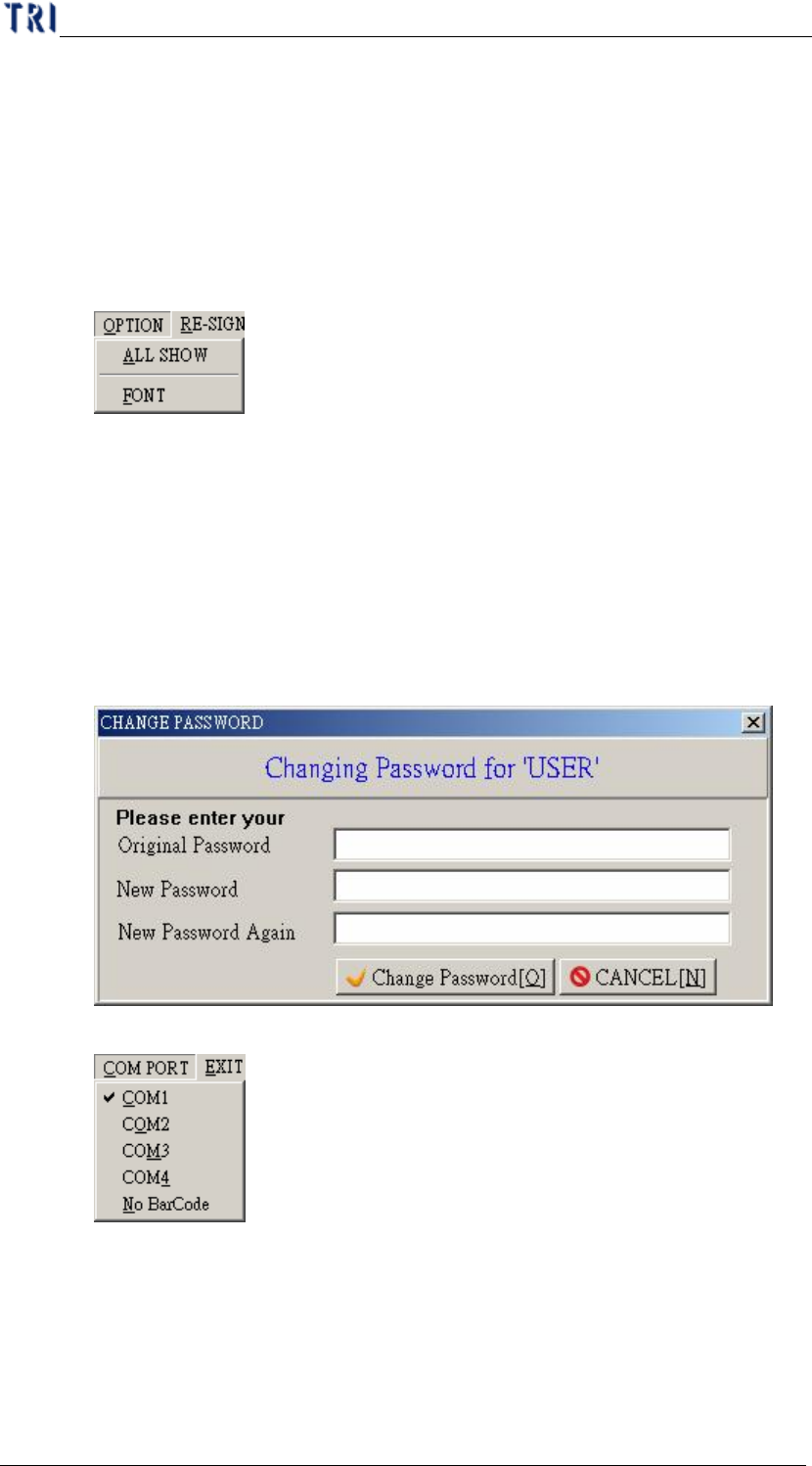
Ø 全部顯示(ALL SHOW)-按下此按鈕可將左方樹狀圖功能表全部
展開。
Ø 字型(FONT)-可使用此功能自定顯示的字型。
10.2 重新登入(RE-SIGN)
Ø 按下此按鈕後會出現登入畫面,此時使用者需重新輸入使用者名稱
及密碼進入程式。
10.3 更改密碼(CHANGE PASSWORD)
Ø 按下此按鈕可更改目前使用者的密碼。
10.4 COM PORT
Ø 可在上圖的[COM PORT]勾選手持式條碼機所在的連接埠號碼。
10.5 離開(EXIT)
Ø 按下此按鈕主程式會立即關閉
10.6 設定(SETTING)
10.6.1 聯結其他資料庫(Connect Other DB)
單元二、Repair Station 使用說明
AOI Repair Station 使用手冊
64
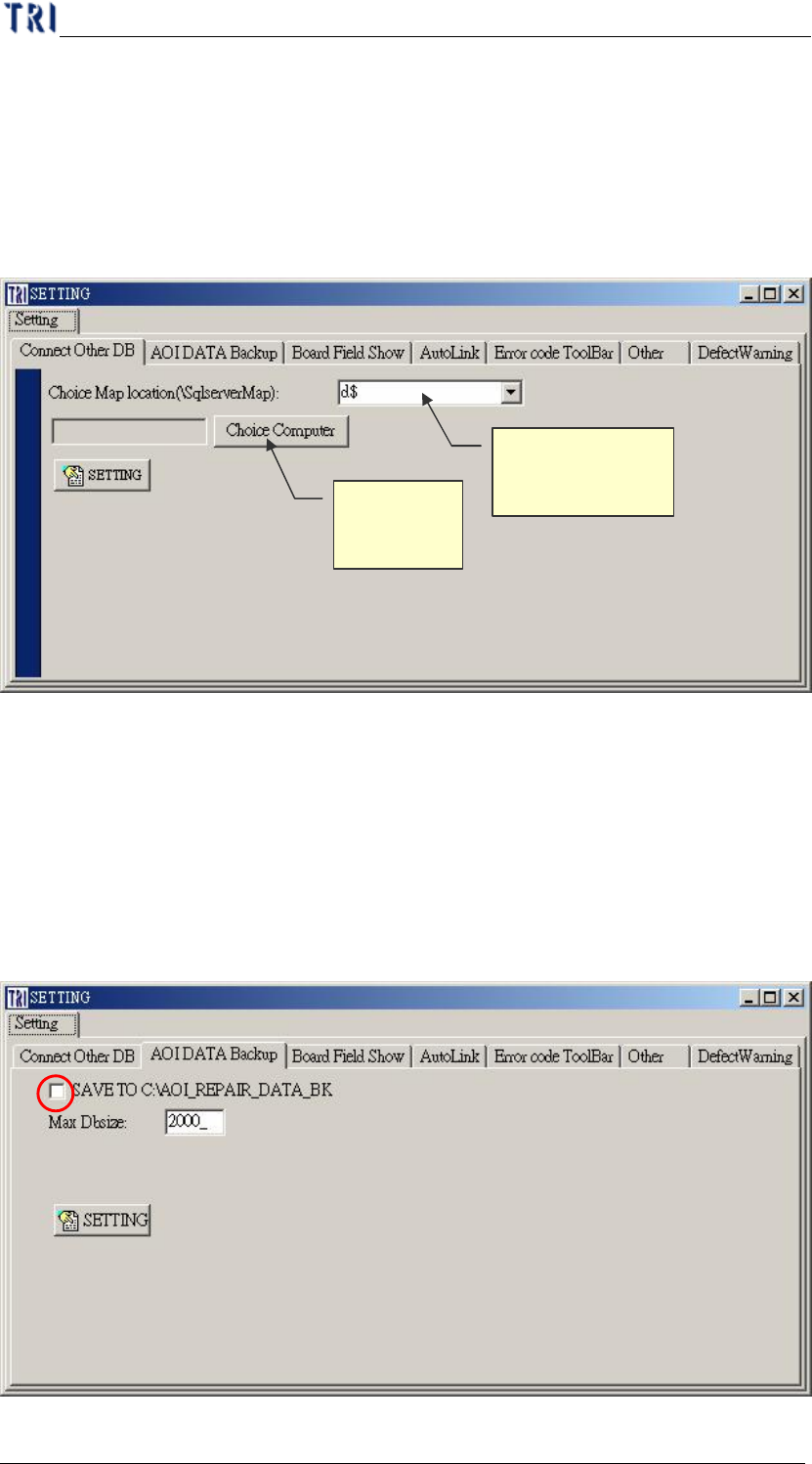
Ø 可使用此功能連接至其他台電腦的資料庫查詢或確認資料。
Ø 先將[Insertdata.exe]程式關掉,而[Ptril.exe]及[Spcproj.exe]待
以下設定完成後須重新啟動。
Step1. 在[Choice Map Location]欄位輸入對方電腦所在的
圖檔位置,並按下[Choice Computer]按鈕來選擇欲
連接的電腦名稱。
Step2. 按下[SETTING]即可完成設定。
Step3. 重新開啟[Ptri1.exe]程式後所看到的資料庫即為對
方電腦的資料庫。
10.6.2 AOI DATA 備份(AOI DATA Backup)
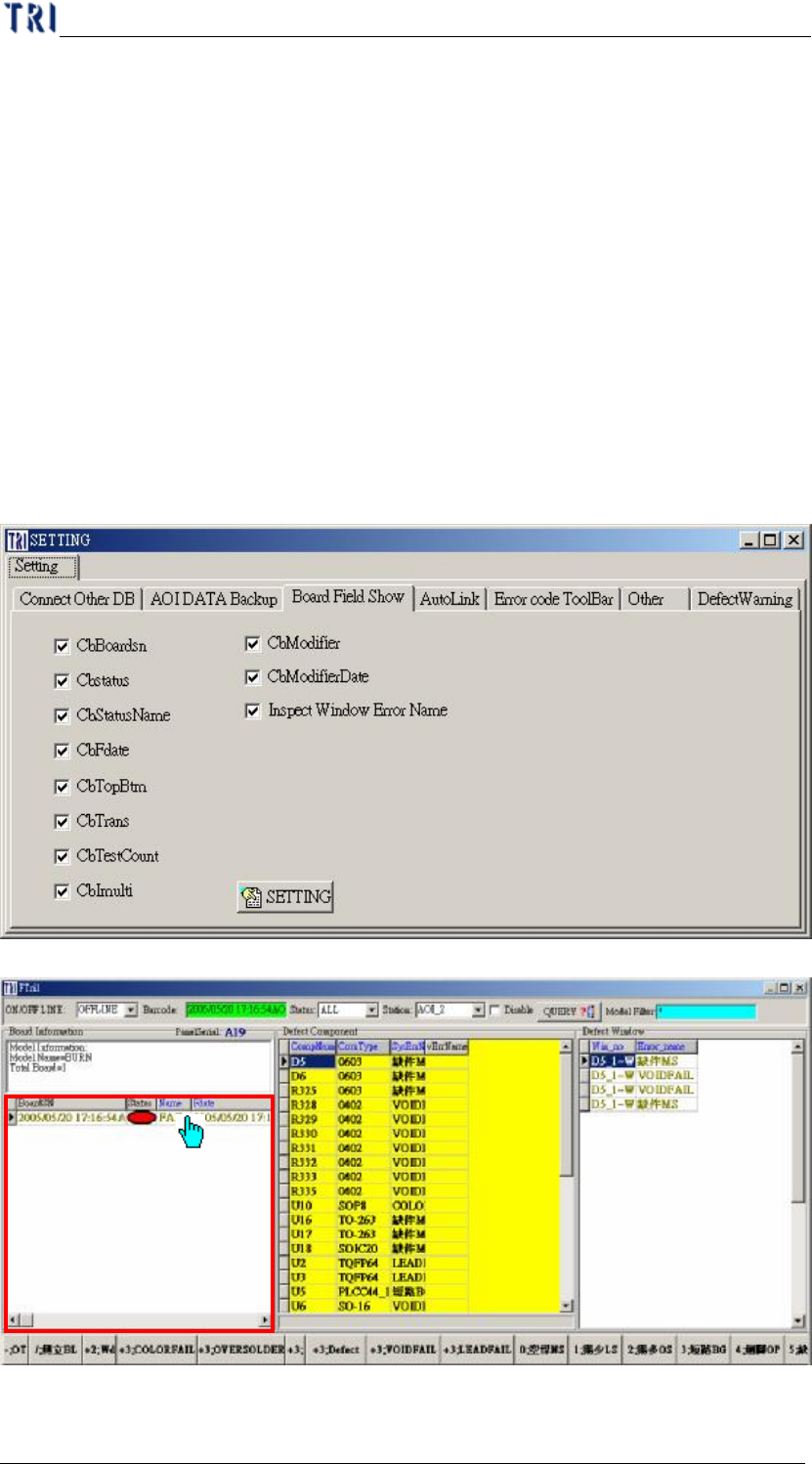
Ø SAVE TO C:\AOI_REPAIR_DATA_BK 程式轉檔時會一併把測試原
始資料複製到至[C:\AOI_REPAIR_DATA_BK]資料夾中。
l 須先將[Insertdata.exe]程式關掉,待以下設定完成後再開啓。
對方電腦圖檔
所在位置
選擇對方
電腦名稱
單元二、Repair Station 使用說明
AOI Repair Station 使用手冊
65
Step1. 將[SAVE TO C:\AOI_REPAIR_DATA_BK]打勾。
Step2. 按下[SETTING]鍵按鈕即完成設定
Step3. 打開[Insertdata.exe]。
Ø Max Dbsize
l 在此欄位中輸入資料庫容量的上限,當資料庫的大小達設定
值時,系統會提出警告,若在[Repair Station.exe/parameter
setting]中有設定[Version Kind]為[AutoBkDb],則系統亦會自
動備份資料庫。
l [MAX DBSIZE]在單機版時預設為 2000MB,請不要自行設定
超過 2000MB 以上,若在 SERVER 模式,可以依其 SERVER
的硬碟大小來自行設定。
10.6.3 Board Information 欄位顯示設定(Board Field Show)
Ø 可在此設定在 Confirm 畫面中[BoardSN]區塊中需要顯示的欄位。