TR7100_Repair-Station_Manual(V8.5_Ch).pdf - 第142页
單元 三 、 S PC 使 用手冊 AO I R e p a i r S t a t i on 使 用 手冊 138 7 . 4 . 1 .7 非 即時 顯 示 性 監 控 項目設定 Ø 這 是 設定 要 監 控 的元 件 與 錫 點 , 每 當 此 軟體開始進 行 監 控 後, 除 了 對於 畫 面 中 12 個元 件 與 錫 點 進 行即時 監 控 外 , 也會對於 您 在 此 功能 所選擇 的項目進 行 監 控 。 您 可 以 按…
單元三、SPC 使用手冊
AOI Repair Station 使用手冊
137
n Mode 2 每次抽樣的樣本值是將群組內項目的檢測資料。
Ø 執行監控區:用以當選擇好欲監控的項目後,開始進行監控的
操作。
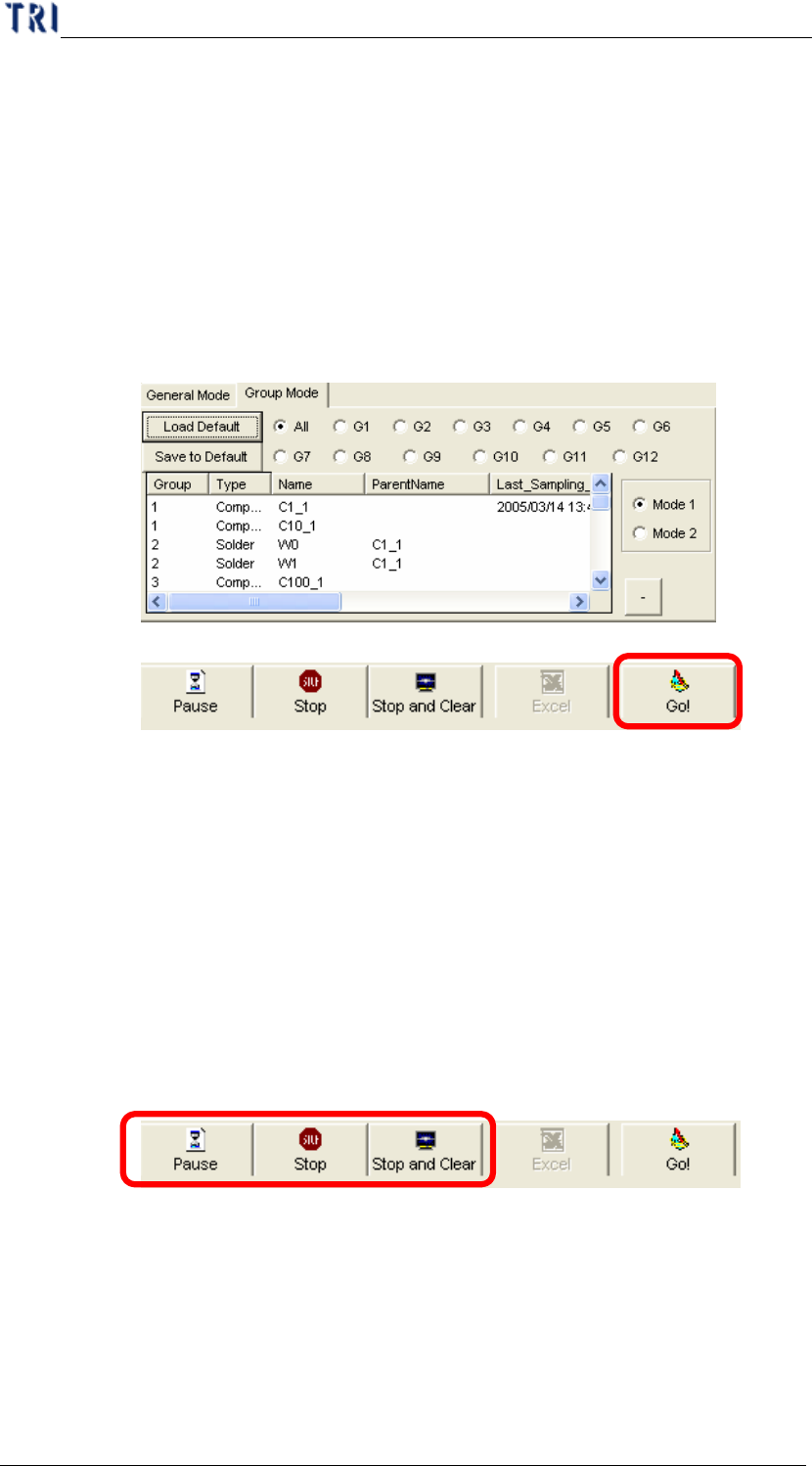
n 開始監控:當您選擇好要查看的 component 與 solder 後,
您可以按下「Go!」按鈕,開始進行監控,如下圖所示。
有一點要注意的是在開始進行監控之前,請您確定所要進
行監控的清單模式是那一種的,先將清單切換到那一種模
式,然後再按下「Go!」進行監控。
u 確認進行監控的模式
u 開始進行監控
u 暫停或停止監控:在監控執行中時,您可以隨時按下
「Pause」來暫停監控,按下後該按鈕會變成
「Continue」,按下後,就可以繼續進行監控,或者
是按下「Stop」或「Stop Clear」來中止監控,「Pause」
「Stop」與「Stop Clear」之差別在於前者只會停止監
控,不會清空所有監控資料,而後者則會停止監控與
清空所有監控資料;或者重新選擇其他 component
與 solder,然後按下「Go!」按鈕,讓系統立即重新
執行目前的設定,如下圖所示。
u 產生報表:當您按下「Pause」暫 停 流程或按下「Stop」
中止流程後,您可以按下「Excel」按鈕來將目前管
制圖的資料儲存至 Excel 檔案中,所能產生的 Excel
報表格式,請參見之後「監控後」內的說明。
單元三、SPC 使用手冊
AOI Repair Station 使用手冊
138
7.4.1.7 非即時顯示性監控項目設定
Ø 這是設定要監控的元件與錫點,每當此軟體開始進行監控後,
除了對於畫面中 12 個元件與錫點進行即時監控外,也會對於您
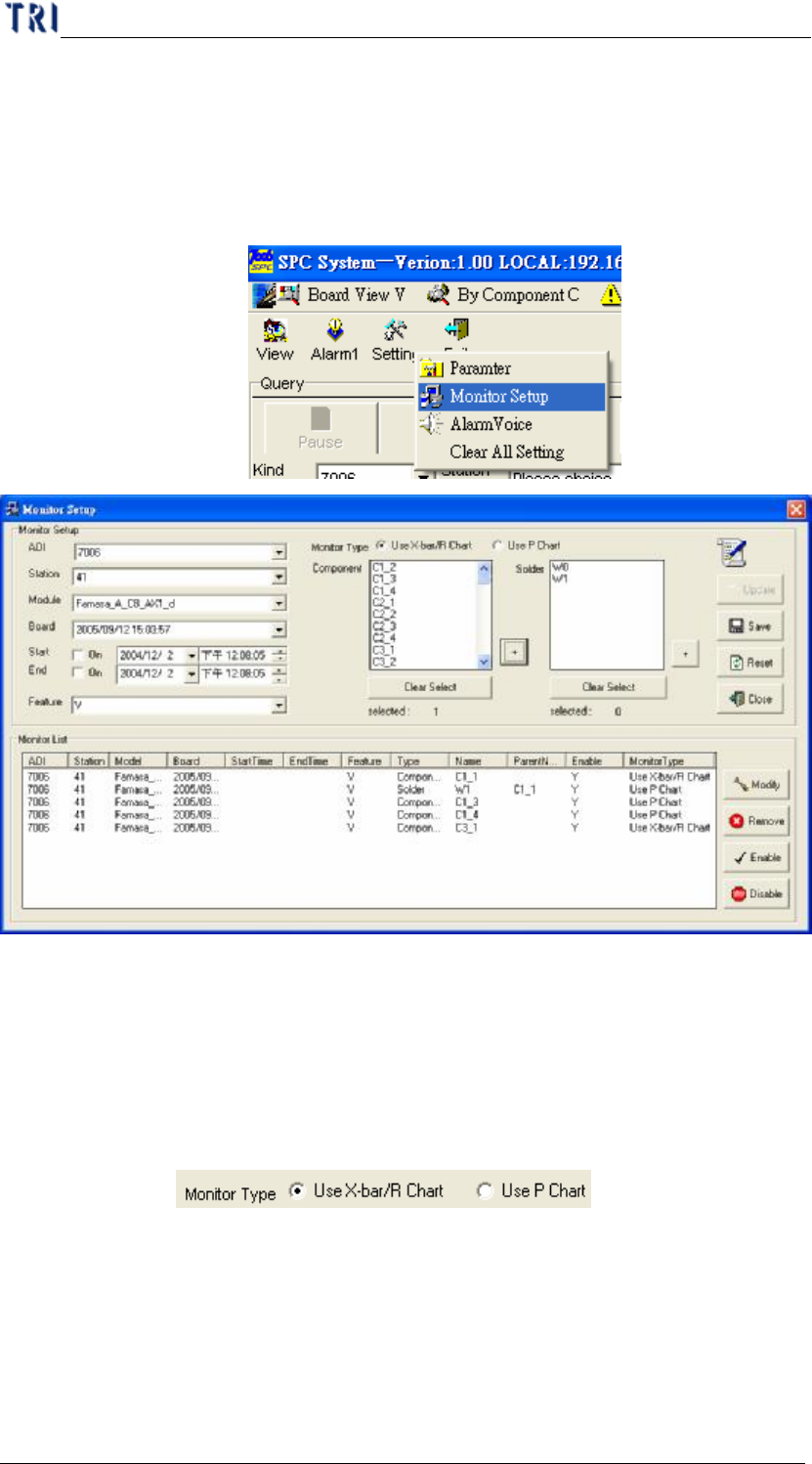
在此功能所選擇的項目進行監控。您可以按下表單上方功能表
「Setting」中的「Monitor Setup」,此時,會出現以下的畫面。
Ø 畫面上方提供給您快速地找到所要監控的 Component 或
Solder,若您要一次選擇多個 Component 或 Solder 時,您要先
按下鍵盤上的「Ctrl」不放後,然後用滑鼠點選您要加入的
Component 或 Solder 即可;在您挑選好要新增之 Component 或
Solder 之後,接下來,就是決定要使用的管制圖,請您點選在
畫面上的「Monitor Type」項目中的值
,當您選定了使用的
管制圖類型後,您可以按下 Component 或 Solder 清單右下方的
「+」按鈕,將選定的 Component 或 Solder 加入下方的清單中;
若您要取消您在 Component 或 Solder 清單中所有選定的項目
時,您可以按下 Component 或 Solder 清單下方的「Clear Select」
按鈕,將所有已選定的項目取消掉。
單元三、SPC 使用手冊
AOI Repair Station 使用手冊
139
Ø 畫面下方顯示了您已選定的 Component 與 Solder,若您要對於
某一或某些已選擇的 Component 或 Solder,進行條件調整,當
您用滑鼠選定要進行修正的項目後,按下右方的「Modify」,此
時,系統會將此項目所設定的細節顯示於上方之中,當您調整
之後,請按下右方的「Update」按鈕後,就完成了此項目的修
正;若您要刪除某一個或某些已選擇的項目時,當您選定了要
刪除的項目(多個刪除項目的選擇方式為先按下鍵盤上的「Ctrl」
不放後,然後用滑鼠點選您要刪除的 Component 或 Solder 即
可),然後按下右方的「Delete」按鈕即可。此外,您也停用或
重新啟用某一或某些項目,只要選定要停用或重新啟用的項目
後,按下右方的「Disable」或「Enable」按鈕即可,一旦被停
用的項目,就不會被系統列入需執行監控動作的項目清單中,
若要繼續進行監控的話,只要將此項目重新啟用即可。
Ø 當所有設皆已完成時,請記得按下「Save」的按鈕,系統才會
將此功能內的所有異動儲存起來,若您重新設定,則可按下
「Reset」的按鈕,若要離開,則按下「Close」的按鈕即可。
7.4.1.8 異常警示設定
Ø 這是判定為異常的條件設定,也就是當管制圖中資料達到異常
條件中的情境時,就代表目前的管制圖所代表的元件或錫點的
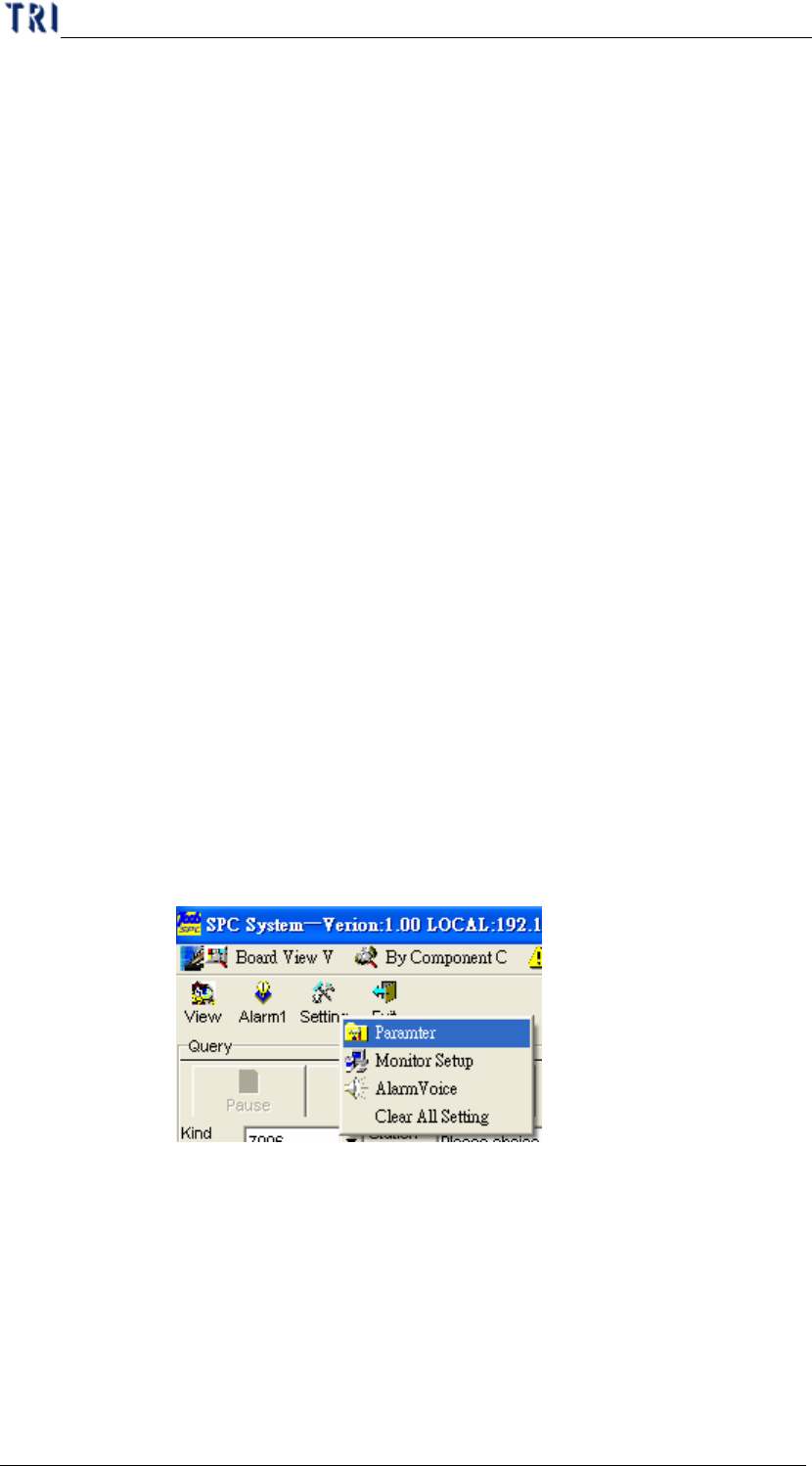
製程發生了異常。您可以按下表單上方功能表「Setting」中的
「Parameter」,此時,會出現以下的畫面。
Ø 此「異常警示設定」將分為 X bar 管制圖與 R 管制圖,以及 P
管制圖兩種分別進行設定,分別說明如下。
n X bar 管制圖與 R 管制圖:若您要進行 X bar 管制圖與 R
管制圖的抽樣設定,請切換到「X-bar/R Chart」這頁來進
行設定,如下圖所示。