CN_Nordson_EFD_PROPlus_PRO_Series_Operating_Manual.pdf - 第108页
www.nordsonefd.com/cn china@nordsonefd.com +86 (21) 3866 9006 诺信 EFD 在全球范围内销售专业点胶系统并提供技术支持服务 PROPlus / PRO PROPlus / PRO 系列自动点胶系统 108 Z轴工作高度设置 (Z Clearance Setup) Z轴工作高度设置 (Z Clearance Setup) 点击 点击 功能 功能 指定针头在每个点胶命令后抬起的高…
www.nordsonefd.com/cn china@nordsonefd.com +86 (21) 3866 9006 诺信EFD在全球范围内销售专业点胶系统并提供技术支持服务
PROPlus / PRO PROPlus / PRO 系列自动点胶系统
107
停止点 (Stop Point)停止点 (Stop Point)
点击点击 功能功能
在当前XYZ位置记录一个停止点。如果出现此命令,针头会移动至记录的位置并等待直到“启动”钮被按下。
触发标记 (Trig Mark)触发标记 (Trig Mark)
点击点击 功能功能
双击地址并
从下拉菜单
中进行选择
仅在“步骤&重复”程序中使用,并与“摄像机触发”器和“矩阵调整”命令一起使用,以使系统搜索在“ 触发标
记”命令的“ No.(数字)”字段中指定的标记图像。系统使用标记图像根据需要调整点胶程序,以实现工件之间
任何方向的变化。
注:注:
· 仅在“步骤&重复”程序中使用“摄像头触发器”,“触发标记”和“矩阵调整”命令(用于矩阵点胶)。
· 有关使用此命令的详细步骤,请参见第68页“如何在步骤&重复程序中使用触发标记”。
· 当使用“ 摄像头触发器”,“ 触发标记”和“ 矩阵调整”时,必须将“路径的步骤和重复”参数设置为“ S路
径”。
· 触发标记不同于查找标记或基准标记:(1)触发标记仅与“摄像头触发器”和“矩阵调整”命令一起使用;
(2)程序中必须有两个或八个触发标记,并且(3 )系统会同时评估所有触发标记。
· 有关标记的更多信息,请参见第27页“关于标记”。
等待点 (Wait Point)等待点 (Wait Point)
点击点击 功能功能
注册一个在上一命令结束后立即发生的等待点。此命令发生时,点胶针头会在上一命令的终点等待指定的等待时间
(秒)。
附录A - 命令功能参考(续)附录A - 命令功能参考(续)
www.nordsonefd.com/cn china@nordsonefd.com +86 (21) 3866 9006 诺信EFD在全球范围内销售专业点胶系统并提供技术支持服务
PROPlus / PRO PROPlus / PRO 系列自动点胶系统
108
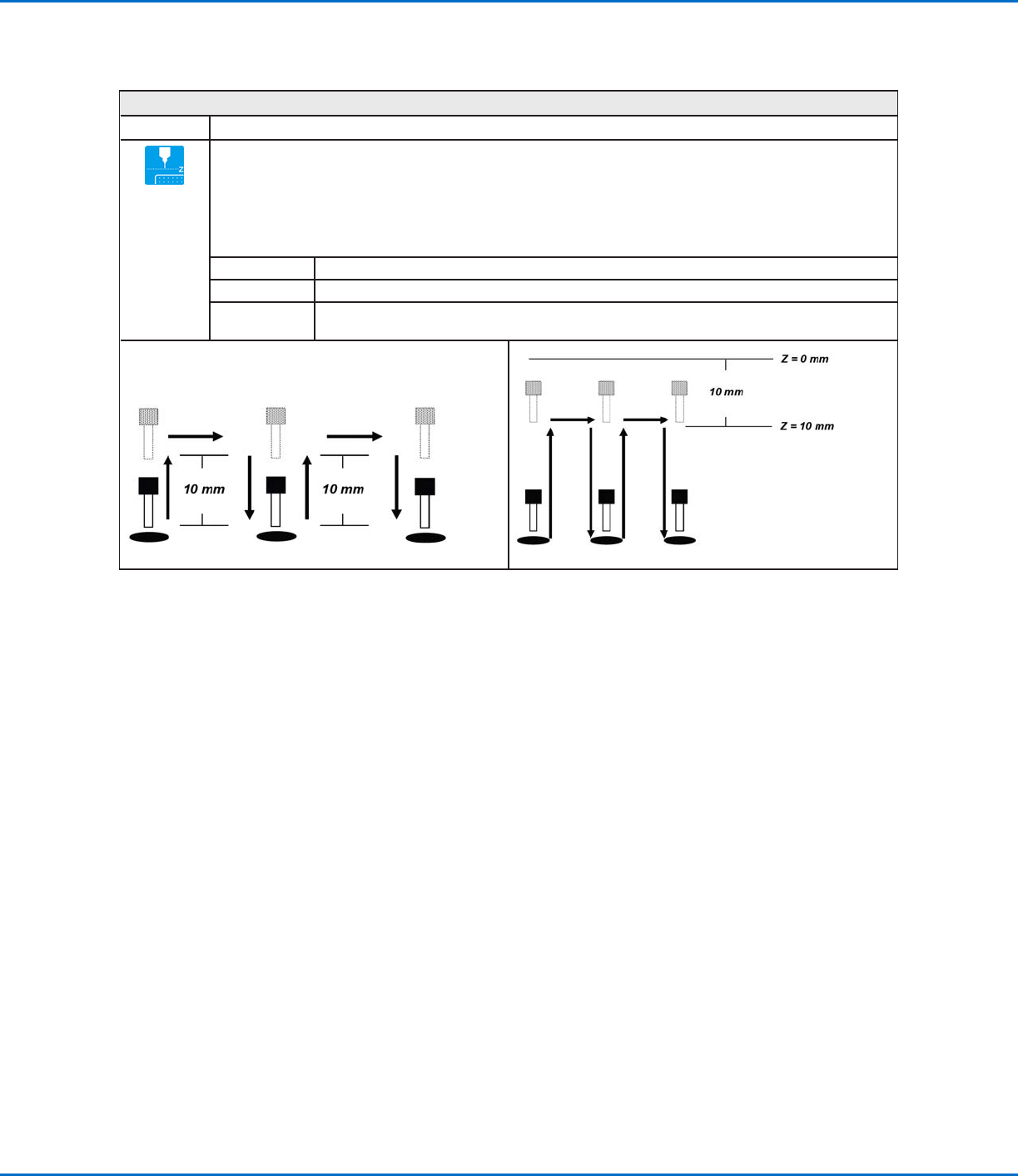
Z轴工作高度设置 (Z Clearance Setup)Z轴工作高度设置 (Z Clearance Setup)
点击点击 功能功能
指定针头在每个点胶命令后抬起的高度。Z轴工作高度是为了让针头抬起的足够高,以避免在从一个点移动到下一个
点的过程中遇到任何障碍。如果任意两点间都没有障碍,那么可采用一个较小的Z轴工作高度值,比如5 mm,这样可
以尽量缩短程序的循环周期。
Z轴工作高度可进一步定义为一个相对值(0)或绝对值(1)。如果被定义为一个相对值,就成为针头相对于指定点
位置的抬起距离。如果定义为绝对值,则成为与针头抬起至Z轴零点的距离 -- 不论指定点位置的Z轴值是多少。
诺信EFD建议在程序的开头处插入Z轴工作高度命令。
参数参数 描述(请参见下面图例)描述(请参见下面图例)
值 针头在完成点胶后的抬起距离(mm)
0(Abs),
1(Rel)
针头如何抬起:0(Abs) = 绝对,1(Rel) = 相对
Z轴工作高度 = 10 mm 相对 Z轴工作高度 = 10 mm 绝对
附录A - 命令功能参考(续)附录A - 命令功能参考(续)
www.nordsonefd.com/cn china@nordsonefd.com +86 (21) 3866 9006 诺信EFD在全球范围内销售专业点胶系统并提供技术支持服务
PROPlus / PRO PROPlus / PRO 系列自动点胶系统
109
附录B - 非向导设置程序附录B - 非向导设置程序
所有设置和校准程序都是在机械手初始设置向导的引导下完成的,在进行任何系统更改(包括针头更换)后,应使用该
向导完成设置和校准。不过,可以单独执行本附录中的程序,此处提供这些程序仅供您需要时参考。
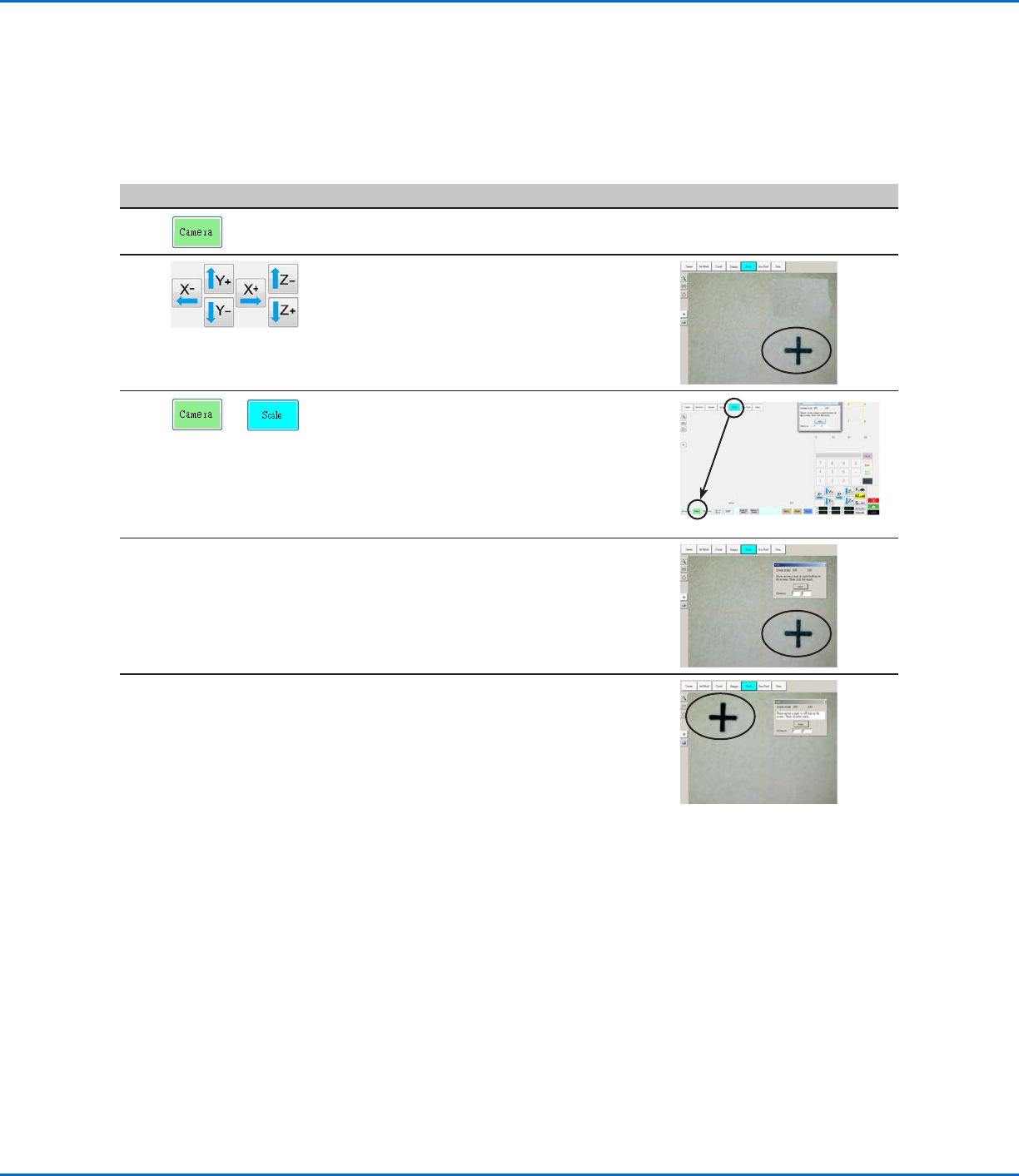
设置摄像头缩放设置摄像头缩放
## 点击点击 操作步骤操作步骤 基准图像基准图像
1
· 单击“摄像头”选项卡。
2
· 将摄像头微动到位于工件右下角的参考点。
· 对图像聚焦。有关摄像头聚焦的说明,请根
据需要参阅第17页的“摄像头”。
3
> >
· 点击“摄像头”标签,然后点击“缩放”。
这样会打开“缩放”窗口。
注:注:当摄像头查看一个对象时,会将像素转
换为一个真实测量值。为了让摄像头准确地
完成转换,您必须通过设置摄像头缩放标度
来“告诉”摄像头查看对象相对于像素/英尺
的大小。
4
· 在工件上选择一个基准点,并使摄像头移
动,从而让基准点位于摄像头屏幕右下角,
然后点击该点。
5
· 再次使摄像头移动,直到基准点位于摄像头
屏幕左上角,然后点击该点。
这样就完成了摄像头缩放设置。