CN_Nordson_EFD_PROPlus_PRO_Series_Operating_Manual.pdf - 第75页
www.nordsonefd.com/cn china@nordsonefd.com +86 (21) 3866 9006 诺信 EFD 在全球范围内销售专业点胶系统并提供技术支持服务 PROPlus / PRO PROPlus / PRO 系列自动点胶系统 75 方法2:使用两个触发标记(更快) 方法2:使用两个触发标记(更快) 前提条件 前提条件 系统已完成正确设置。请参阅第43页上的“设置和校准系统(必需)”。 系统处于C…
www.nordsonefd.com/cn china@nordsonefd.com +86 (21) 3866 9006 诺信EFD在全球范围内销售专业点胶系统并提供技术支持服务
PROPlus / PRO PROPlus / PRO 系列自动点胶系统
74
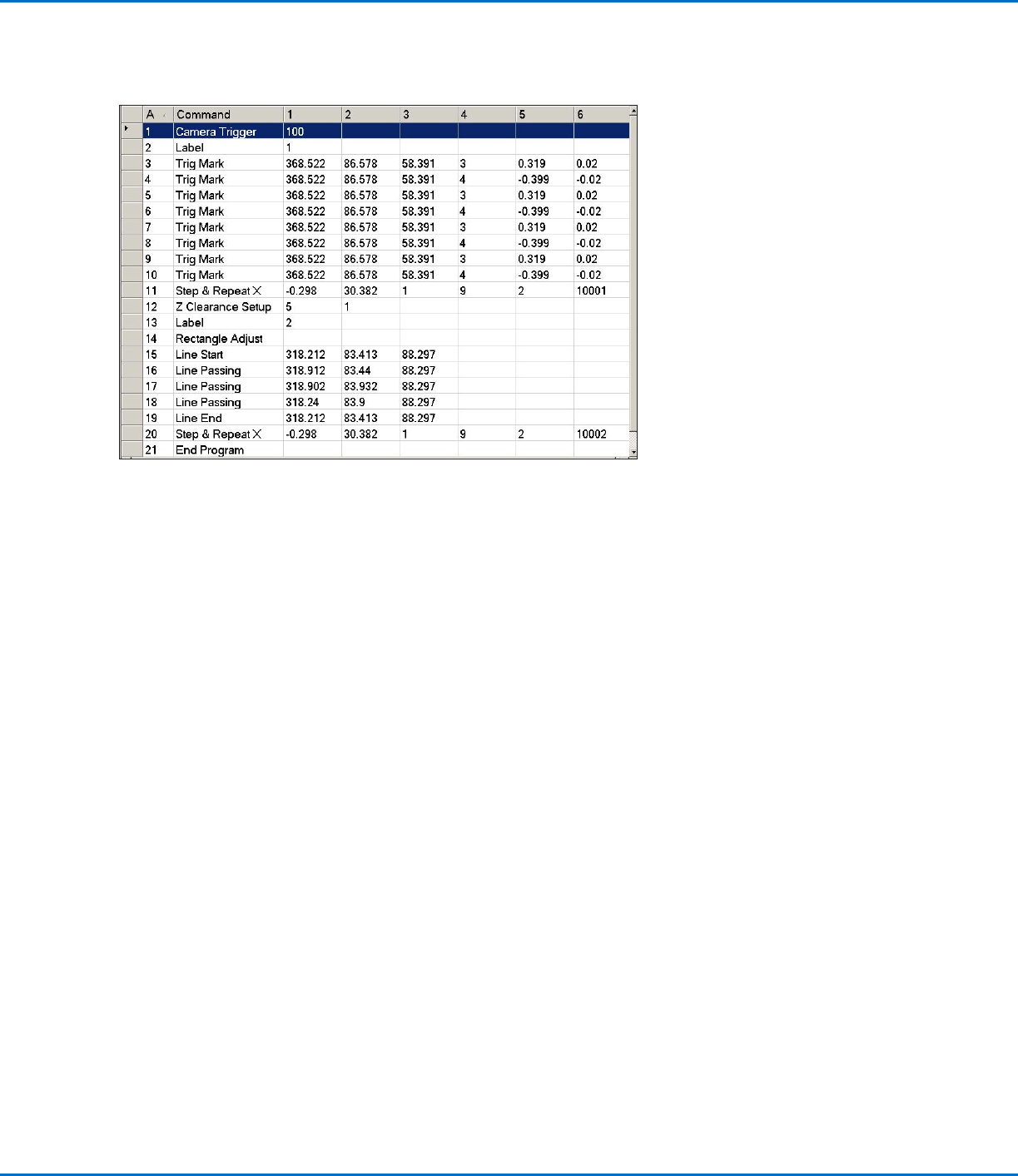
使用方法1触发标记步骤&重复程序示例 (最高精准度)
方法1:使用八个触发标记(最高精度)(续)方法1:使用八个触发标记(最高精度)(续)
在步骤&重复程序中使用八个触发标记(续)在步骤&重复程序中使用八个触发标记(续)
www.nordsonefd.com/cn china@nordsonefd.com +86 (21) 3866 9006 诺信EFD在全球范围内销售专业点胶系统并提供技术支持服务
PROPlus / PRO PROPlus / PRO 系列自动点胶系统
75
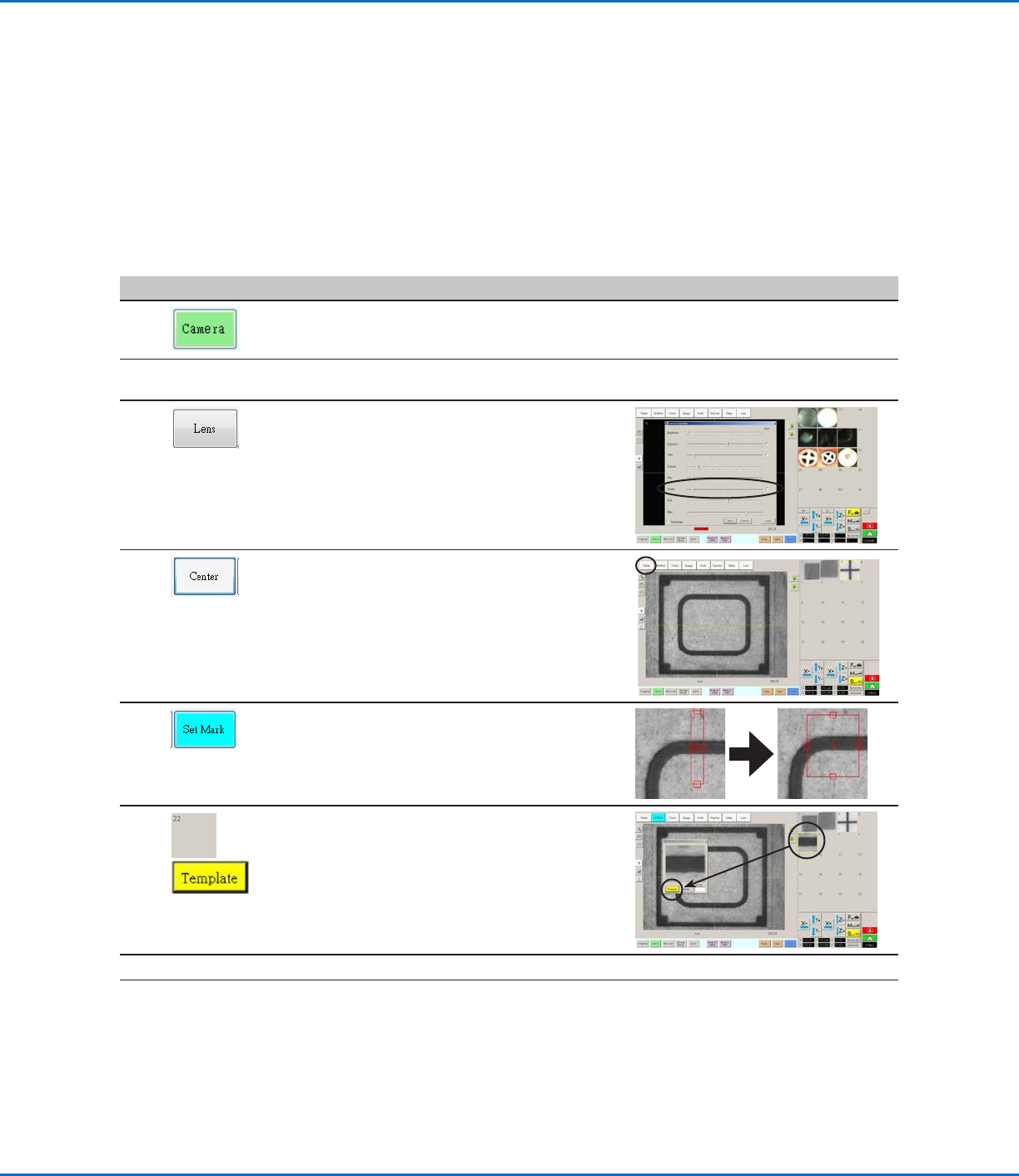
方法2:使用两个触发标记(更快)方法2:使用两个触发标记(更快)
前提条件前提条件
系统已完成正确设置。请参阅第43页上的“设置和校准系统(必需)”。
系统处于CCD模式下。
定位板上已正确安放多个工件。
创建两个触发标记创建两个触发标记
## 点击点击 操作步骤操作步骤 基准图像基准图像
1 · 点击“摄像头”进入摄像头界面。
2
· 聚焦图像。有关摄像头聚焦的说明,请参见第
17页“摄像头”。
3
· 点击“镜头”,然后将“快门”设置调得尽可
能低,同时确保仍能清晰看到工件。
4
· 点击“居中”将工件图像在摄像头视图中居
中。
重要提示:重要提示:由于偏移值是自动计算的,摄像头
必须精确地对准工件。
5
· 点击“设置标记”,在工件上的第一个水平目
标上单击并拖动红色正方形的十字线,然后
点击并拖动红色正方形边框以围绕目标定位
正方形。
6
> >
· 点击标记库中的插槽以保存标记,然后在出
现“模板匹配”窗口时点击“模板”。
7
· 重复步骤5-6来创建工件上的第二个标记。
8
· 继续第76页“在步骤&重复程序中使用两个标
记”。
如何在“步骤&重复”程序中使用“触发标记”(续)如何在“步骤&重复”程序中使用“触发标记”(续)
www.nordsonefd.com/cn china@nordsonefd.com +86 (21) 3866 9006 诺信EFD在全球范围内销售专业点胶系统并提供技术支持服务
PROPlus / PRO PROPlus / PRO 系列自动点胶系统
76
方法2:使用两个触发标记(更快)(续)方法2:使用两个触发标记(更快)(续)
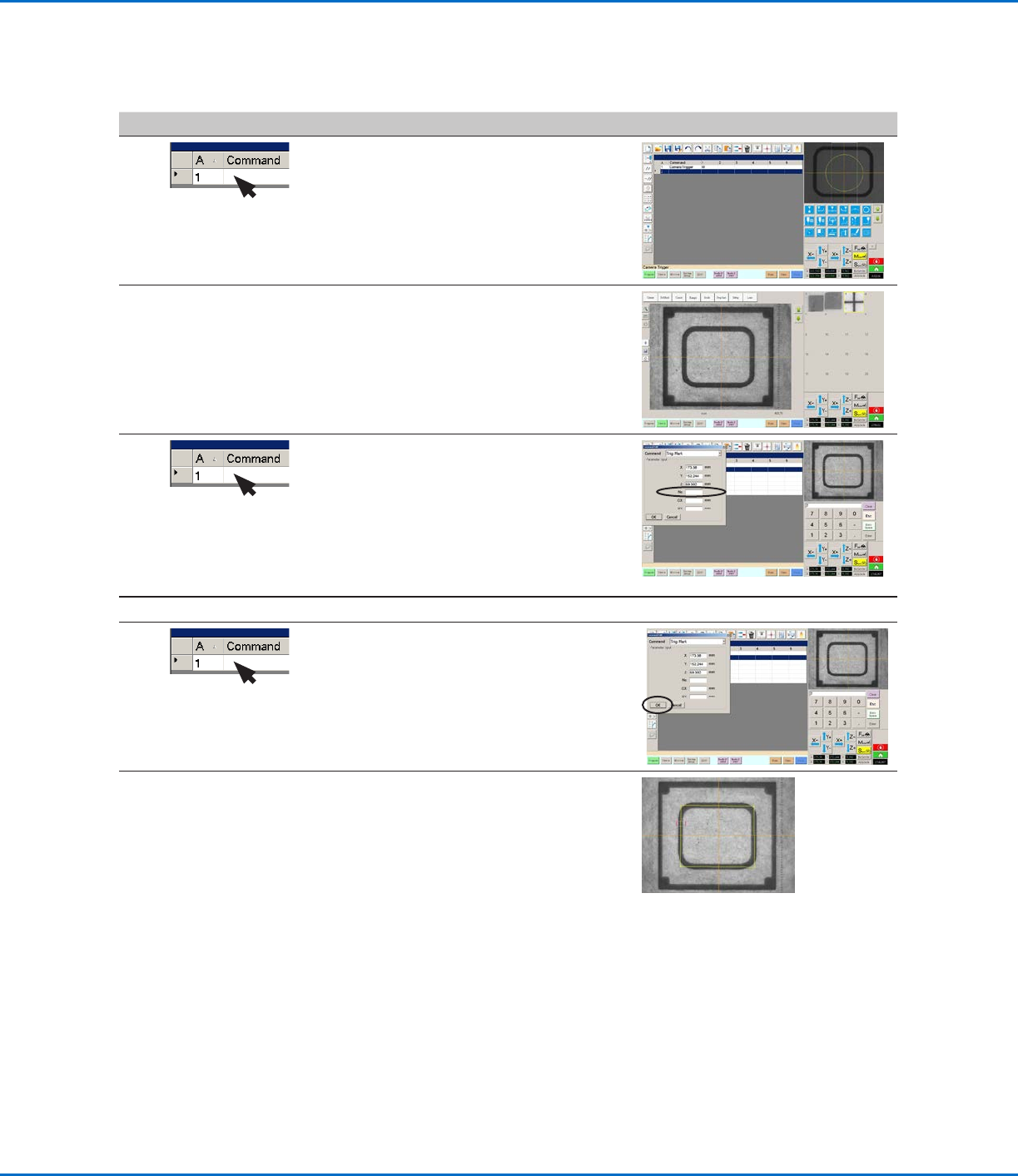
在步骤&重复程序中使用两个触发标记在步骤&重复程序中使用两个触发标记
## 点击点击 操作步骤操作步骤 基准图像基准图像
1
· 双击命令地址行,然后选择摄像头触发器。
注:注:“摄像头触发器”命令必须位于程序顶
部附近。
2
· 点击“居中”将工件图像在摄像头视图中居
中。
重要提示:重要提示:由于偏移值是自动计算的,摄像头
必须精确地对准工件。
3
· 双击命令地址行,然后选择“ 触发标记”。
触发标记命令窗口打开。
· 在编号字段中输入第一个触发标记的标记编号
(No.)。
系统自动填充OX和OY字段。
注:注:OX是X偏移,OY是Y偏移; 系统计算从工
件中心到触发标记图像的OX和OY距离。
4
· 第二个触发标记,请重复步骤2-3。
5
· 双击命令地址行,选择“矩阵调整”,然后单
击确定。
注:注:在程序的开始附近,“摄像头触发器”之
后和任何点胶图案命令之前,请输入“ 触发
标记”和“ 矩阵调整”命令。
程序完成后,辅助视图屏幕在由触发标记定义
的所需工件方向周围显示一个黄色方框。
请参考下一页提供的示例程序。