CN_Nordson_EFD_PROPlus_PRO_Series_Operating_Manual.pdf - 第123页
www.nordsonefd.com/cn china@nordsonefd.com +86 (21) 3866 9006 诺信 EFD 在全球范围内销售专业点胶系统并提供技术支持服务 PROPlus / PRO PROPlus / PRO 系列自动点胶系统 123 附录E - 多针头设置和使用(续) 附录E - 多针头设置和使用(续) 在程序中使用多针头命令 在程序中使用多针头命令 前提条件 前提条件 系统已正确设置。请参见第43…
www.nordsonefd.com/cn china@nordsonefd.com +86 (21) 3866 9006 诺信EFD在全球范围内销售专业点胶系统并提供技术支持服务
PROPlus / PRO PROPlus / PRO 系列自动点胶系统
122
附录E - 多针头设置和使用(续)附录E - 多针头设置和使用(续)
为多个点胶设备设置摄像头到顶端的偏移量 (续)为多个点胶设备设置摄像头到顶端的偏移量 (续)
## 点击点击 操作步骤操作步骤 基准图像基准图像
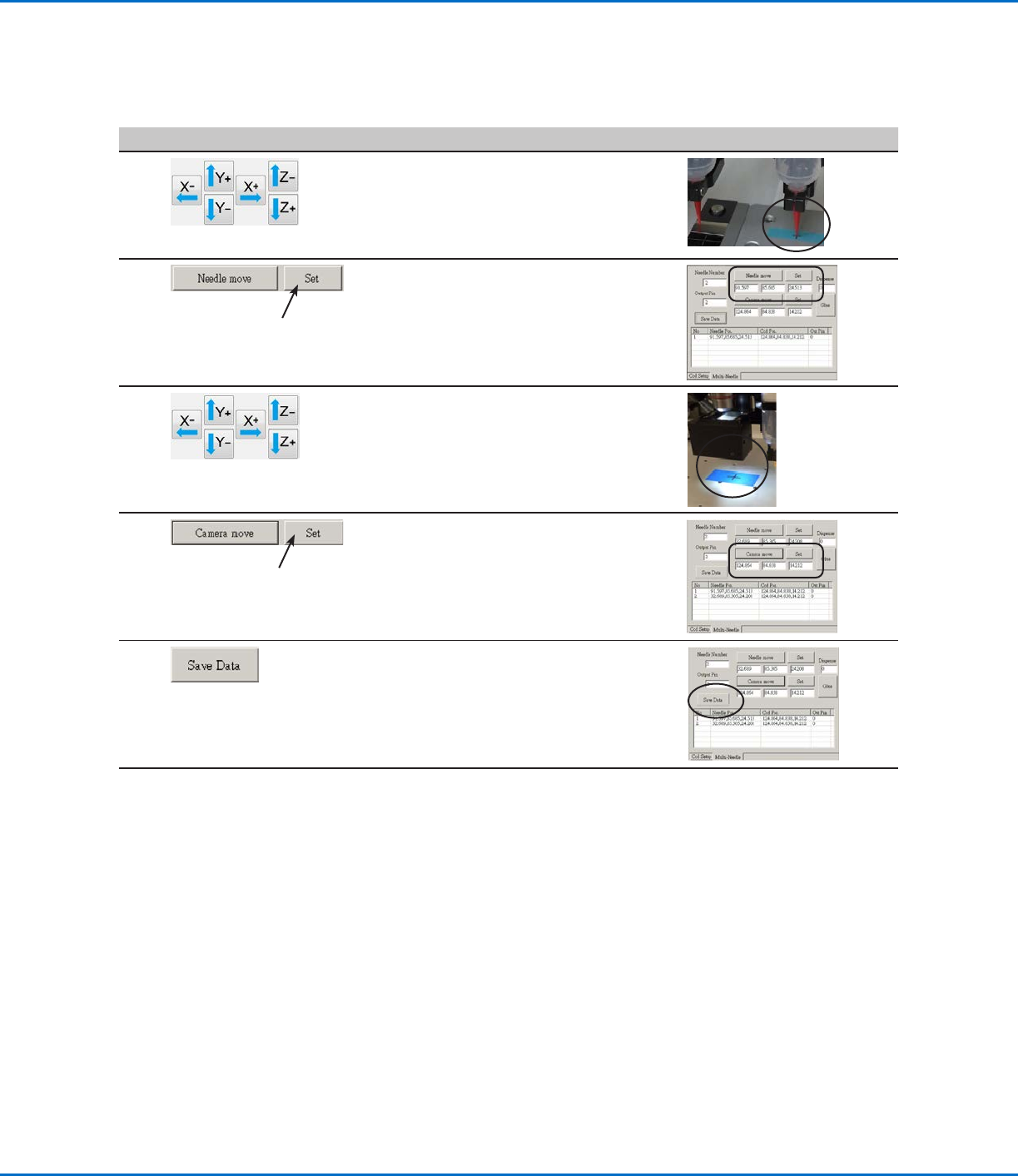
12
· 使用方向键将第二个针头定位到十字标准点
目标上(针头探测器或创建的十字标
准点)。
· 向下点动针头, 直到在不接触目标的前提下
尽可能靠近目标。
13
· 点击位于“针头移动”旁边的“设定”。
可以设置点胶校准点的XYZ坐标。系统会在“
针头移动”与“设定”下方的字段中输入点
胶针头坐标。
14
· 慢移摄像头,直到摄像头十字标准点与目标
对齐,
然后慢移Z轴,
聚焦摄像头,直到胶点图像变得清晰。
15
· 点击位于“摄像头移动”旁边的“设定”。
可设置摄像头的位置。系统会在“摄像头移
动”与“设定”下方的字段中输入摄像头坐
标。
16
· 点击保存数据。
系统填充“针头2”的数据字段。
系统已设置为多点胶设备操作。继续本章节
的下一步来使用此功能。
www.nordsonefd.com/cn china@nordsonefd.com +86 (21) 3866 9006 诺信EFD在全球范围内销售专业点胶系统并提供技术支持服务
PROPlus / PRO PROPlus / PRO 系列自动点胶系统
123
附录E - 多针头设置和使用(续)附录E - 多针头设置和使用(续)
在程序中使用多针头命令在程序中使用多针头命令
前提条件前提条件
系统已正确设置。请参见第43页”设置和校准系统(必需)”。
已安装并设置额外的点胶设备并启用“多针头”功能。请参见第120页“启用多针头点胶”和“为多个点胶设备设置
摄像头到针头的偏移值”。
测试工件定位于固定板或工作面上。
注:注:该步骤阐明了两个点胶设备的编程过程。根据需要重复步骤为其他点胶设备添加命令(最多可以安装五个点胶
设备)。
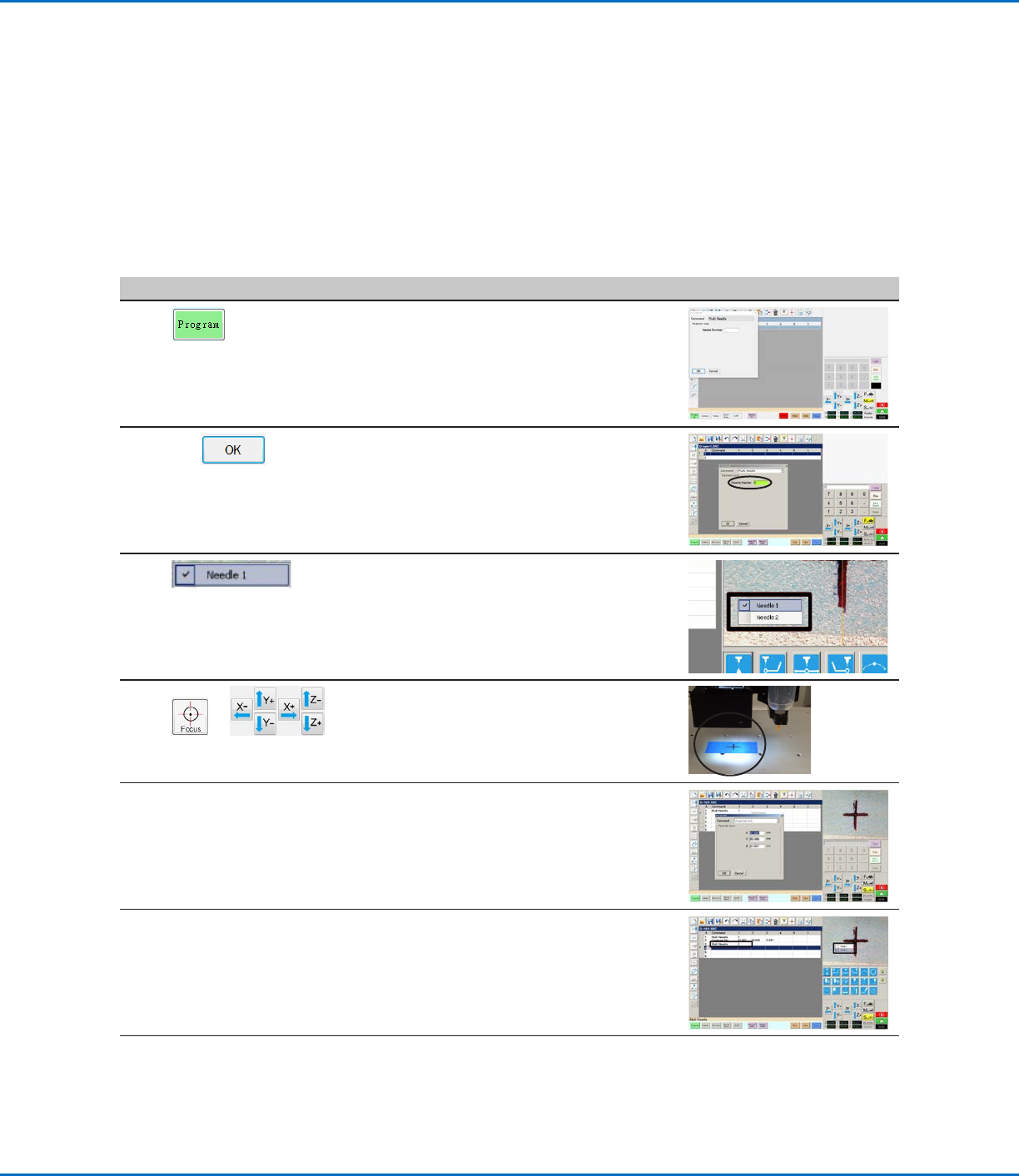
## 点击点击 操作步骤操作步骤 基准图像基准图像
1
> > MULTI NEEDLEMULTI NEEDLE
· 点击“程序”标签。
· 双击您想插入多针头命令的地址行并选择“
多针头”。
2
1 > 1 >
· 输入点胶设备编号,从程序中的该点开始点
胶(此例中,点胶设备1)。
· 点击“OK”保存。
3
· 在“辅助视图屏幕”,右击并勾选“针头1”
复选框。
4
> >
· 点击“聚焦”图标集中摄像头焦点。
· 慢移摄像头,直到摄像头十字标准点对准工
件上的目标。
5
· 输入点胶设备1所需的命令(例如,创打点或
划线)。
6
MULTI NEEDLEMULTI NEEDLE · 双击您想插入第二个多针头命令的地址行并
选择“多针头”。
续
www.nordsonefd.com/cn china@nordsonefd.com +86 (21) 3866 9006 诺信EFD在全球范围内销售专业点胶系统并提供技术支持服务
PROPlus / PRO PROPlus / PRO 系列自动点胶系统
124
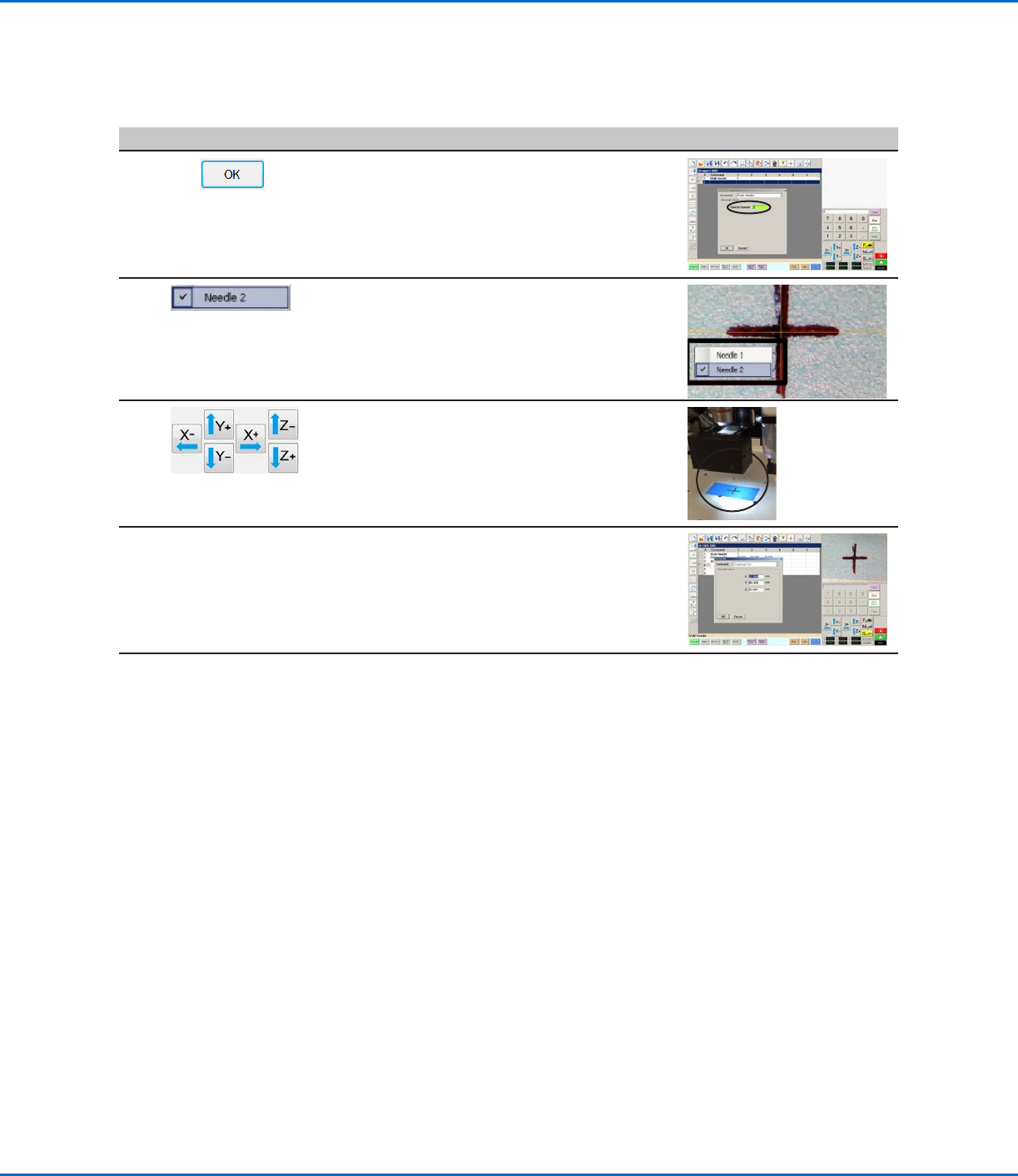
## 点击点击 操作步骤操作步骤 基准图像基准图像
7
2 > 2 >
· 输入点胶设备的编号,从程序中的该点开始
点胶(此例中,点胶设备2)。
· 点击“OK”保存。
8
· 在“辅助视图屏幕”,右击并勾选“针头2”
复选框。
9
· 点击“聚焦”图标集中摄像头焦点。
· 慢移摄像头,直到摄像头十字标准点对准工
件上的目标。
10
· 输入点胶设备2所需的命令(例如,划弧线或
填充)。
11
· 点击“终止程序”可结束该程序。
系统将根据编程从点胶设备1或点胶设备2开
始点胶。
附录E - 多针头设置和使用(续)附录E - 多针头设置和使用(续)
在程序中使用多针头命令(续)在程序中使用多针头命令(续)