CN_Nordson_EFD_PROPlus_PRO_Series_Operating_Manual.pdf - 第70页
www.nordsonefd.com/cn china@nordsonefd.com +86 (21) 3866 9006 诺信 EFD 在全球范围内销售专业点胶系统并提供技术支持服务 PROPlus / PRO PROPlus / PRO 系列自动点胶系统 70 方法1:使用八个触发标记(最高精度)(续) 方法1:使用八个触发标记(最高精度)(续) 创建四个水平触发标记并设置范围 创建四个水平触发标记并设置范围 # # 点击 点击 操…
www.nordsonefd.com/cn china@nordsonefd.com +86 (21) 3866 9006 诺信EFD在全球范围内销售专业点胶系统并提供技术支持服务
PROPlus / PRO PROPlus / PRO 系列自动点胶系统
69
如何在“步骤&重复”程序中使用“触发标记”(续)如何在“步骤&重复”程序中使用“触发标记”(续)
方法1:使用八个触发标记(最高精度)方法1:使用八个触发标记(最高精度)
前提条件前提条件
系统已完成正确设置。请参阅第43页上的“设置和校准系统(必需)”。
系统处于CCD模式下。
定位板上已正确安放多个工件。
在步骤&重复程序中使用八个触发标记概览在步骤&重复程序中使用八个触发标记概览
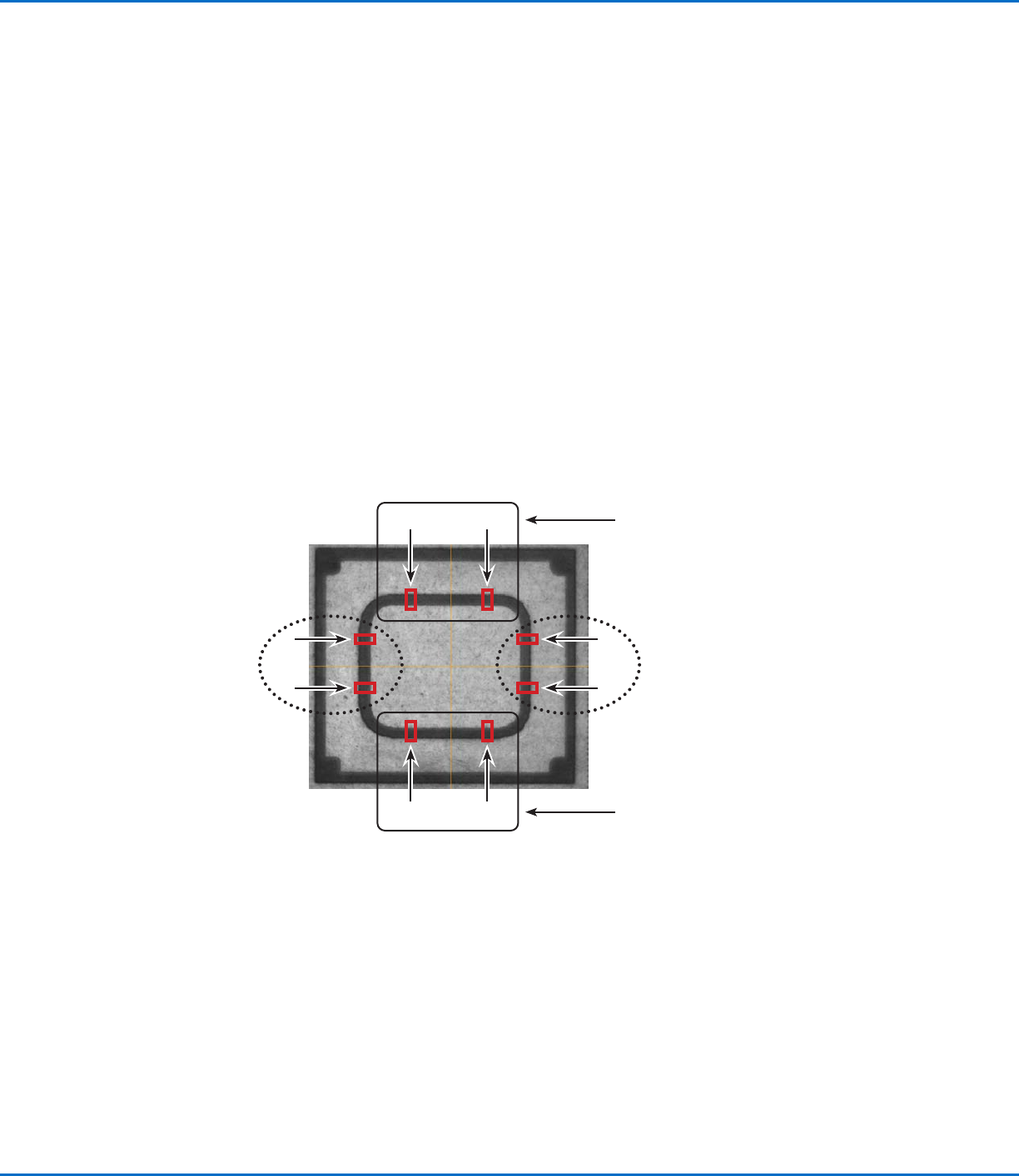
使用“摄像头触发器”,“触发标记”和“矩阵调节”命令来创建步骤&重复程序需要以下任务:(1)使系统检查矩阵
中每个工件的XY方向,并(2)相应地调整点胶:
· 在工件的矩阵区域的每一侧创建和保存标记图像。对于每个标记,您将需要知道其宽度和高度值。
· 设置水平面中每个选定标记的搜索范围,然后设置垂直平面中每个选定标记的搜索范围。请参见下图,以了解水
平和垂直标记的位置说明。
· 在点胶程序中正确输入Camera Trigger,Trig Mark和Rectangle Adjust命令。
垂直标记5和6
水平标记1和2
1 2
43
8
75
6
水平标记3和4
垂直标记7和8
正确选择矩阵中工件上的八个水平和垂直标记位置
www.nordsonefd.com/cn china@nordsonefd.com +86 (21) 3866 9006 诺信EFD在全球范围内销售专业点胶系统并提供技术支持服务
PROPlus / PRO PROPlus / PRO 系列自动点胶系统
70
方法1:使用八个触发标记(最高精度)(续)方法1:使用八个触发标记(最高精度)(续)
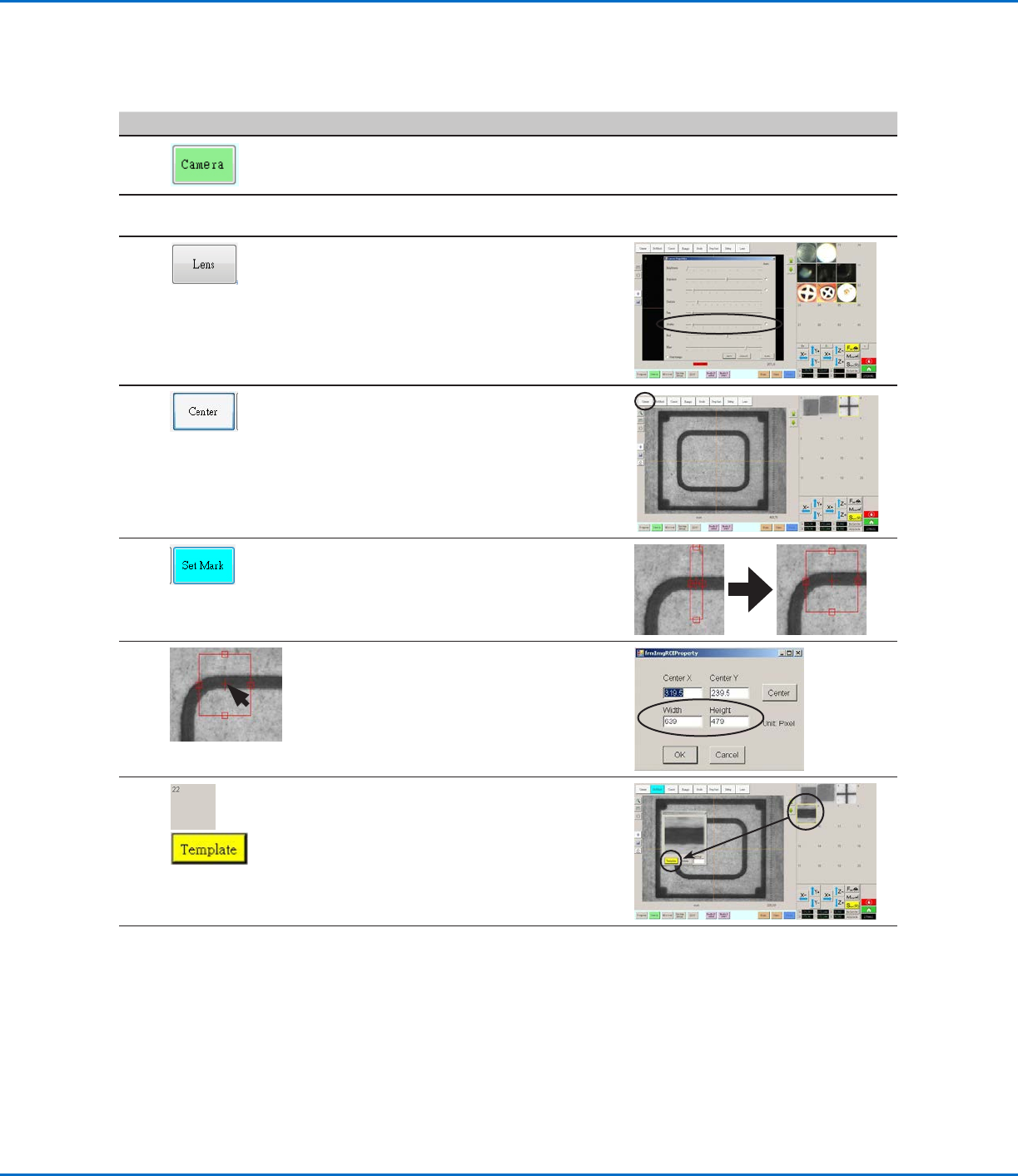
创建四个水平触发标记并设置范围创建四个水平触发标记并设置范围
## 点击点击 操作步骤操作步骤 基准图像基准图像
1 · 点击“摄像头”进入摄像头界面。
2
· 聚焦图像。有关摄像头聚焦的说明,请参见第
17页“摄像头”。
3
· 点击“镜头”,然后将“快门”设置调得尽可
能低,同时确保仍能清晰看到工件。
4
· 点击“居中”将工件图像在摄像头视图中居
中。
重要提示:重要提示:由于偏移值是自动计算的,摄像头
必须精确地对准工件。
5
· 点击“设置标记”,在工件上的第一个水平目
标上单击并拖动红色正方形的十字线,然后
点击并拖动红色正方形边框以围绕目标定位
正方形。
6
· 双击红色矩阵中心的十字线,然后输入所需
的“宽度”和“高度”值。
注:对于水平标记,“宽度”值可以较小,
但“高度”值应足够大,以使系统可以找到
该标记。
· 记下这些值,以备后续使用。
7
> >
· 点击标记库中的插槽以保存标记,然后在出
现“模板匹配”窗口时点击“模板”。
转下页
www.nordsonefd.com/cn china@nordsonefd.com +86 (21) 3866 9006 诺信EFD在全球范围内销售专业点胶系统并提供技术支持服务
PROPlus / PRO PROPlus / PRO 系列自动点胶系统
71
创建四个垂直触发标记并设置范围创建四个垂直触发标记并设置范围
## 点击点击 操作步骤操作步骤 基准图像基准图像
1
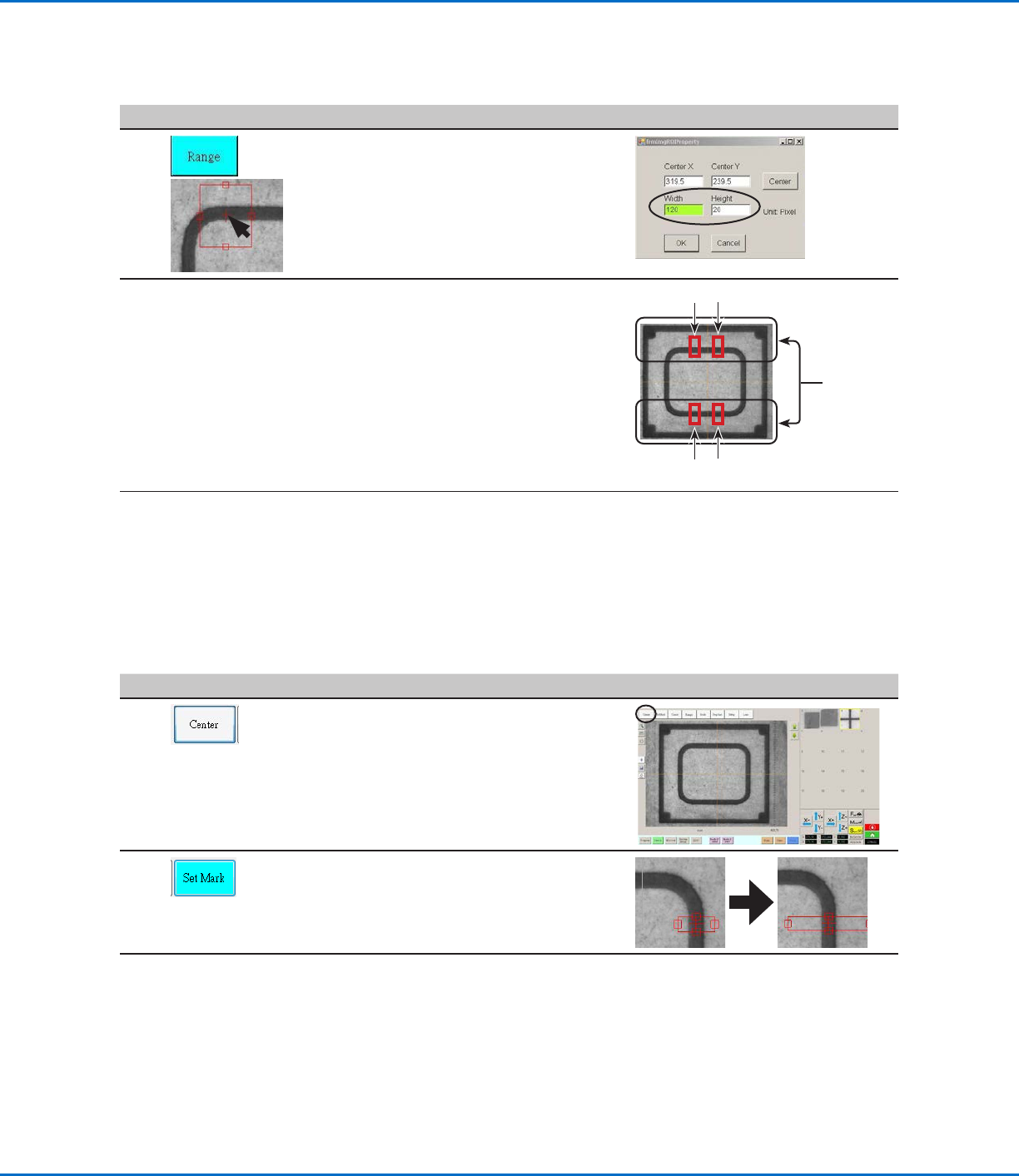
· 点击“居中”将工件图像在摄像头视图中居
中。
重要提示:重要提示: 由于偏移值是自动计算的,摄像
头必须精确地对准工件。
2
· 点击“设置标记”,在工件上的第一个垂直目
标上单击并拖动红色正方形的十字线,然后
点击并拖动红色正方形边界以围绕目标定位
正方形。
转下页
方法1:使用八个触发标记(最高精度)(续)方法1:使用八个触发标记(最高精度)(续)
创建四个水平触发标记并设置范围(续)创建四个水平触发标记并设置范围(续)
## 点击点击 操作步骤操作步骤 基准图像基准图像
8
> >
· 点击“范围”以设置系统在何处搜索标记。
· 再次双击标记的中心,然后输入与步骤6中相
同的“宽度”和“高度”值。
注:注:“设置标记”和“范围”的“宽度”和“
高度”值必须匹配。
· 再次点击“范围”保存。
9
· 位于水平面中的其他三个标记(参考图像中的
数字2,3和4),请重复步骤4-8。
水平标记
(1, 2, 3,
4)
1 2
43
10
· 继续进行下一步骤以设置垂直标记。