TP2492.Parts Set Pos Quantity Arrangement.pdf - 第11页
SMT Software Engineering Group IM Operati ons YAMAHA MOTOR CO., LTD. MDO C-SOFT502 34 11 /18 Fig.8. [Add] button to register setting recor d Fig. 9. [A dd setting] window
SMT Software Engineering Group
IM Operations YAMAHA MOTOR CO., LTD.
MDOC-SOFT50234 10/18
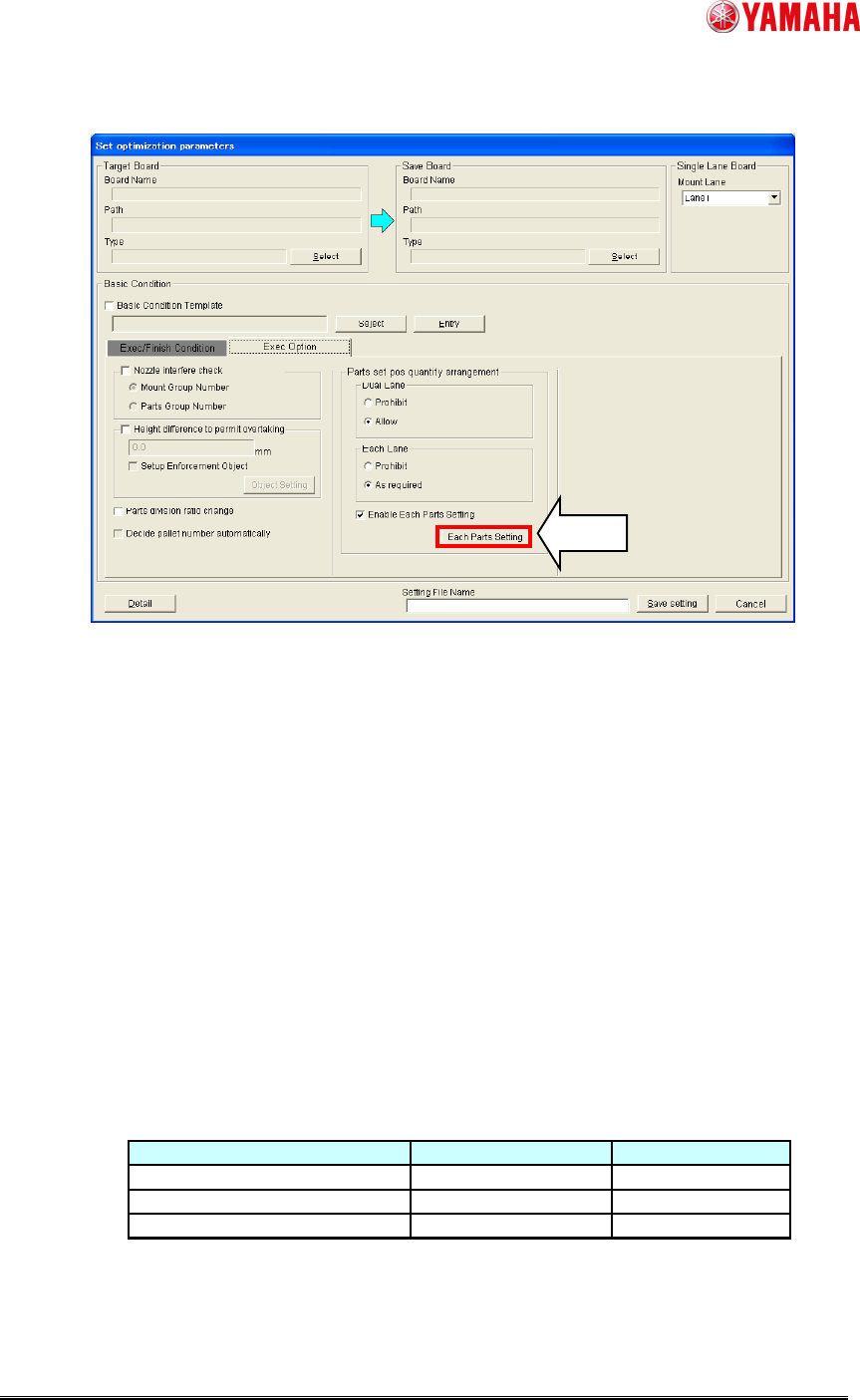
Fig. 7. Display the setting from Optimizer Setting
4.2.2.2 The way to add the setting
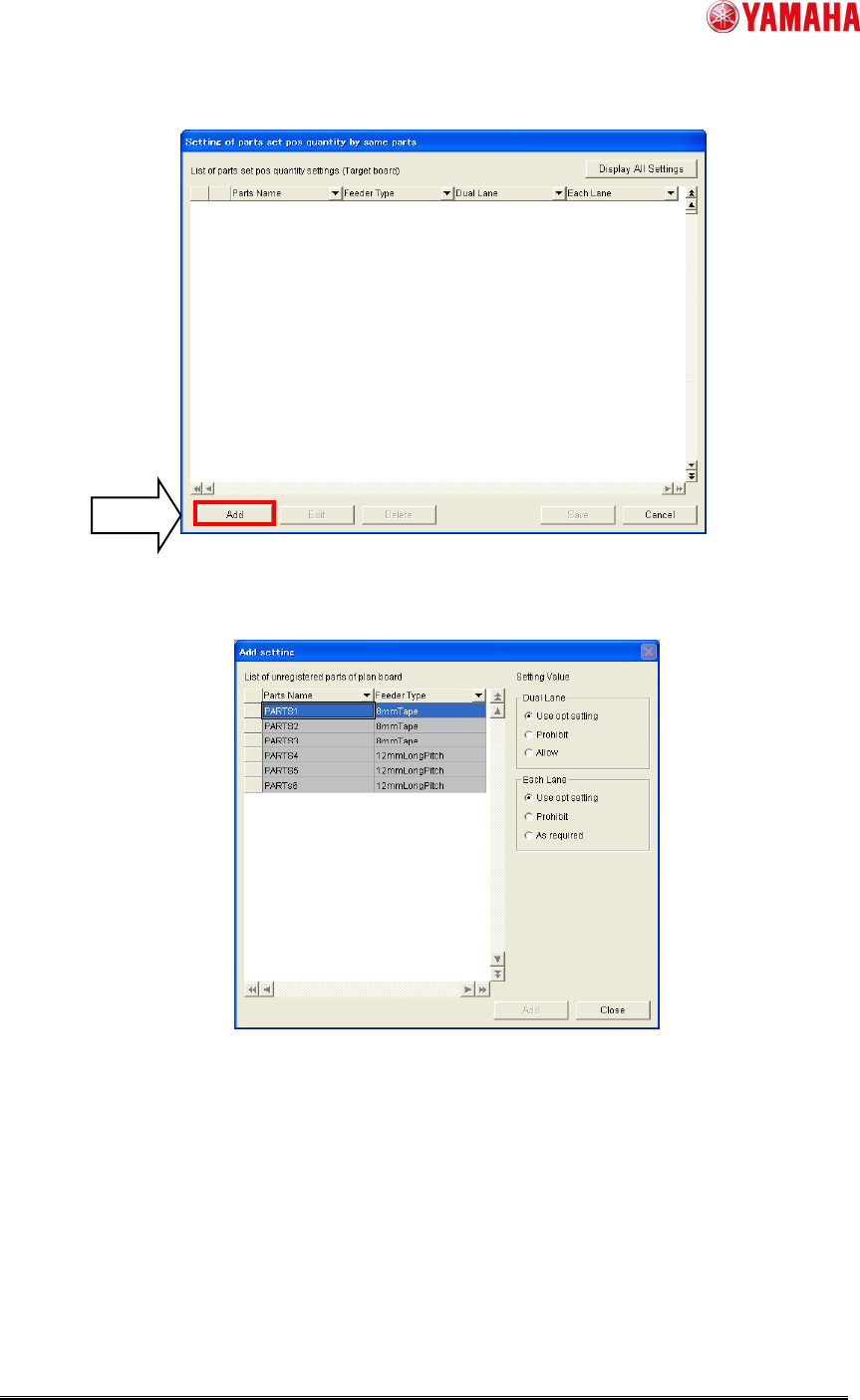
1. Click [Add] button (*8)
The setting records which are shown in “Setting of parts set pos quantity by same
parts” differ depending on from what window it is started. Their parts are exit in the
board data which are registered to the lists as shown in sheet 2.
(*8) When there are no parts to newly add, the button is gray out.
Add board data to “List op optimizations” in the Optimizer or to the Plan in the Feeder
Viewer.
Sheet 2. Target Board Data
StartWindow TargetBoardData ReferenceFigure
FeederViewer Plan Fig.4
Optimizer Listofoptimizations Fig.5
Setoptimizationparameters Listofoptimizations Fig.6
SMT Software Engineering Group
IM Operations YAMAHA MOTOR CO., LTD.
MDOC-SOFT50234 11/18
Fig.8. [Add] button to register setting record
Fig. 9. [Add setting] window
SMT Software Engineering Group
IM Operations YAMAHA MOTOR CO., LTD.
MDOC-SOFT50234 12/18
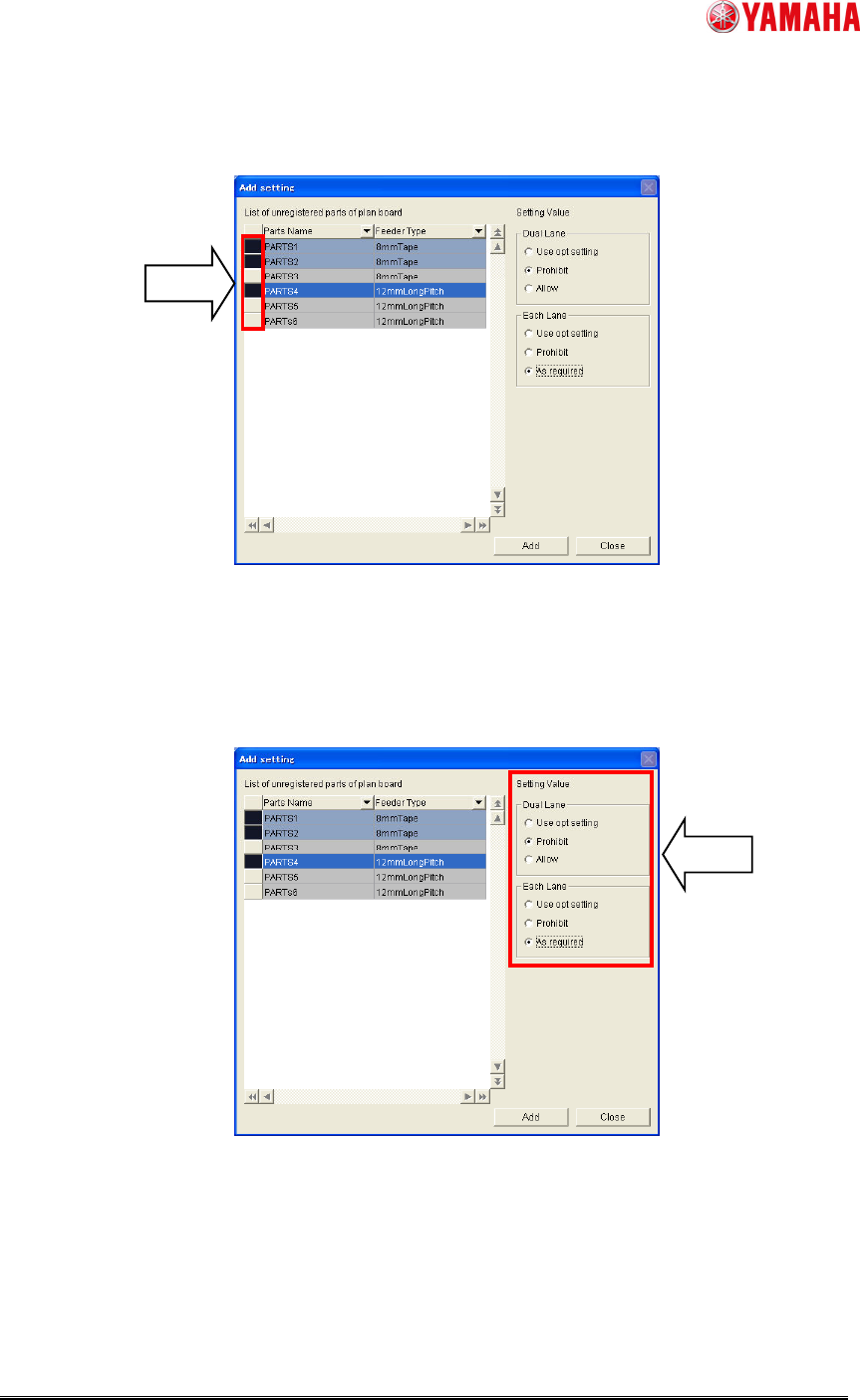
2. Click the cell in the left side of parts list. (To select plural parts, drug them.)
Fig. 10. Select parts
3. Select the parameters in [Dual Lane] and [Each Lane] in the right area of the “Add
setting”.
Fig. 11. Select parameter