00196799-02_InstallGuide_DE.pdf - 第32页
3 In st al lati o n de s SIP LACE E xplor e r Inst al l atio ns - und Ko nfi gu ra tio ns an le itun g S IPL AC E Exp lo rer 3. 3 I nst all at i onsv o rga ng S I PLAC E Ex pl ore r 2 . 9 Au s gabe 06 /2 01 1 D E 32 Le…
Installations- und Konfigurationsanleitung SIPLACE Explorer 3 Installation des SIPLACE Explorer
Ausgabe 06/2011 DE 3.3 Installationsvorgang SIPLACE Explorer 2.9
31
3
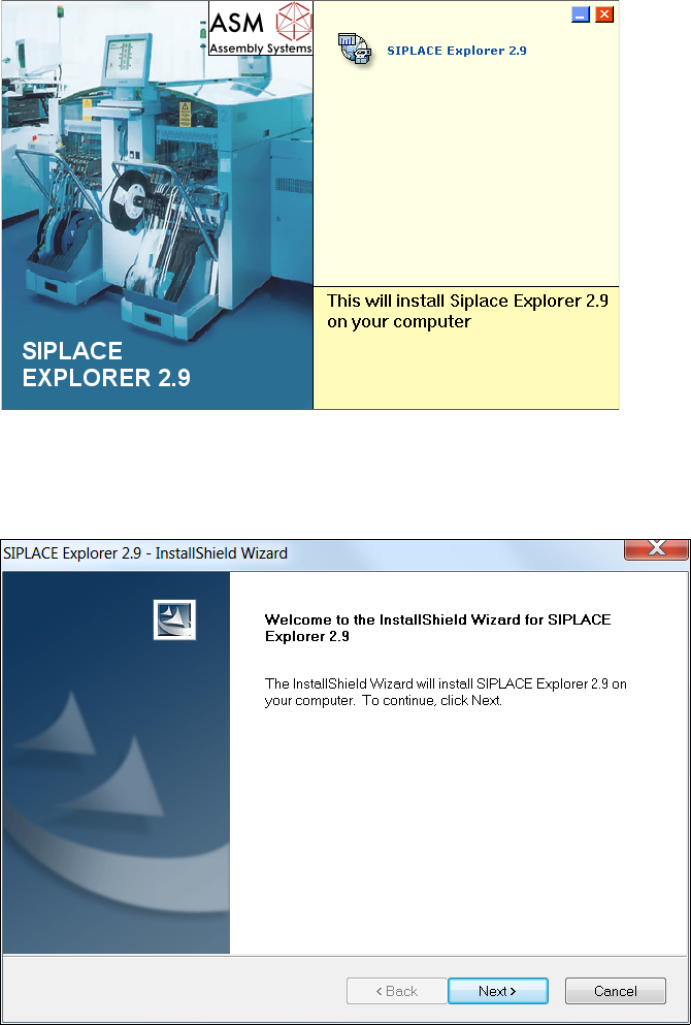
Abb. 3 - 1 SIPLACE Explorer setup - Start Screen
Wählen Sie SIPLACE Explorer 2.9 aus.
Die benutzergeführte Installation von SIPLACE Explorer wird gestartet.
3
Abb. 3 - 2 SIPLACE Explorer setup - Willkommen im SIPLACE Explorer
Beenden Sie alle anderen Programme und klicken Sie auf Next (Weiter). Das Dialogfenster
License Agreement wird geöffnet.
3 Installation des SIPLACE Explorer Installations- und Konfigurationsanleitung SIPLACE Explorer
3.3 Installationsvorgang SIPLACE Explorer 2.9 Ausgabe 06/2011 DE
32
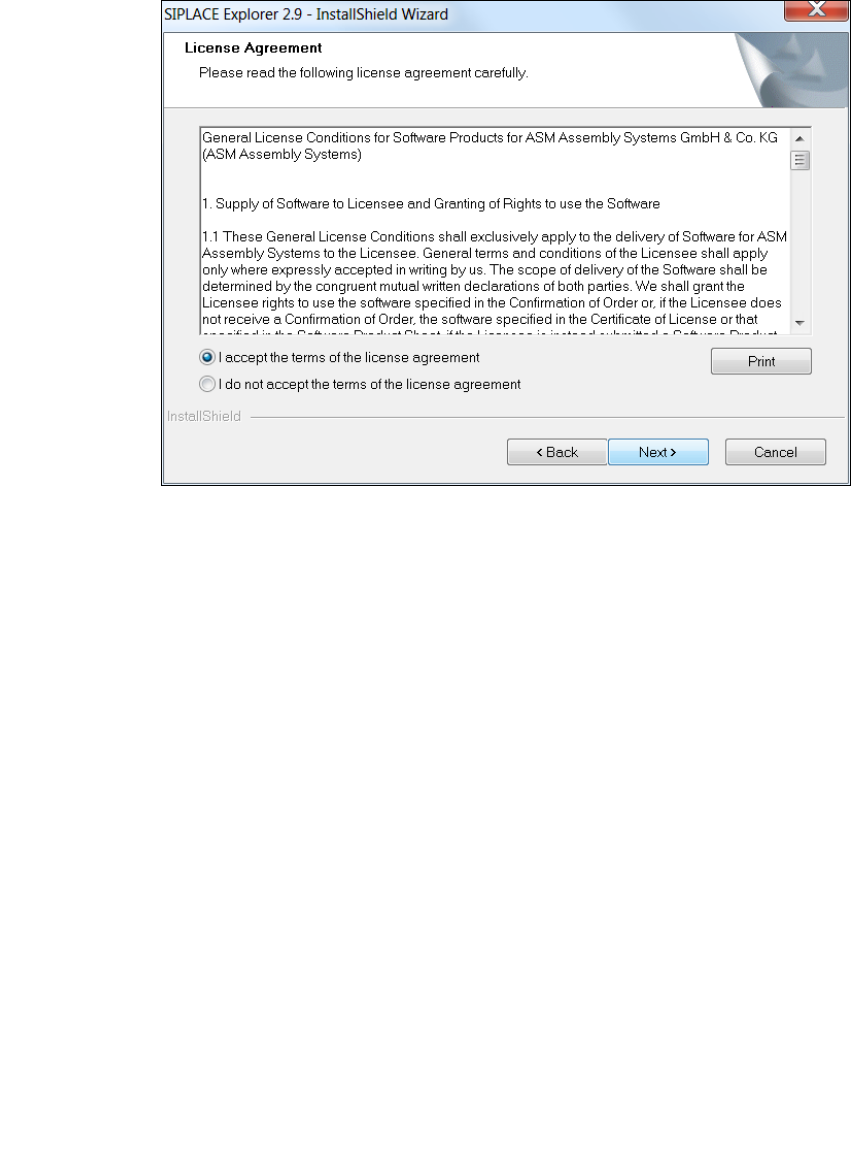
Lesen Sie die Lizenzbestimmungen. Wenn Sie zustimmen, I accept ... anklicken, ansonsten I
do not accept .... Wenn Sie I do not accept ... anklicken, wird die Installation beendet.
3
Abb. 3 - 3 SIPLACE Explorer Setup - Lizenzvereinbarungen
Bestätigen Sie Ihre Auswahl mit Next (Weiter).
Damit SIPLACE Explorer lauffähig ist, muss J2SE Runtime Environment 6 Update 1 oder
höher auf Ihrem PC installiert sein. Wenn es bereits installiert ist, läuft das SIPLACE Explorer
Setup-Programm weiter.
Wenn beim Installationsversuch J2SE 6 Update 1 nicht gefunden wird, erscheint auf Ihrem
Bildschirm das Fenster Locate J2SDK (Finden).
In diesem Fall können Sie entweder den Pfad des Ordners J2SE Runtime Environment 6
Update 1 direkt im Textfeld eingeben oder die Schaltfläche Browse (Durchsuchen) anklicken
und mit Hilfe des Dialogfensters Open File (Datei öffnen) den Ordner J2SE Runtime
Environment 6 Update 1 suchen.
Wenn Sie den Ordner nicht korrekt angegeben haben, in dem J2SE Runtime Environment 6
Update 1 installiert ist, erhalten Sie eine Meldung.
Klicken Sie OK, um zum vorangegangenen Dialogfenster zurückzukehren. SIPLACE Explorer
erfordert vor der Installation von SIPLACE Explorer, dass J2SE Runtime Environment 6
Update 1 installiert wurde.
An dieser Stelle können Sie entweder den J2SE Runtime Environment 6 Update 1 Ordner
nochmals eingeben oder Cancel (Abbrechen) anklicken, um die Installation des SIPLACE
Explorer abzubrechen.
Haben Sie Cancel (Abbrechen) gewählt, installieren Sie die auf der Support Media DVD
enthaltene Version von J2SE Runtime Environment 6 Update 1. Beginnen Sie anschließend
die Installation des SIPLACE Explorer erneut.
Installations- und Konfigurationsanleitung SIPLACE Explorer 3 Installation des SIPLACE Explorer
Ausgabe 06/2011 DE 3.3 Installationsvorgang SIPLACE Explorer 2.9
33
HINWEIS
Wenn auf Ihrem System die von Sun Microsystems unter http://java.sun.com/j2se erhältliche
J2 Runtime Umgebung (und nicht J2SE Runtime Environment 6 Update 1) installiert ist,
funktioniert die von SIPLACE Explorer Website Builder erstellte Website nicht einwandfrei,
da diese auf JSP basiert, was wiederum J2SE Runtime Environment 6 Update 1
voraussetzt. 3
Die Installation von SIPLACE Explorer 2.9 wird nach Lokalisierung von J2SE Runtime
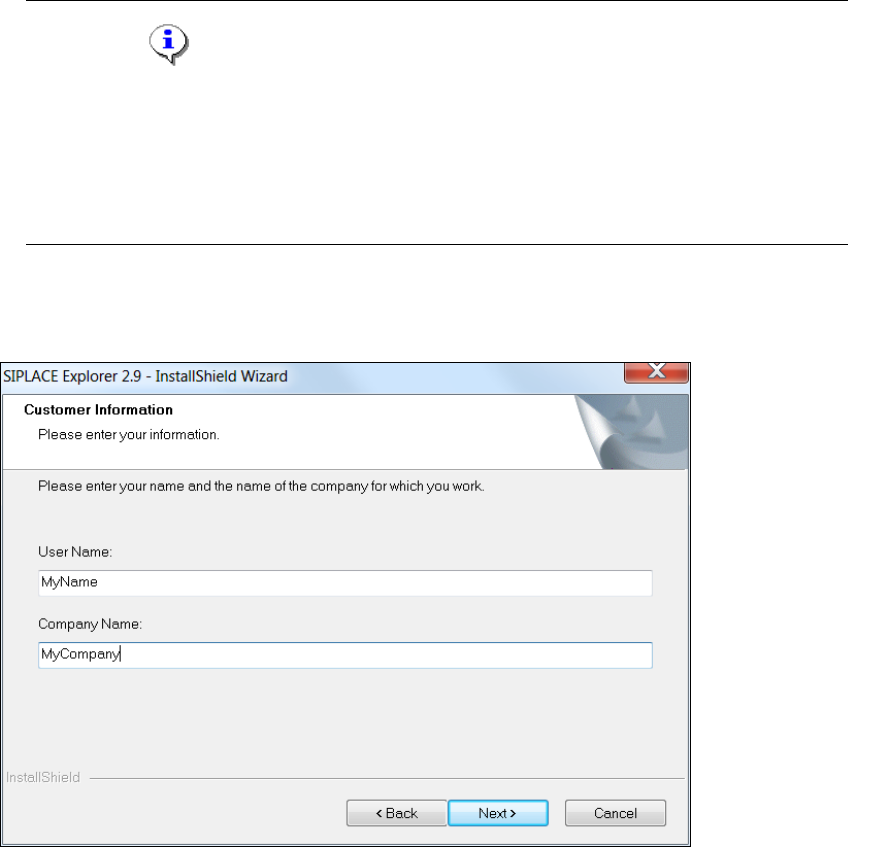
Environment 6 Update 1 fortgesetzt. Das Dialogfenster Customer Information wird geöffnet.
3
Abb. 3 - 4 SIPLACE Explorer setup - Kundeninformation angeben
Geben Sie in dem Feld User Name Ihren Namen an und im Feld Company Name den Namen
Ihrer Firma. Klicken Sie dann auf Next (Weiter). Das Dialogfenster Choose Destination
Location wird geöffnet.