00196799-02_InstallGuide_DE.pdf - 第80页
4 K on fi gu rat ion Ins ta lla ti on s- un d K on fig ur at i onsa nl ei tu ng SI P LAC E Ex pl ore r 4. 2 K on fig ur ier en de r W er ks -K o nfi gu rat io ns -Uti lit y Aus ga be 06/ 2 011 D E 80 4.2 .3 Wer ks ka len…
Installations- und Konfigurationsanleitung SIPLACE Explorer 4 Konfiguration
Ausgabe 06/2011 DE 4.2 Konfigurieren der Werks-Konfigurations-Utility
79
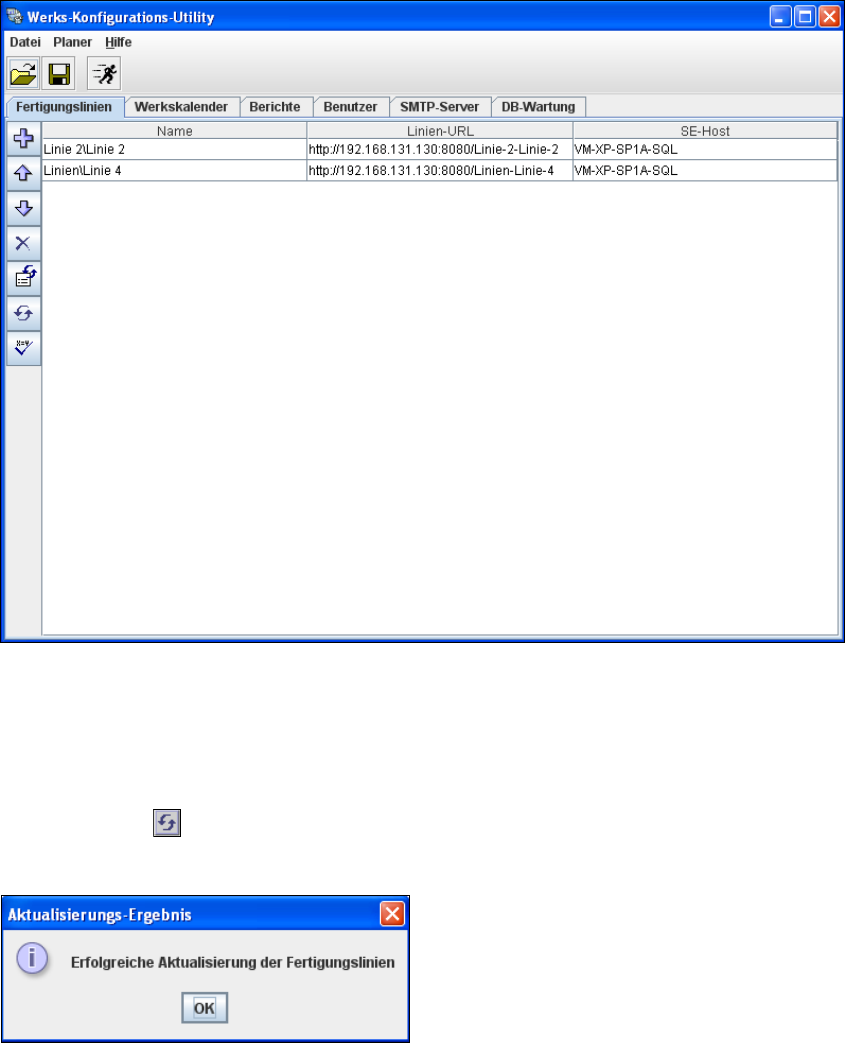
Alle ausgewählten Fertigungslinien werden zu der Liste hinzugefügt. Diese werden im
Dialogfenster Werks-Konfigurations-Utility angezeigt. 4
4
Abb. 4 - 41 Werks-Konfigurations-Utility - Fertigungslinien
Nachdem die Daten der ausgewählten Fertigungslinie übertragen wurden, können Sie den
Linien-Namen, Linien-URL und den Host-Namen nicht mehr verändern.
Haben Sie in den anderen Registern Änderungen ausgeführt, müssen Sie die Daten mit den
Daten des SIPLACE Explorer Host synchronisieren. Dazu betätigen Sie das Symbol Linien
aktualisieren . Wurden die Daten erfolgreich synchronisiert erhalten Sie folgendes
Informationsfenster:
4
Abb. 4 - 42 Werks-Konfigurations-Utility - Aktualisierungs-Ergebnis
4 Konfiguration Installations- und Konfigurationsanleitung SIPLACE Explorer
4.2 Konfigurieren der Werks-Konfigurations-Utility Ausgabe 06/2011 DE
80
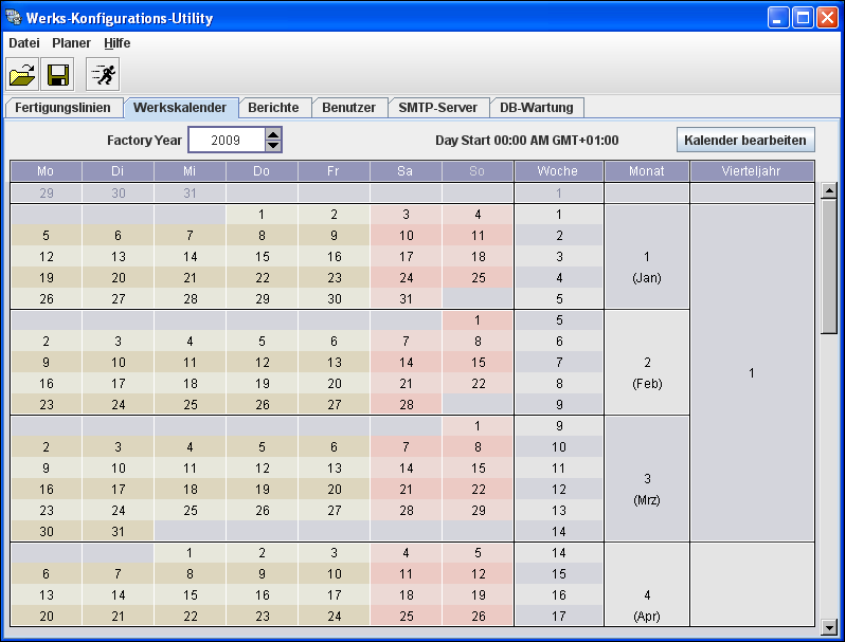
4.2.3 Werkskalender
Erstellen Sie hier den Arbeitskalender, in welchem Sie detailliert die Arbeitszeiten definieren, z.B.
mit welchem Wochentag eine Arbeitswoche beginnt, zu welcher Uhrzeit eine Schicht beginnt,
usw. 4
Wählen Sie das Register Werkskalender aus.
4
Abb. 4 - 43 Werks-Konfigurations-Utility - Werkskalender
Installations- und Konfigurationsanleitung SIPLACE Explorer 4 Konfiguration
Ausgabe 06/2011 DE 4.2 Konfigurieren der Werks-Konfigurations-Utility
81
4.2.4 Berichte
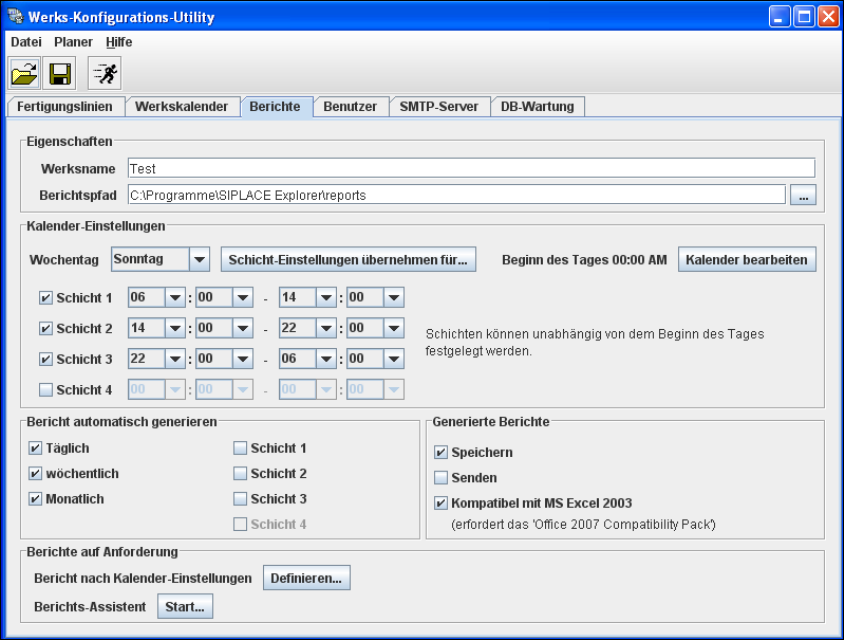
Hier definieren Sie einen Plan für die Verwaltung und Erstellung von Werks-Berichten. Sie können
angeben, wie oft die Werks-Berichte generiert werden sollen, wo sie abgelegt werden sollen, usw.4
Die Berichte können automatisch per E-Mail verschickt werden. Die E-Mail-Adressen definieren
Sie im Register Benutzer. Die Information über die Berichte, z.B. wann, welche Art generiert und
verschickt werden soll, definieren Sie auf der Werks-Website. 4
Wählen Sie das Register Berichte aus.
4
Abb. 4 - 44 Werks-Konfigurations-Utility - Berichte
Betätigen Sie unter Berichte auf Anforderung die Schaltfläche Start. Es öffnet sich ein
Wizard mit vier Arbeitsschritten. In diesem Wizard können Sie Berichte generieren, sofort
versenden und speichern.