00196799-02_InstallGuide_DE.pdf - 第84页
4 K on fi gu rat ion Ins ta lla ti on s- un d K on fig ur at i onsa nl ei tu ng SI P LAC E Ex pl ore r 4. 2 K on fig ur ier en de r W er ks -K o nfi gu rat io ns -Uti lit y Aus ga be 06/ 2 011 D E 84 Das Dialogfens ter B…
Installations- und Konfigurationsanleitung SIPLACE Explorer 4 Konfiguration
Ausgabe 06/2011 DE 4.2 Konfigurieren der Werks-Konfigurations-Utility
83
4.2.5.1 So arbeiten Sie mit dem Benutzer-Management
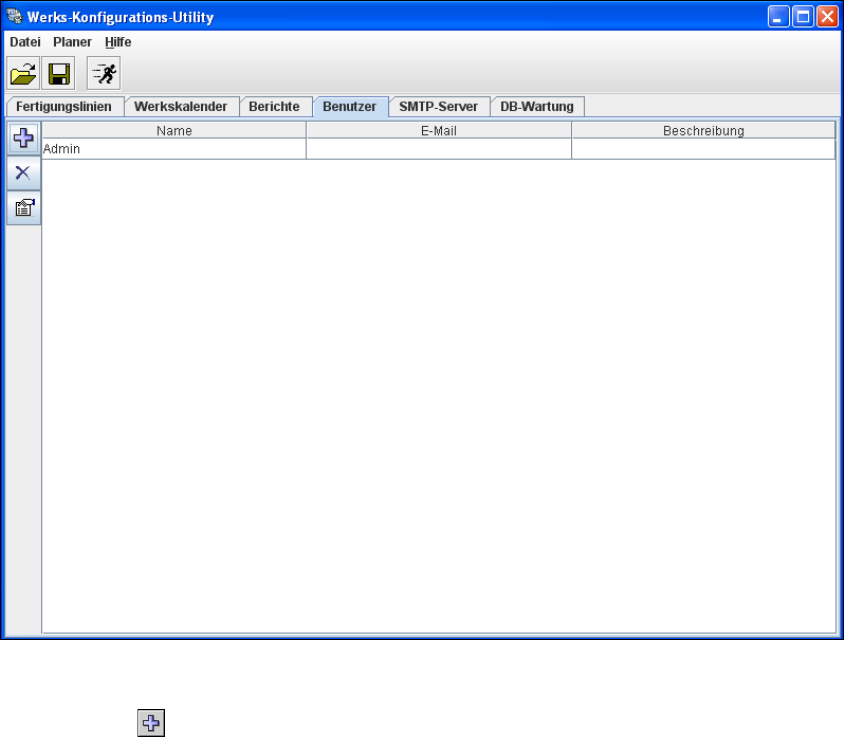
Wählen Sie das Register Benutzer aus.
4
Abb. 4 - 45 Werks-Konfigurations-Utility - Benutzer
Fügen Sie jetzt die einzelnen Benutzer hinzu. Dazu betätigen Sie das Symbol Benutzer
hinzufügen .
4 Konfiguration Installations- und Konfigurationsanleitung SIPLACE Explorer
4.2 Konfigurieren der Werks-Konfigurations-Utility Ausgabe 06/2011 DE
84
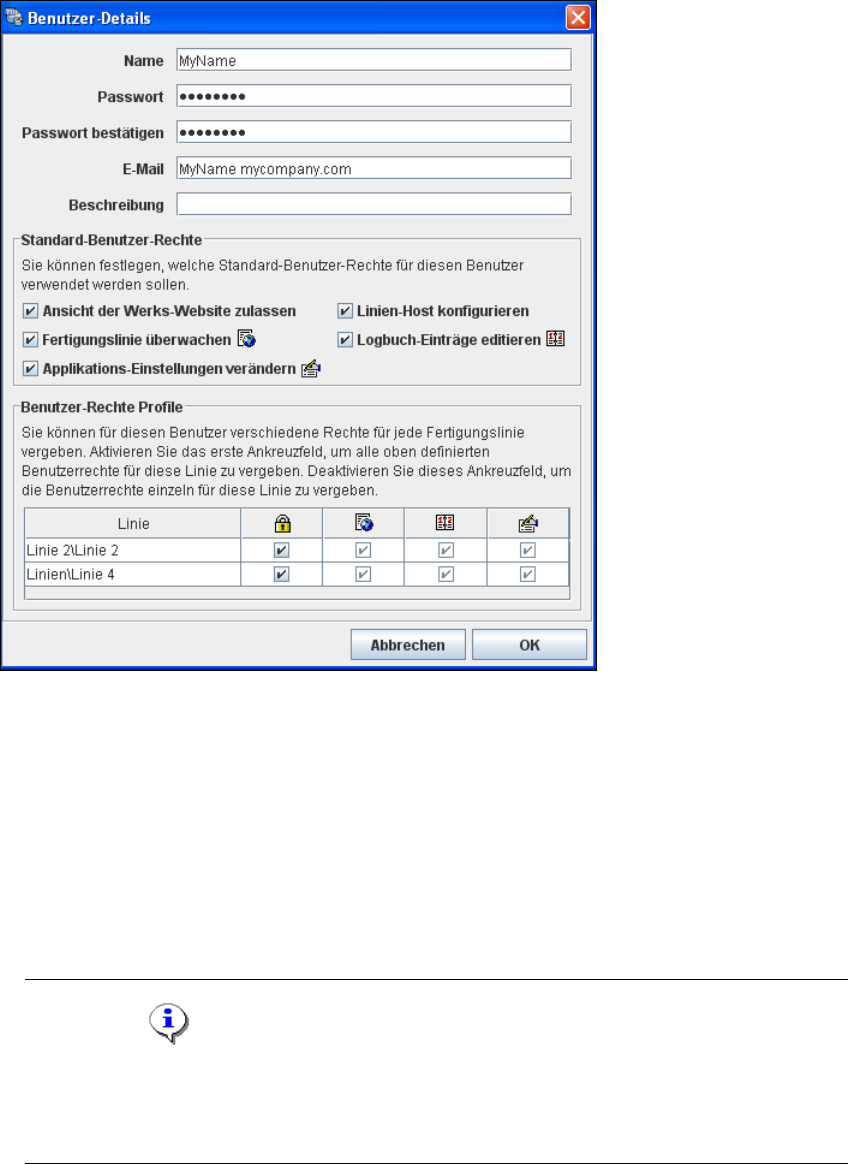
Das Dialogfenster Benutzer Details öffnet sich. Hier geben Sie die Details für den jeweiligen
Benutzer an, wie Zugangsdaten und Sie definieren die Benutzerrechte. 4
4
Abb. 4 - 46 Werks-Konfigurations-Utility - Benutzer-Details
Geben Sie im Feld Name den Benutzernamen an.
Geben Sie im Feld Passwort das Passwort für die Anmeldung des Benutzers an.
Geben Sie im Feld Passwort bestätigen nocheinmal das in Feld Passwort angegebene
Passwort zur Bestätigung an.
Geben Sie im Feld E-Mail die E-Mail-Adresse des Benutzers an. An diese E-Mail-Adresse
werden die generierten Berichte gesendet.
Geben Sie im Feld Beschreibung die Beschreibung des Benutzers an, z.B. Administrator.
HINWEIS
Vergeben Sie hier für Beschreibung die Standard-Benutzer "Admin" und "Operator" der
Runtime Environment mit Passwort, so werden diese Standard-Benutzer in der Runtime
Environment ungültig. 4
Installations- und Konfigurationsanleitung SIPLACE Explorer 4 Konfiguration
Ausgabe 06/2011 DE 4.2 Konfigurieren der Werks-Konfigurations-Utility
85
Geben Sie unter Standard-Benutzer-Rechte die Rechte an, welche der Benutzer bekommen
soll. Dazu aktivieren Sie die entsprechenden Ankreuzfelder.
Legen Sie unter Benutzer-Rechte Profile für jede Fertigungslinie die Rechte des Benutzers
fest. Haben Sie für eine Fertigungslinie das Feld Standard-Benutzer-Rechte verwenden
aktiviert, werden automatisch alle Rechte aktiviert bzw. deaktiviert, die Sie für den Benutzer
unter Standard-Benutzer-Rechte angegeben haben. Die Ankreuzfelder zu diesen Rechten
sind ausgegraut, sie können diese nicht aktivieren oder deaktivieren.
Überprüfen Sie Ihre Angaben und bestätigen Sie diese mit OK.
Definieren Sie jeden weiteren Benutzer analog.
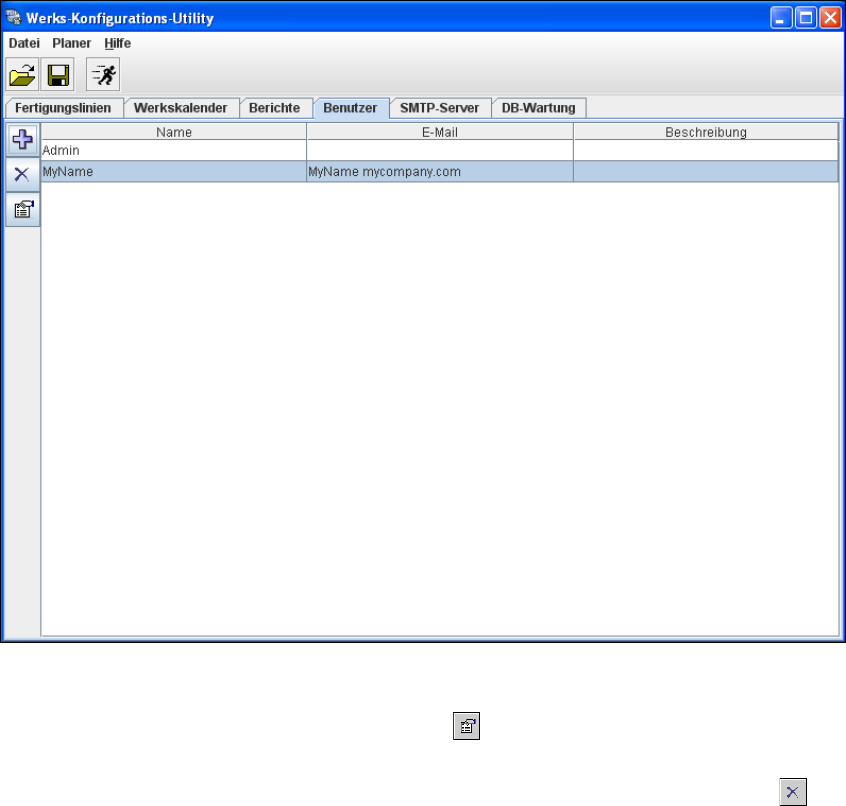
In dem Dialogfenster Werks-Konfigurations-Utility - Benutzer werden alle definierten
Benutzer angezeigt. 4
4
Abb. 4 - 47 Werks-Konfigurations-Utility - Benutzer
Um die Anwender-Details zu bearbeiten, markieren Sie aus der Liste den entsprechenden
Benutzer und betätigen Sie das Symbol Details . Das Dialogfenster Benutzer Details
öffnet sich, Sie können die Benutzer-Details bearbeiten.
Um Benutzer aus der Liste zu löschen, betätigen Sie das Symbol Benutzer löschen .