00196799-02_InstallGuide_DE.pdf - 第86页
4 K on fi gu rat ion Ins ta lla ti on s- un d K on fig ur at i onsa nl ei tu ng SI P LAC E Ex pl ore r 4. 2 K on fig ur ier en de r W er ks -K o nfi gu rat io ns -Uti lit y Aus ga be 06/ 2 011 D E 86 4. 2. 6 SMTP -S er v…
Installations- und Konfigurationsanleitung SIPLACE Explorer 4 Konfiguration
Ausgabe 06/2011 DE 4.2 Konfigurieren der Werks-Konfigurations-Utility
85
Geben Sie unter Standard-Benutzer-Rechte die Rechte an, welche der Benutzer bekommen
soll. Dazu aktivieren Sie die entsprechenden Ankreuzfelder.
Legen Sie unter Benutzer-Rechte Profile für jede Fertigungslinie die Rechte des Benutzers
fest. Haben Sie für eine Fertigungslinie das Feld Standard-Benutzer-Rechte verwenden
aktiviert, werden automatisch alle Rechte aktiviert bzw. deaktiviert, die Sie für den Benutzer
unter Standard-Benutzer-Rechte angegeben haben. Die Ankreuzfelder zu diesen Rechten
sind ausgegraut, sie können diese nicht aktivieren oder deaktivieren.
Überprüfen Sie Ihre Angaben und bestätigen Sie diese mit OK.
Definieren Sie jeden weiteren Benutzer analog.
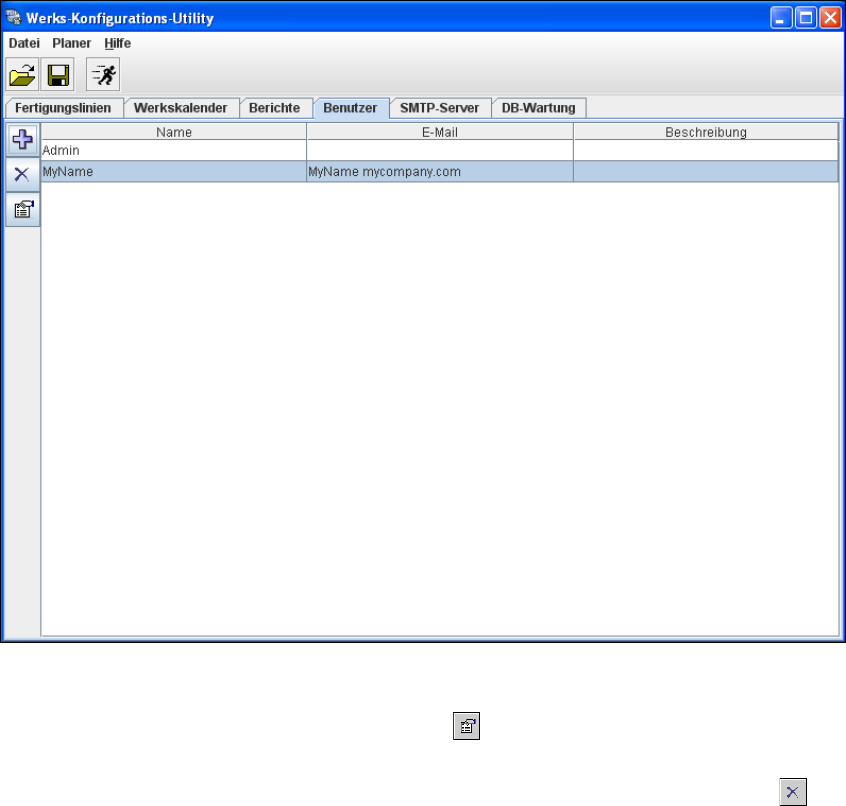
In dem Dialogfenster Werks-Konfigurations-Utility - Benutzer werden alle definierten
Benutzer angezeigt. 4
4
Abb. 4 - 47 Werks-Konfigurations-Utility - Benutzer
Um die Anwender-Details zu bearbeiten, markieren Sie aus der Liste den entsprechenden
Benutzer und betätigen Sie das Symbol Details . Das Dialogfenster Benutzer Details
öffnet sich, Sie können die Benutzer-Details bearbeiten.
Um Benutzer aus der Liste zu löschen, betätigen Sie das Symbol Benutzer löschen .
4 Konfiguration Installations- und Konfigurationsanleitung SIPLACE Explorer
4.2 Konfigurieren der Werks-Konfigurations-Utility Ausgabe 06/2011 DE
86
4.2.6 SMTP-Server
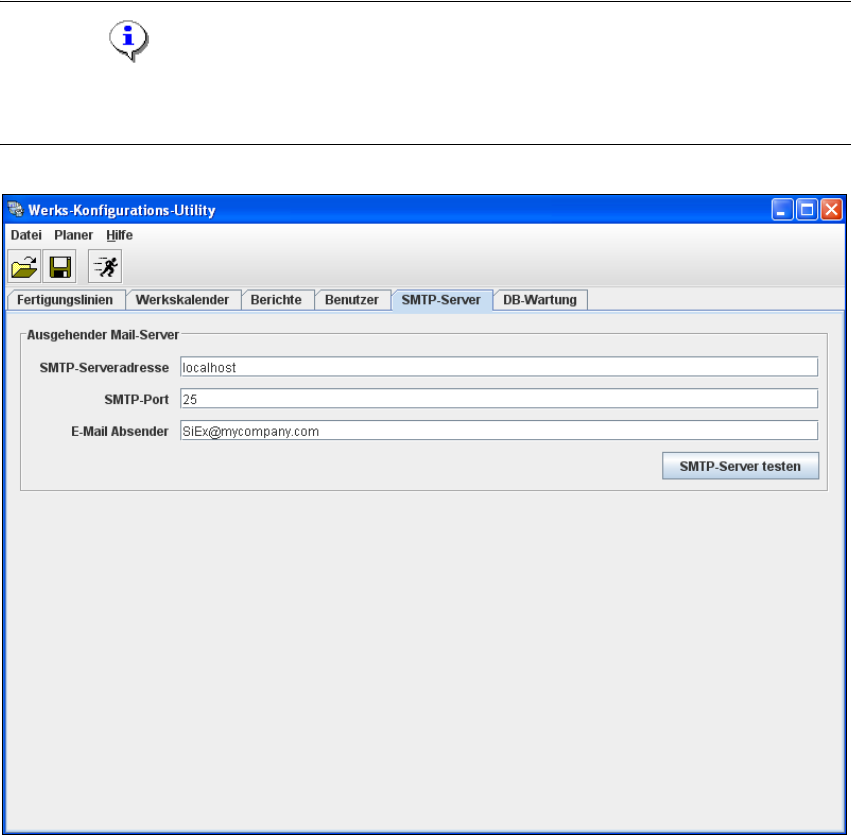
Hier legen Sie die Mail-Server-Konfiguration fest. 4
HINWEIS
Die Festlegung der Mail-Server-Konfiguration sollte unbedingt von einem System-Administrator
ausgeführt werden, da es bei falscher Konfiguration zu Konflikten kommen kann. 4
4
Abb. 4 - 48 Werks-Konfigurations-Utility - SMTP-Server
Installations- und Konfigurationsanleitung SIPLACE Explorer 4 Konfiguration
Ausgabe 06/2011 DE 4.2 Konfigurieren der Werks-Konfigurations-Utility
87
4.2.7 DB-Wartung
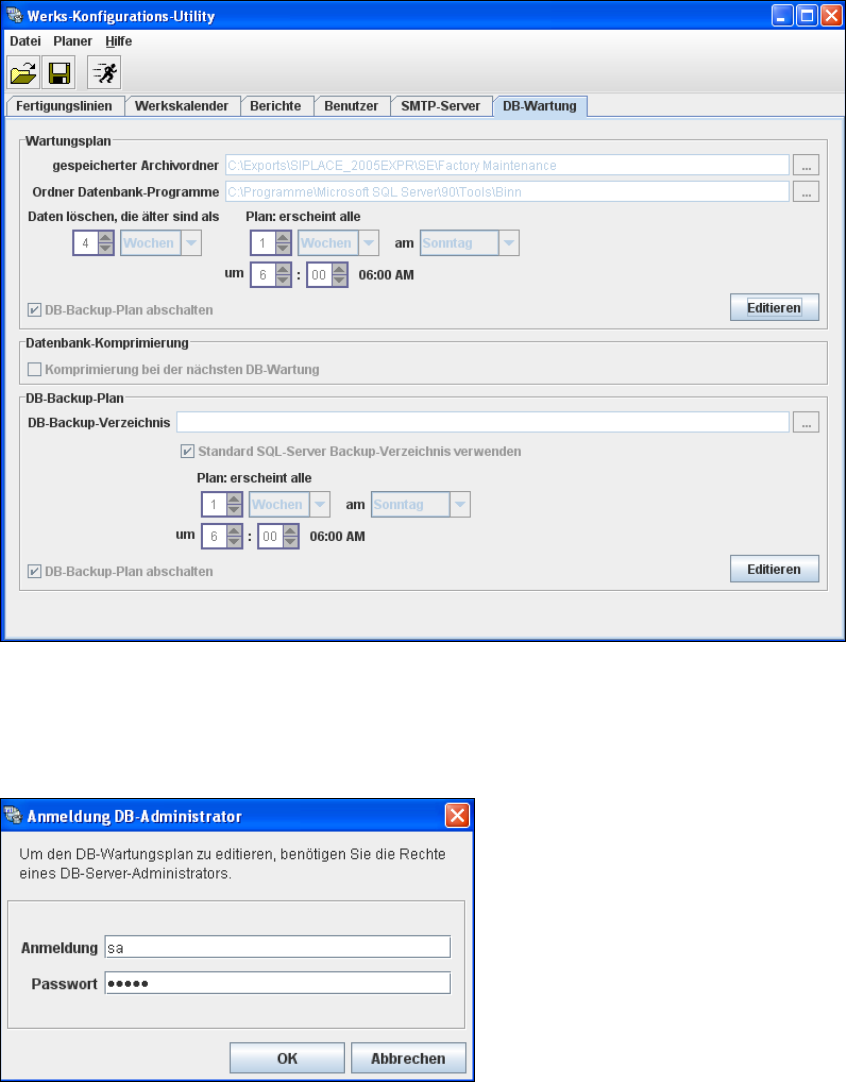
Definieren Sie hier die Wartung für die Werks-Datenbank. 4
Wählen Sie das Register DB-Wartung aus.
4
Abb. 4 - 49 Werks-Konfigurations-Utility - DB-Wartung
Sie können noch keine Daten eingeben. Dazu müssen Sie sich erst als Datenbank-
Administrator anmelden. Dazu betätigen Sie im Bereich DB-Wartung die Schaltfläche
Editieren. Das Dialogfenster Anmeldung DB-Administrator öffnet sich.
4
Abb. 4 - 50 Anmeldung DB-Administrator