00196799-02_InstallGuide_DE.pdf - 第58页
4 K on fi gu rat ion Ins ta lla ti on s- un d K on fig ur at i onsa nl ei tu ng SI P LAC E Ex pl ore r 4.1 Standa r d Mo nit or ing Ap pl ic atio n ( Übe rw ac hun gs anw en dung ) Ausg ab e 0 6/20 11 DE 58 4.1. 1.5 S ch…
Installations- und Konfigurationsanleitung SIPLACE Explorer 4 Konfiguration
Ausgabe 06/2011 DE 4.1 Standard Monitoring Application (Überwachungsanwendung)
57
4.1.1.4 Schritt 3 - Applikations-Funktionen überprüfen
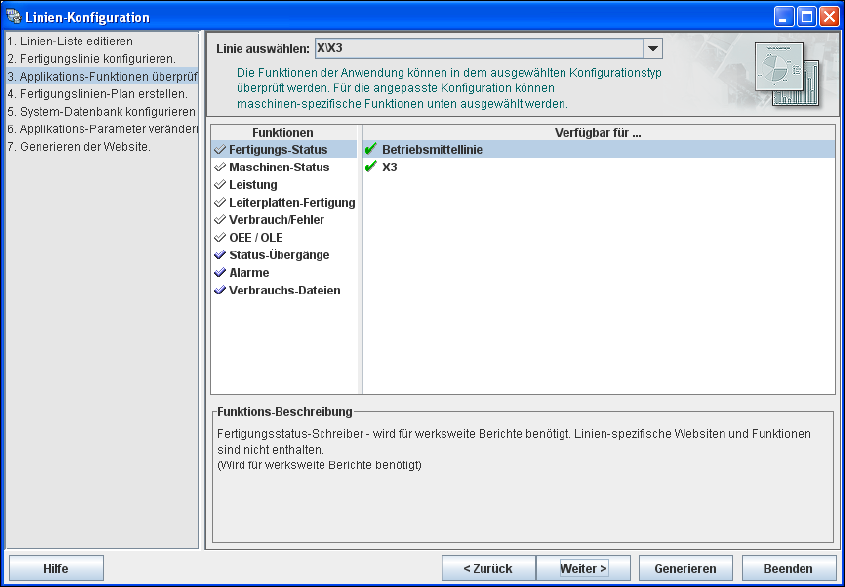
Eine Liste mit Funktionen wird im linken Fenster angezeigt. Wenn Sie die Konfiguration nach
Bedarf ausgewählt hatten, können aus dieser Liste beliebige Funktionen ausgewählt werden.
Wenn nicht, wird eine Liste mit einer minimalen oder maximalen Anzahl an Funktionen angezeigt.4
Im rechten Fenster Verfügbar für wird eine Liste mit Maschinen angezeigt, für welche die
ausgewählte Funktion verfügbar ist. Ein Symbol neben dem Maschinennamen zeigt an, ob die
ausgewählte Funktion für diese Maschine implementiert ist oder nicht. Das Fenster Funktions-
Beschreibung zeigt einen Kommentar der ausgewählten Funktion an. 4
4
Abb. 4 - 9 Schritt 3: Applikations-Funktionen überprüfen
Aus der Liste im linken Fenster können Sie die Anwendungsfunktionen auswählen, die Sie der
zu erstellenden Anwendung hinzufügen möchten. Um eine Funktion auszuwählen, aktivieren
Sie das Ankreuzfeld neben dem Namen der Funktion.
Aktivieren Sie die Funktion Verbrauchs-Dateien, um die Backflush-Funktionalität zu
aktivieren.
Überprüfen Sie für alle vorhandenen Fertigungslinien die Funktionen für die entsprechenden
Maschinen und fügen Sie falls nötig, noch weitere Funktionen hinzu.
Führen Sie jeden Schritt für jede Fertigungslinie separat aus.
Nachdem Sie alle Funktionen für alle Maschinen und alle Fertigungslinien ausgewählt haben,
klicken Sie Weiter an. Sie gelangen zum nächsten Schritt.
4 Konfiguration Installations- und Konfigurationsanleitung SIPLACE Explorer
4.1 Standard Monitoring Application (Überwachungsanwendung) Ausgabe 06/2011 DE
58
4.1.1.5 Schritt 4 - Fertigungslinien-Plan erstellen
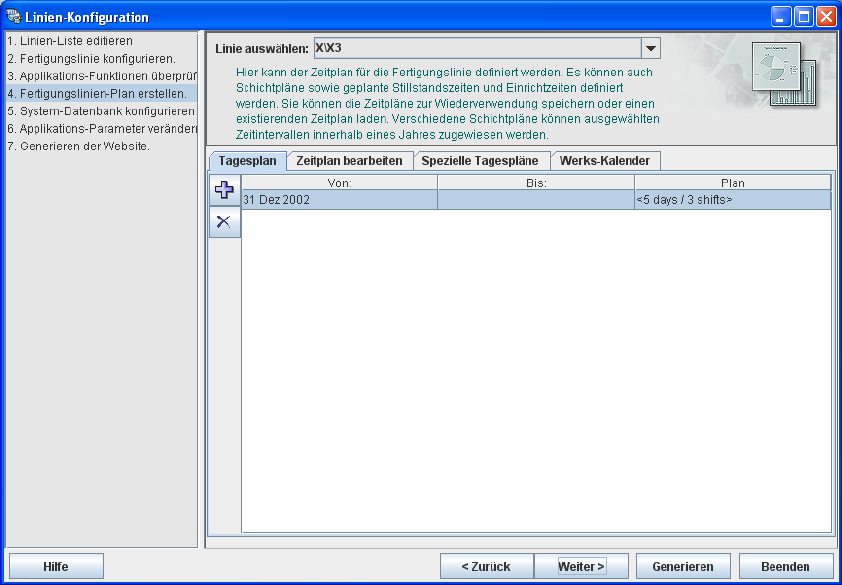
Der SIPLACE Explorer Kalender bietet Ihnen die Möglichkeit, einen Plan für die Fertigungslinie
zu definieren: 4
– Festlegung eines Plans für die Wochenschicht
– Planung der wartungsbedingten und geplanten Maschinen-Stillstandzeiten für Maschinen
der Fertigungslinie
– intervallmäßige Anwendung dieses Plans.
4
Abb. 4 - 10 Schritt 4: Fertigungslinien-Plan erstellen
Nachdem der Plan für die Fertigungslinie erstellt wurde, klicken Sie Weiter an. Sie gelangen
zum nächsten Schritt.
Installations- und Konfigurationsanleitung SIPLACE Explorer 4 Konfiguration
Ausgabe 06/2011 DE 4.1 Standard Monitoring Application (Überwachungsanwendung)
59
4.1.1.6 Schritt 5 - System-Datenbank konfigurieren
Hier können Sie die Einstellungen der SIPLACE Explorer System-Datenbank vornehmen:
– MS SQL Server
– Datenbank-Name
– Benutzername
– Passwort
Haben Sie die Fertigungslinie aus OIS importiert, werden die Einstellungen der SIPLACE
Explorer System-Datenbank automatisch vorbelegt.
HINWEIS
Betätigen Sie das Symbol Suche nach SQL Server Instanz . Alle SQL Server-
Instanzen werden in dem Dialogfenster SQL Server-Instanz auswählen angezeigt, die zur
Verfügung stehen.
Werden in dem Dialogfenster SQL Server-Instanz auswählen keine Einträge angezeigt,
müssen Sie die entsprechende SQL Server-Instanz manuell eingeben. 4