00196799-02_InstallGuide_DE.pdf - 第59页
Ins ta ll ati on s- un d K on figu r ati on san le itu ng S IP LAC E E x pl ore r 4 Ko nf ig ura ti o n Au sg ab e 06 / 201 1 D E 4. 1 Sta nd ar d M o ni tori ng Ap pl ic at io n (Ü ber wac hu ng s anw en du ng ) 59 4.1.…
4 Konfiguration Installations- und Konfigurationsanleitung SIPLACE Explorer
4.1 Standard Monitoring Application (Überwachungsanwendung) Ausgabe 06/2011 DE
58
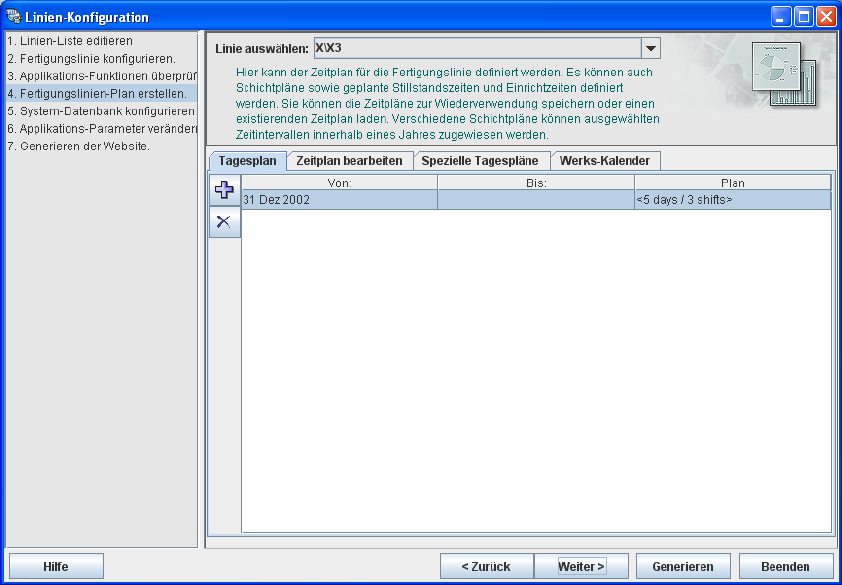
4.1.1.5 Schritt 4 - Fertigungslinien-Plan erstellen
Der SIPLACE Explorer Kalender bietet Ihnen die Möglichkeit, einen Plan für die Fertigungslinie
zu definieren: 4
– Festlegung eines Plans für die Wochenschicht
– Planung der wartungsbedingten und geplanten Maschinen-Stillstandzeiten für Maschinen
der Fertigungslinie
– intervallmäßige Anwendung dieses Plans.
4
Abb. 4 - 10 Schritt 4: Fertigungslinien-Plan erstellen
Nachdem der Plan für die Fertigungslinie erstellt wurde, klicken Sie Weiter an. Sie gelangen
zum nächsten Schritt.
Installations- und Konfigurationsanleitung SIPLACE Explorer 4 Konfiguration
Ausgabe 06/2011 DE 4.1 Standard Monitoring Application (Überwachungsanwendung)
59
4.1.1.6 Schritt 5 - System-Datenbank konfigurieren
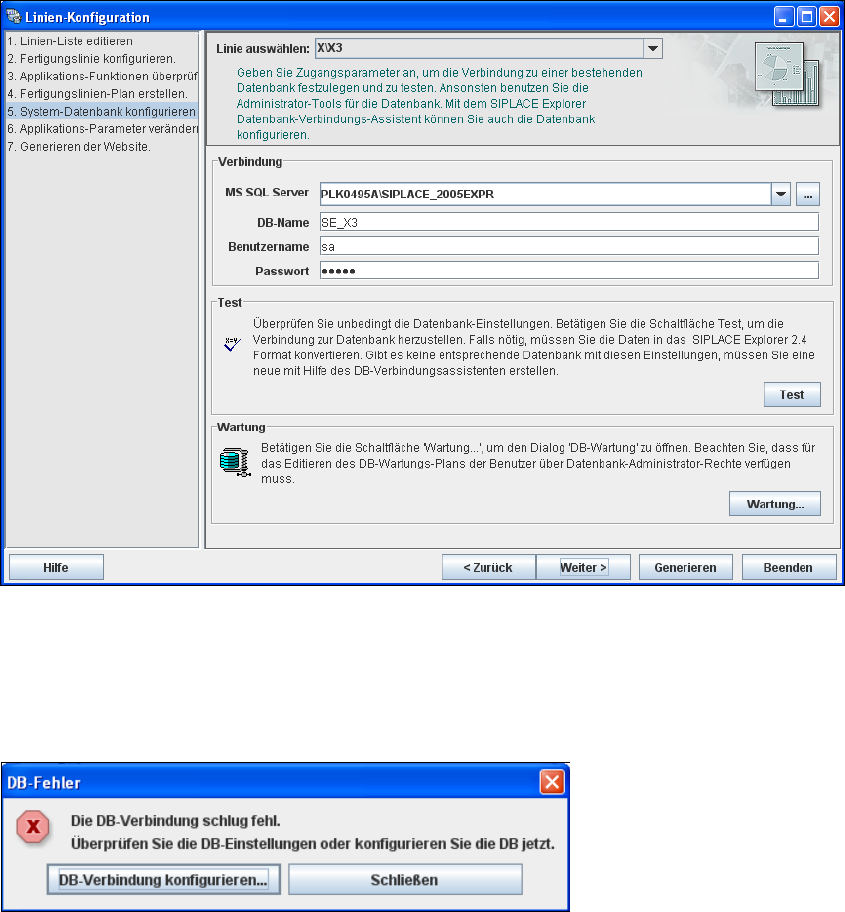
Hier können Sie die Einstellungen der SIPLACE Explorer System-Datenbank vornehmen:
– MS SQL Server
– Datenbank-Name
– Benutzername
– Passwort
Haben Sie die Fertigungslinie aus OIS importiert, werden die Einstellungen der SIPLACE
Explorer System-Datenbank automatisch vorbelegt.
HINWEIS
Betätigen Sie das Symbol Suche nach SQL Server Instanz . Alle SQL Server-
Instanzen werden in dem Dialogfenster SQL Server-Instanz auswählen angezeigt, die zur
Verfügung stehen.
Werden in dem Dialogfenster SQL Server-Instanz auswählen keine Einträge angezeigt,
müssen Sie die entsprechende SQL Server-Instanz manuell eingeben. 4
4 Konfiguration Installations- und Konfigurationsanleitung SIPLACE Explorer
4.1 Standard Monitoring Application (Überwachungsanwendung) Ausgabe 06/2011 DE
60
4
Abb. 4 - 11 Schritt 5: System-Datenbank konfigurieren
Prüfen Sie unbedingt nach der Eingabe der Datenbank-Zugangsparameter, ob die Verbindung
zur Datenbank hergestellt werden kann. Dazu klicken Sie die Schaltfläche Test an.
Kann die Verbindung nicht hergestellt werden, erhalten Sie folgendes Informationsfenster:
4
Abb. 4 - 12 DB Fehler
Betätigen Sie die Schaltfläche Datenbank-Verbindung konfigurieren. Sie starten die
Setup-Sequenz für den Datenbank-Verbindungs-Assistenten, um die System-Datenbank
des SIPLACE Explorer zu konfigurieren. Gehen Sie dazu vor, wie unter “Datenbank-
Verbindungs-Assistent” auf Seite 92 beschrieben.