00196799-02_InstallGuide_DE.pdf - 第83页
Ins ta ll ati on s- un d K on figu r ati on san le itu ng S IP LAC E E x pl ore r 4 Ko nf ig ura ti o n Au sg ab e 06/ 2 011 D E 4.2 Ko n fig uri er en de r We rk s- Kon fig ur ati on s- Util it y 83 4.2. 5.1 S o arbeit …

4 Konfiguration Installations- und Konfigurationsanleitung SIPLACE Explorer
4.2 Konfigurieren der Werks-Konfigurations-Utility Ausgabe 06/2011 DE
82
4.2.5 Benutzer Management
Über das Benutzer-Management können Sie für jede Fertigungslinie die Benutzer mit deren Auf-
gaben und Rechte definieren. 4
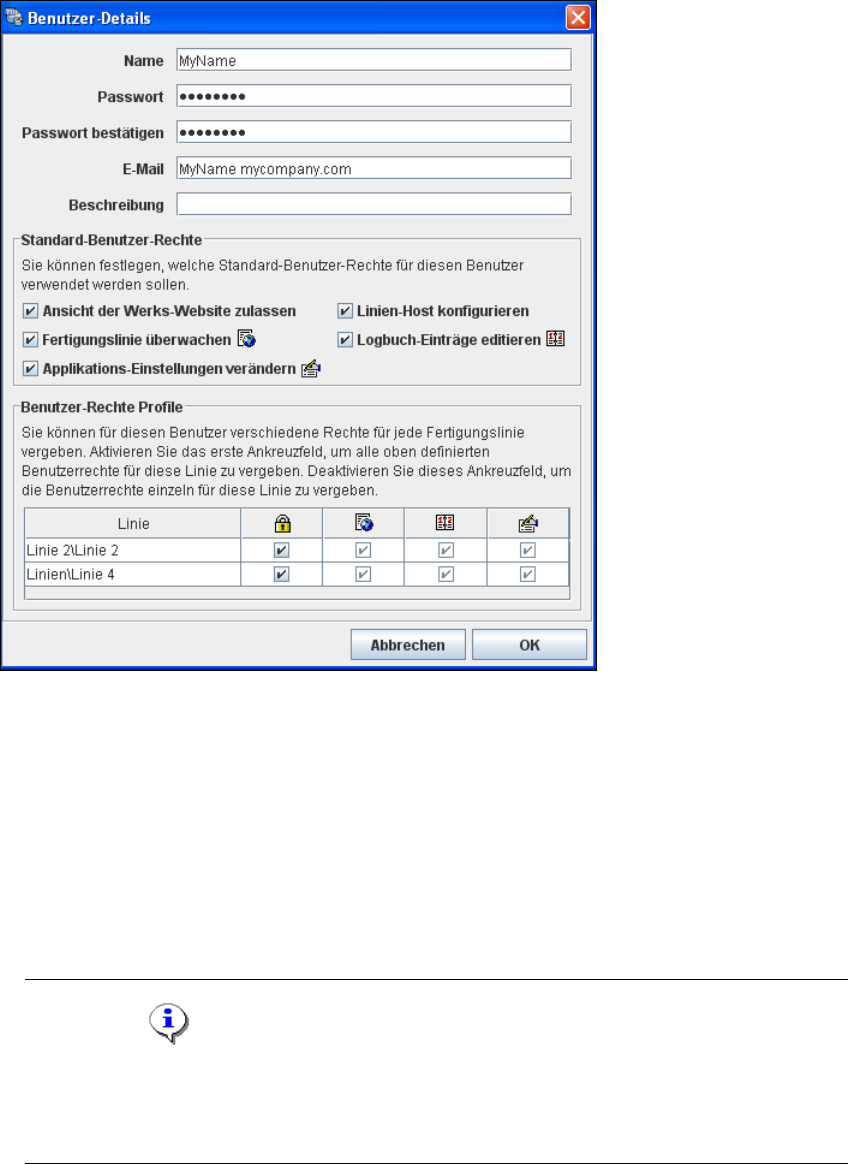
Folgende Benutzerrechte stehen Ihnen bei Werks-Konfigurations-Utility zur Verfügung: 4
– Ansicht der Werks-Website zulassen
Der Benutzer darf die SIPLACE Explorer Werks-Website ansehen.
– Linien-Host konfigurieren
Der Benutzer kann alle Tools der SIPLACE Explorer Runtime Environment starten.
– Fertigungslinie überwachen
Der Benutzer darf die Websiten der SIPLACE Explorer Fertigungslinien ansehen.
– Logbuch-Einträge editieren
Der Benutzer darf auf bestimmten Websiten der SIPLACE Explorer Fertigungslinie das
Logbuch editieren.
– Applikations-Einstellungen verändern
Der Benutzer darf die Einstellungen der SMAs für bestimmte Fertigungslinien bearbeiten.
HINWEIS
Nur Benutzer mit dem Benutzerrecht Linien-Host konfigurieren sind berechtigt, die Tools der
SIPLACE Explorer Runtime Environment wie z.B. Linien-Konfiguration, SE-Manager,
Performance-Analyser, zu starten. Zusätzlich muss im SE-Security-Manager die Option
Einstellungen aus Benutzer-Management verwenden aktiviert sein. Weitere Informationen
entnehmen Sie dem Getting Started für SIPLACE Explorer 2.9. 4
Installations- und Konfigurationsanleitung SIPLACE Explorer 4 Konfiguration
Ausgabe 06/2011 DE 4.2 Konfigurieren der Werks-Konfigurations-Utility
83
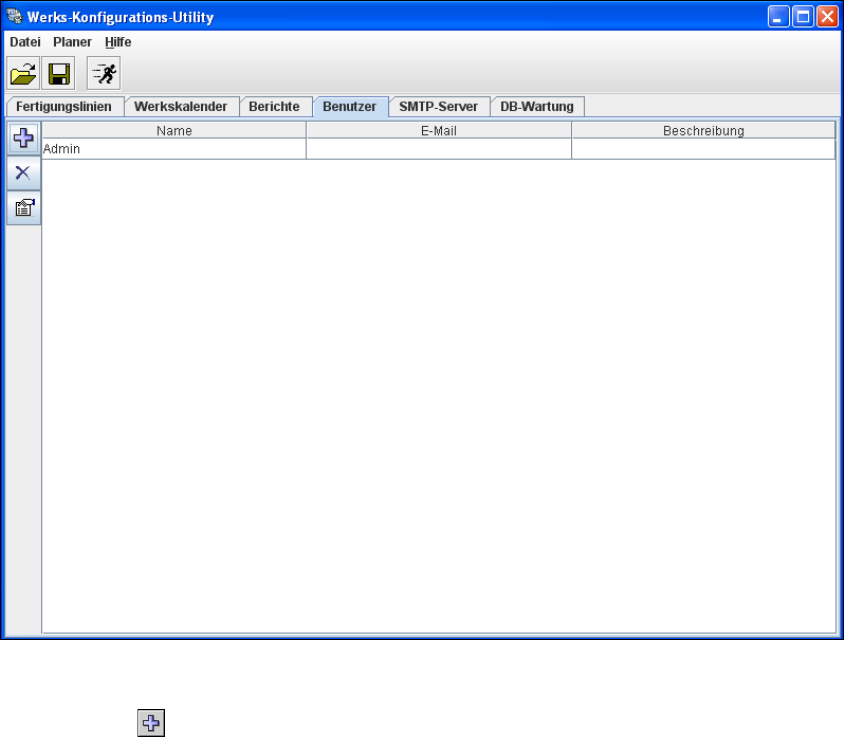
4.2.5.1 So arbeiten Sie mit dem Benutzer-Management
Wählen Sie das Register Benutzer aus.
4
Abb. 4 - 45 Werks-Konfigurations-Utility - Benutzer
Fügen Sie jetzt die einzelnen Benutzer hinzu. Dazu betätigen Sie das Symbol Benutzer
hinzufügen .
4 Konfiguration Installations- und Konfigurationsanleitung SIPLACE Explorer
4.2 Konfigurieren der Werks-Konfigurations-Utility Ausgabe 06/2011 DE
84
Das Dialogfenster Benutzer Details öffnet sich. Hier geben Sie die Details für den jeweiligen
Benutzer an, wie Zugangsdaten und Sie definieren die Benutzerrechte. 4
4
Abb. 4 - 46 Werks-Konfigurations-Utility - Benutzer-Details
Geben Sie im Feld Name den Benutzernamen an.
Geben Sie im Feld Passwort das Passwort für die Anmeldung des Benutzers an.
Geben Sie im Feld Passwort bestätigen nocheinmal das in Feld Passwort angegebene
Passwort zur Bestätigung an.
Geben Sie im Feld E-Mail die E-Mail-Adresse des Benutzers an. An diese E-Mail-Adresse
werden die generierten Berichte gesendet.
Geben Sie im Feld Beschreibung die Beschreibung des Benutzers an, z.B. Administrator.
HINWEIS
Vergeben Sie hier für Beschreibung die Standard-Benutzer "Admin" und "Operator" der
Runtime Environment mit Passwort, so werden diese Standard-Benutzer in der Runtime
Environment ungültig. 4