3_AVS_V2_MFU_BA-intern_DE_07-2019.pdf - 第124页
ASM AVS - B EDIENUNGSANLEITUNG S EITE 124 VON 182 » Cur ren t R esul ts « Die Sei te «Cur rent Res ult s» wird hie r am Bei spie l de s Se lbst tes t -Pro jek tes erkl ärt. 5.3.2.1 »Current Results« während der Messung N…
ASM AVS - BEDIENUNGSANLEITUNG
SEITE 123 VON 182
5.3 »AVS_Scan« (Mess-Software)
»Current Project« und Aufbau »AVS_Scan«
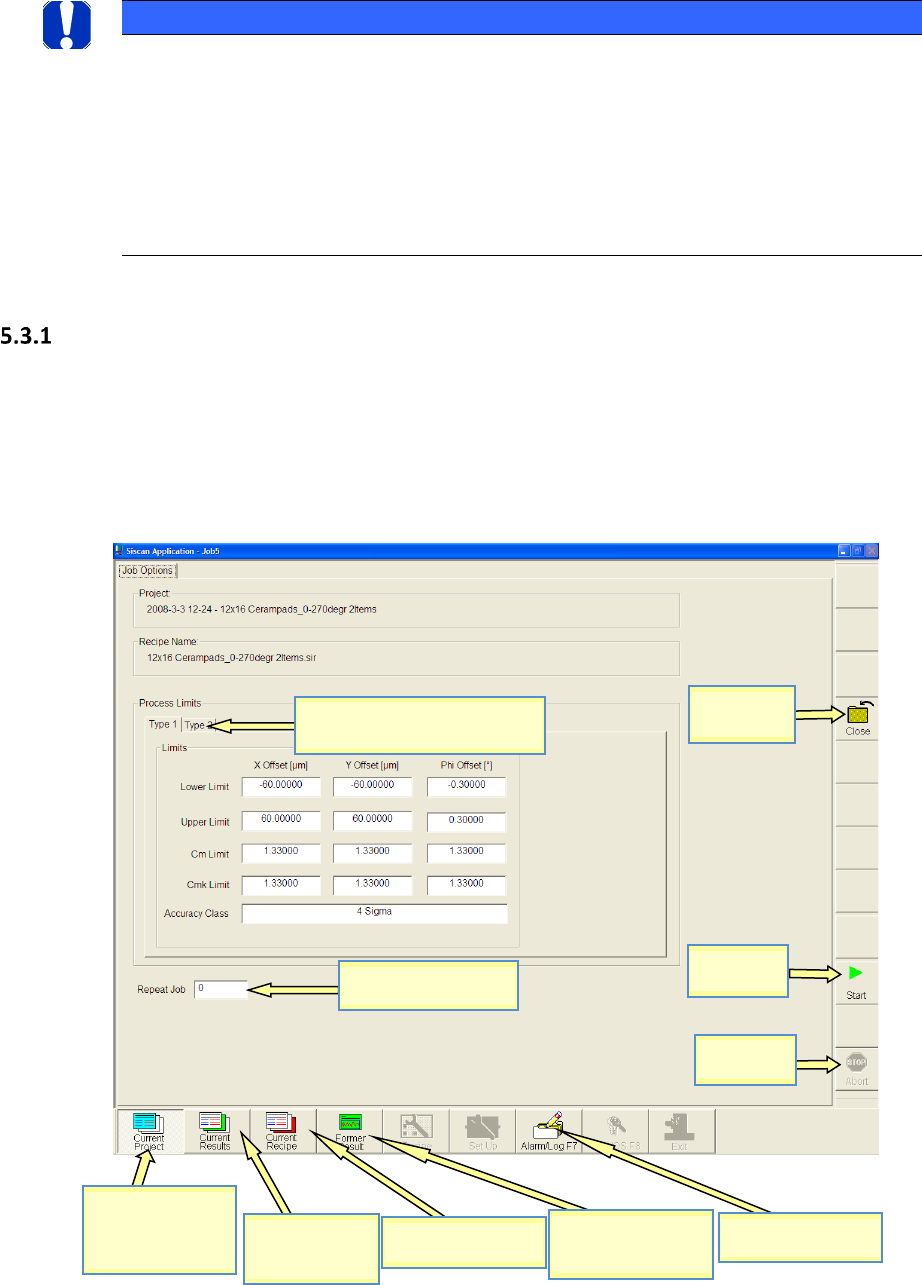
Nach dem Wechsel auf die Messsoftware erscheint folgende Ansicht.
Auf dieser Seite werden neben dem Projektnamen und dem Rezeptnamen auch die Prozessli-
mits (Spezifikationsgrenzen) angezeigt.
Dabei gibt es für jedes Bauelement (Item) eine eigene Spezifikation.
Weiters kann die Anzahl der Wiederholmessungen eingegeben werden.
HINWEIS / NOTICE
Bedeutung der AVS_Scan Software
Mit der Software ASM AVS 4.x die Berechnungen und Reports werden in der ASM AVS Software durchge-
führt.
Die AVS_Scan Software (zuvor SiScanApplication) wird nur für die Messung verwendet.
Das Kapitel der AVS_Scan Software in diesem Dokument wird jedoch weiterhin vollständig dargestellt.
Die AVS_Scan Software kann jederzeit, nach Start eines Projekts oder eines Rezeptes durch die ASM AVS
4.x Software, vollständig verwendet werden. Umschalten zwischen den Applikationen mit Alt+Tab.
Anzahl der Wiederhol-
messungen
Verschiedene Spezifikationen für
verschiedene Bauteile
Meßergebnisse
des aktuellen
Projekts.
Rezept des aktuellen
Projekts ansehen.
Vergangene (nicht
aktuelle) Projekte
ansehen.
Fehler- (Ereignis-)
Liste ansehen.
Start einer
Messung.
Messung
stoppen.
Projekt
schließen.
Einstiegsseite.
Messung starten!
Messung stoppen.
Projekt schließen
ASM AVS - BEDIENUNGSANLEITUNG
SEITE 124 VON 182
»Current Results«
Die Seite «Current Results» wird hier am Beispiel des Selbsttest-Projektes erklärt.
5.3.2.1 »Current Results« während der Messung
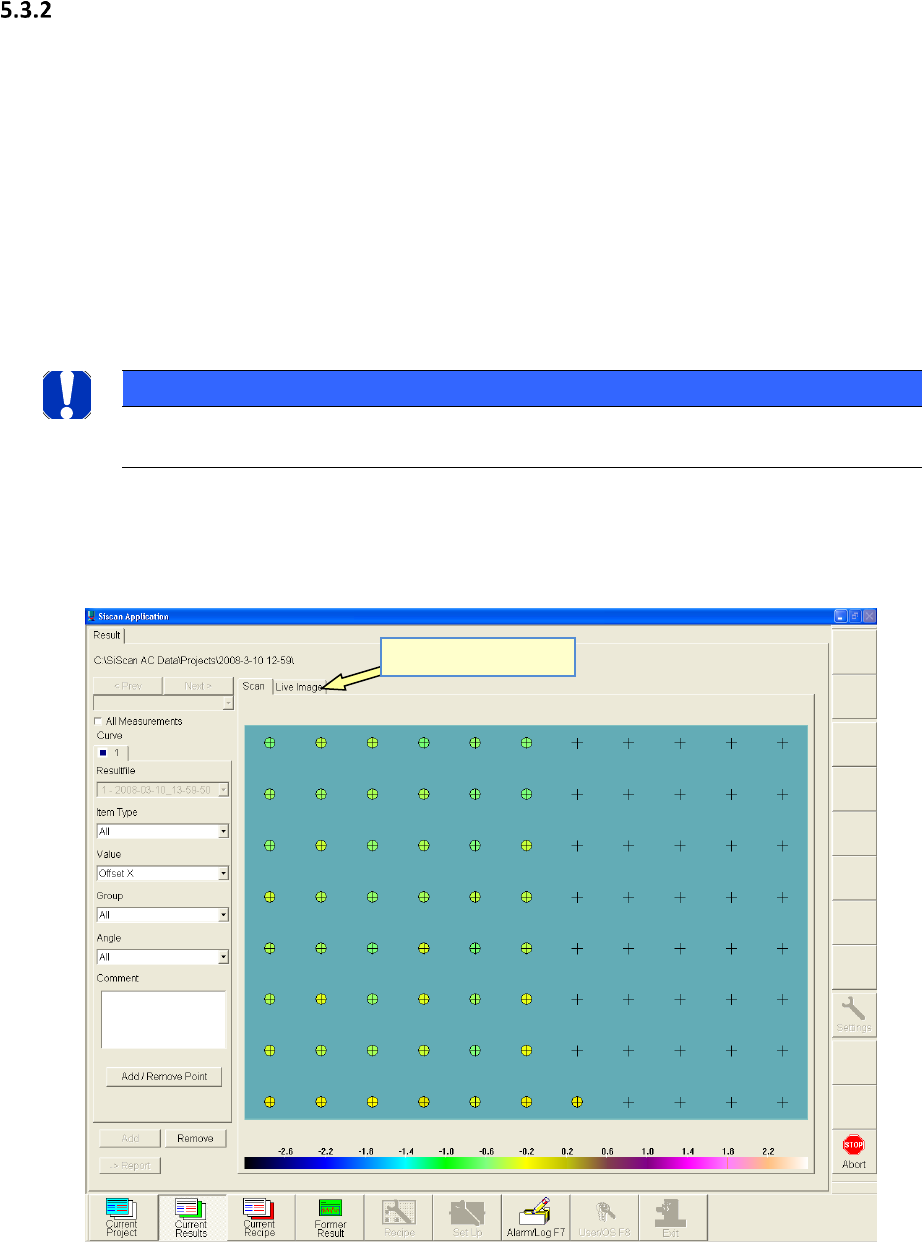
Nach starten der Messung erscheint unten stehendes Bild.
• Die Türkisgrüne rechteckige Fläche in der Mitte der Ansicht stellt die Größe der Glasplatte dar.
• Die grauen Kreuze zeigen die Positionen an denen gemessen wird (Bestückpositionen).
• Die farbigen Kreise zeigen das Messergebnis. Die Farbe wird darunter stehender Skala entspre-
chend, vergeben.
• Anhand der bereits angelegten Farbkreise kann man den Fortschritt der Messung erkennen.
Zur Kontrolle lässt sich auch ein »Live Bild« einschalten.
HINWEIS / NOTICE
Bitte beachten Sie, dass beim Betrachten des »Live Image« die Geschwindigkeit der Messung
zurückgeht!
Mit den Auswahlfeldern auf der linken Seite kann man die Ansicht z.B. zwischen X-Achse, Y-
Achse und Winkel umschalten.
Es kann immer nur eine Achse dargestellt werden!
Wechsel auf Live Bild!
ASM AVS - BEDIENUNGSANLEITUNG
SEITE 125 VON 182
5.3.2.2 »Current Results« nach einer Messung:
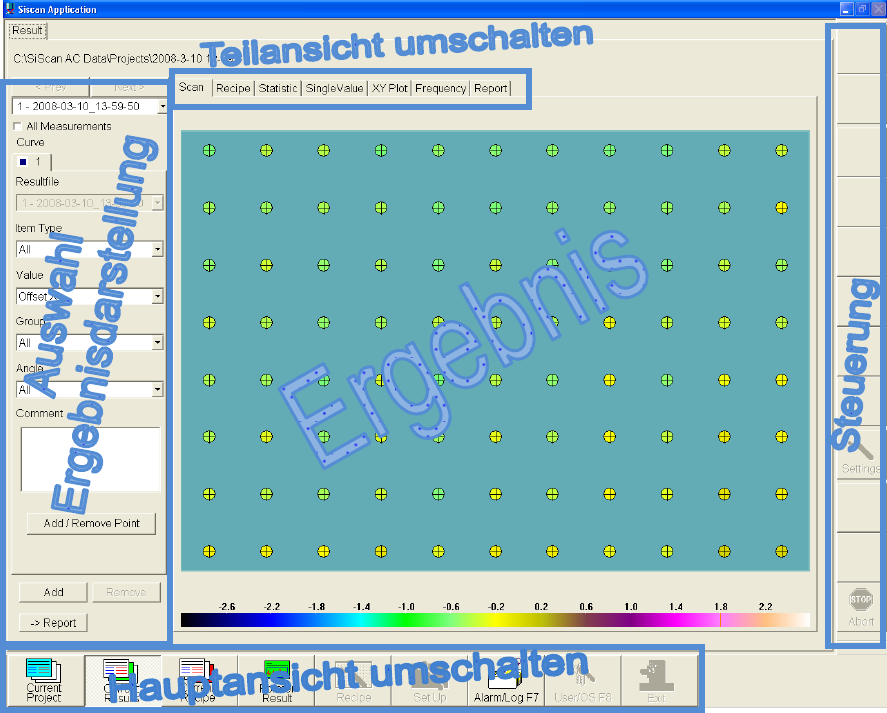
Nach Abschluss der Messung wird der Reiter »Live Image« entfernt. Stattdessen kommen
sechs neue Reiter hinzu, sodass sich dann folgendes Bild ergibt:
• Im Bereich »Auswahl Ergebnisdarstellung« (links) kann man das Ergebnis für die Darstel-
lung im Bereich »Ergebnis« filtern.
• In den oben stehenden Bereich »Teilansicht umschalten« kann man den Auswertungstyp
zur Darstellung im Bereich »Ergebnis« auswählen.
• Im Bereich »Steuerung« (rechts) werden für die einzelnen Ansichten unterschiedliche But-
tons aktiv.
• Im Bereich »Hauptansicht« (unten) kann man zwischen Projektsteuerung, Ergebnisansicht,
sowie Rezept-Ansicht und dem Error-Log umschalten.