3_AVS_V2_MFU_BA-intern_DE_07-2019.pdf - 第150页
ASM AVS - B EDIENUNGSANLEITUNG S EITE 150 VON 182 5.3.5.5 Export der Recipe Daten (Meßplandaten) Nac hdem , wi e in 5 .3.5 .1 besc hrie ben, die Glas pla tte fü r d as Re ze pt a usgew ählt wur de, w ie in 5.3 .5.2 Ba ut…
ASM AVS - BEDIENUNGSANLEITUNG
SEITE 149 VON 182
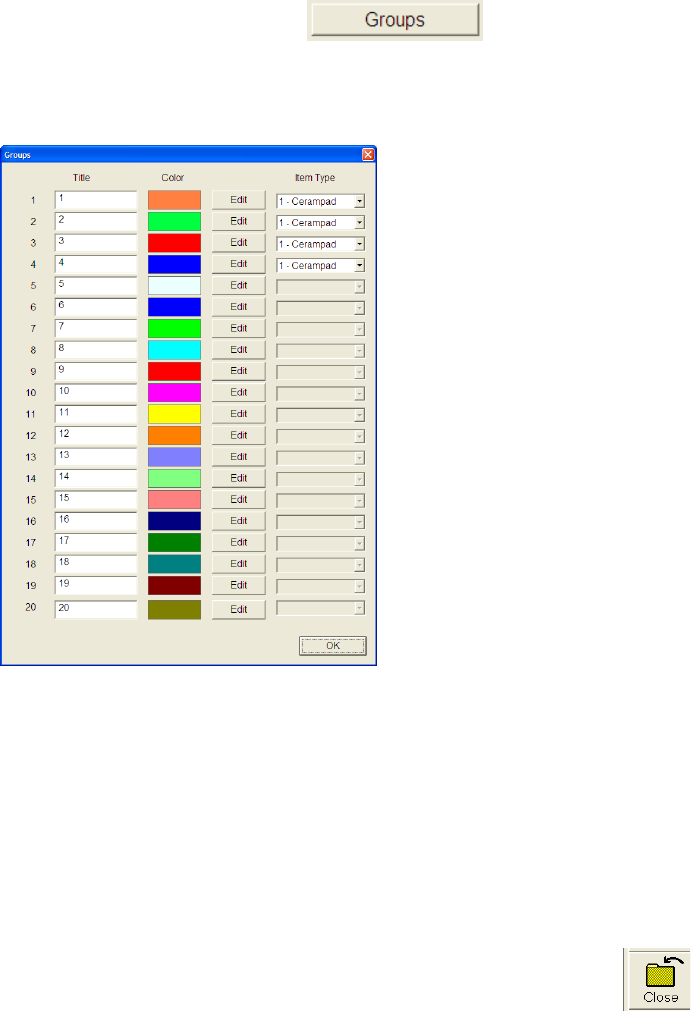
5.3.5.3.9 Gruppenfarben zuordnen.
• Funktion »Groups« auswählen.
• In dem sich öffnenden Dialog können Sie jeder Gruppe eine beliebige Farbe zuordnen.
Es stehen Grundsätzlich alle möglichen 20 Gruppen in dem Fenster. Doch nur die ver-
wendeten Gruppen haben auch ein Bauteil zugeordnet.
5.3.5.4 Speichern des Rezepts (Messplan)
Nachdem Sie ein Rezept erzeugt oder geändert haben, können Sie das Rezept speichern.
Speichern Sie das Rezept unter dem Verzeichnis: »C:\ASM AVS Data\Recipe«. Legen Sie dazu
in diesem Verzeichnis ein neues Unterverzeichnis mit dem Namen Ihres Rezeptes an. Um die
Verzeichnisse, bzw. die Rezepte, später wieder einfacher zu finden, sollten Namen vergeben
werden, die Hinweise auf den Inhalt des Rezepts geben, z.B. »20x12_Cerampads_4
Groups_0-270degr«.
Verwenden Sie für den Pfad und für den Dateinamen denselben Namen!
Verlassen Sie die SiScan Application indem Sie auf »Close« klicken!
Sie gelangen automatisch zurück in die »ASM AVS« Software, in der Sie nun Parameter ein-
geben müssen, um das Rezept in die Datenbank aufzunehmen.
ASM AVS - BEDIENUNGSANLEITUNG
SEITE 150 VON 182
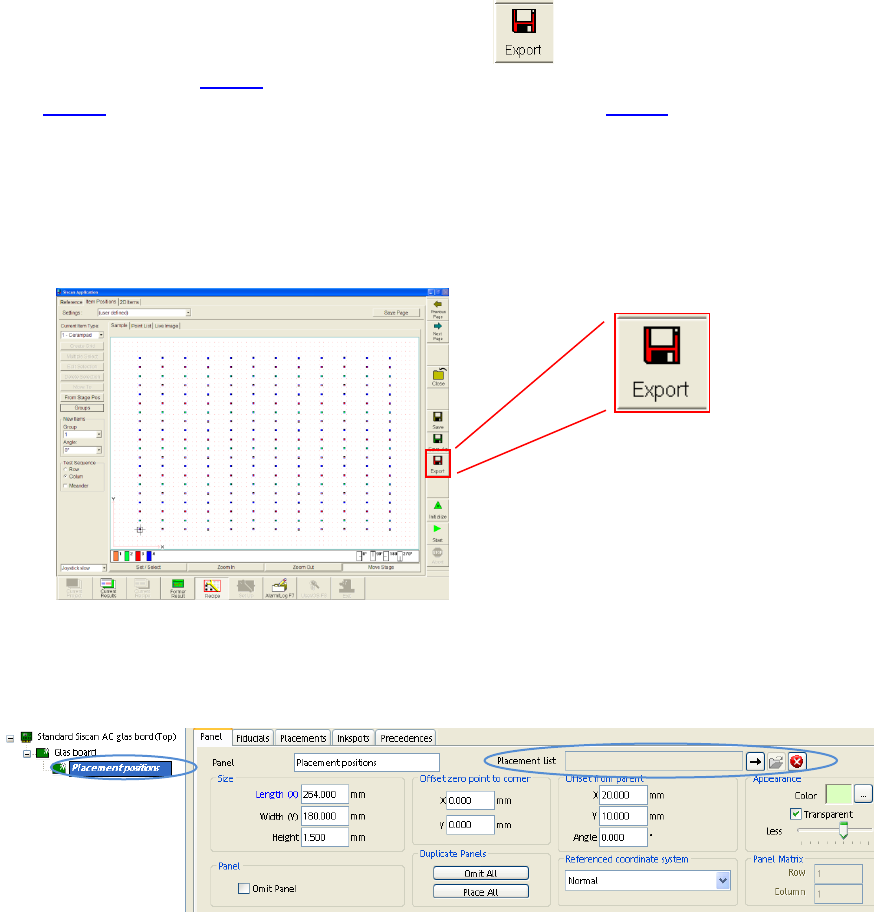
5.3.5.5 Export der Recipe Daten (Meßplandaten)
Nachdem, wie in 5.3.5.1 beschrieben, die Glasplatte für das Rezept ausgewählt wurde, wie in
5.3.5.2 Bauteile (Items) in das Rezept geladen wurden, wie in 5.3.5.3 Die Bauteile auf der Plat-
te platziert wurden, können nun die Daten exportiert werden, um sie als Bestückpositionen in
eine »SIPLACE Pro« Leiterplattenbeschreibung einzubauen.
Es wird ein Textfile erzeugt, das anschließend in »SIPLACE Pro« über den
»ASCII Centroid Import Wizard« importiert werden kann.
Sie finden diese Funktion im »Recipe Editior«.
Nach dem Export muss diese Bestückliste in die Leiterplatte »Standard ASM AVS glasboard« in
den letzten Unternutzen »Placementpositions« eingefügt werden.
Siehe Bild unten
ASM AVS - BEDIENUNGSANLEITUNG
SEITE 151 VON 182
6 Verbindung Notebook ASM AVS SIPLACE
Der Rechner des AVS Systems verfügt über 2 LAN Ports.
Ein Anschluss wird als REMOTE_LAN bezeichnet und an der Vorderseite rausgeführt.
Der 2. Anschluss wird als SIPLACE_LAN bezeichnet und an der Rückseite rausgeführt.
6.1 Einstellungen der Verschiedenen Netzwerkadapter
Um einen fehlerfreien Betrieb aller Systeme zu gewährleisten, müssen die Netzwerkadapter des
Rechners unterschiedliche Eigenschaften aufweisen.
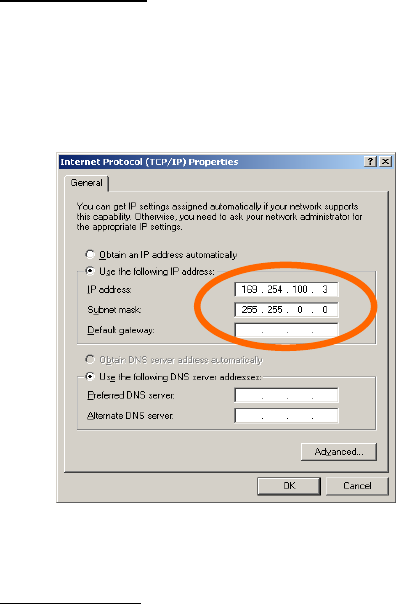
REMOTE_LAN:
Der als REMOTE_LAN bezeichnete Netzwerkadapter muss immer auf eine feste Adresse einge-
stellt sein.
Die Adresse ist fest mit 169.254.100.x, mit x für die Geräte-Nummer (Beschriftung am
LAN-Anschluss).
SIPLACE_LAN:
Um eine Verbindung zur SIPLACE Linie herstellen zu können, muss der Anschluss
SIPLACE_LAN eine passende Adresse bekommen.
Geben Sie hier dieselben Einstellungen (Adresse, Netmask) ein, wie auf dem SIPLACE
Pro Computer des Kunden.
Stecken Sie das LAN Kabel vom SIPLACE Pro Computer ab, welches die Linie mit dem
SIPLACE Pro Computer verbindet.
Stecken Sie dieses Kabel an den SIPLACE_LAN Anschluss auf der Rückseite des AVS.