3_AVS_V2_MFU_BA-intern_DE_07-2019.pdf - 第125页
ASM AVS - B EDIENUNGSANLEITUNG S EITE 125 VON 182 5.3.2.2 »Current Results« nach einer Messung: Nac h A bschl uss der M e ssun g w ird der Reit er »Liv e Im age « e ntfe rnt. Stat tde ssen kom me n sec hs neue Reite r hi…
ASM AVS - BEDIENUNGSANLEITUNG
SEITE 124 VON 182
»Current Results«
Die Seite «Current Results» wird hier am Beispiel des Selbsttest-Projektes erklärt.
5.3.2.1 »Current Results« während der Messung
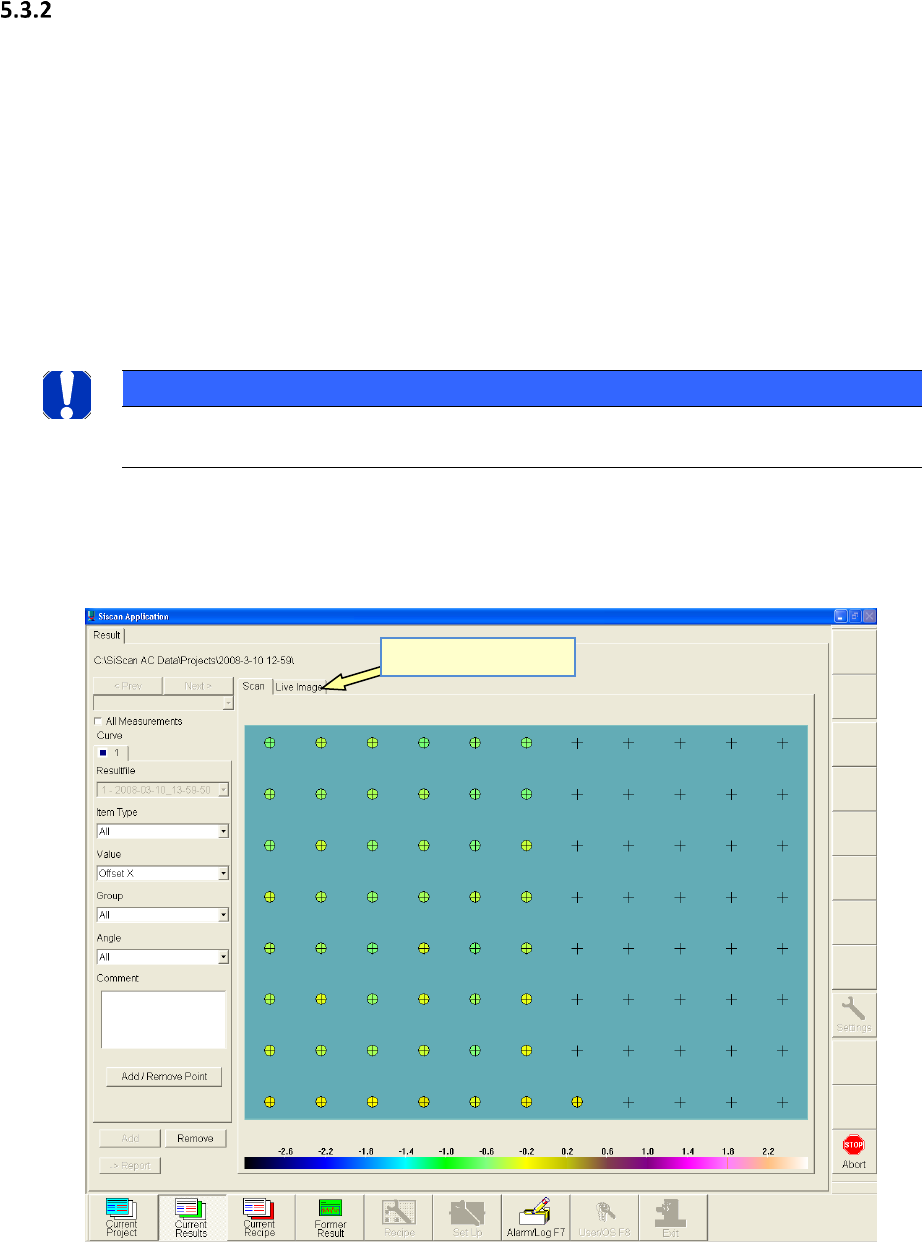
Nach starten der Messung erscheint unten stehendes Bild.
• Die Türkisgrüne rechteckige Fläche in der Mitte der Ansicht stellt die Größe der Glasplatte dar.
• Die grauen Kreuze zeigen die Positionen an denen gemessen wird (Bestückpositionen).
• Die farbigen Kreise zeigen das Messergebnis. Die Farbe wird darunter stehender Skala entspre-
chend, vergeben.
• Anhand der bereits angelegten Farbkreise kann man den Fortschritt der Messung erkennen.
Zur Kontrolle lässt sich auch ein »Live Bild« einschalten.
HINWEIS / NOTICE
Bitte beachten Sie, dass beim Betrachten des »Live Image« die Geschwindigkeit der Messung
zurückgeht!
Mit den Auswahlfeldern auf der linken Seite kann man die Ansicht z.B. zwischen X-Achse, Y-
Achse und Winkel umschalten.
Es kann immer nur eine Achse dargestellt werden!
Wechsel auf Live Bild!
ASM AVS - BEDIENUNGSANLEITUNG
SEITE 125 VON 182
5.3.2.2 »Current Results« nach einer Messung:
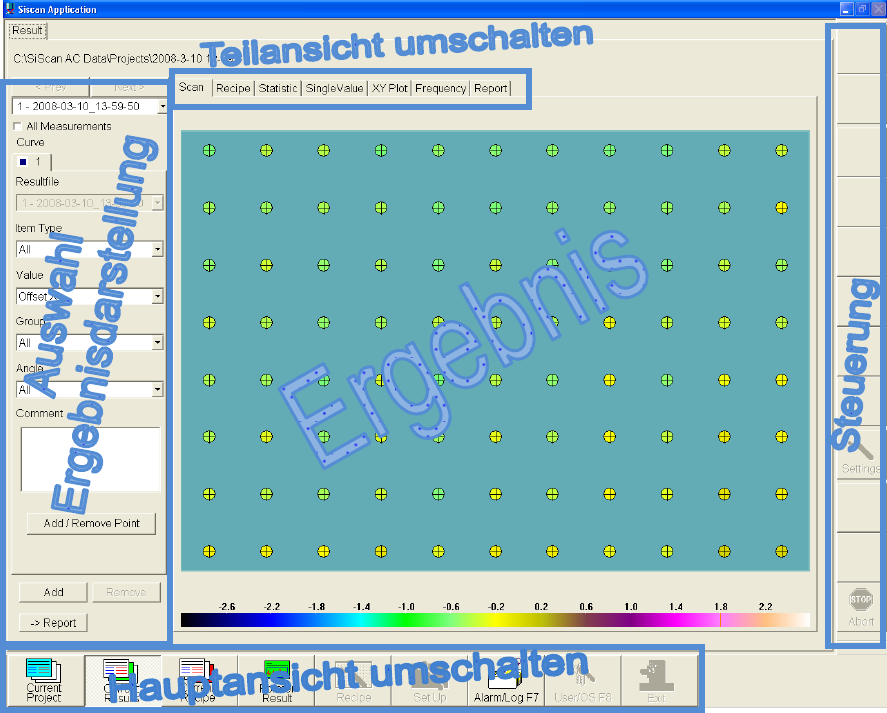
Nach Abschluss der Messung wird der Reiter »Live Image« entfernt. Stattdessen kommen
sechs neue Reiter hinzu, sodass sich dann folgendes Bild ergibt:
• Im Bereich »Auswahl Ergebnisdarstellung« (links) kann man das Ergebnis für die Darstel-
lung im Bereich »Ergebnis« filtern.
• In den oben stehenden Bereich »Teilansicht umschalten« kann man den Auswertungstyp
zur Darstellung im Bereich »Ergebnis« auswählen.
• Im Bereich »Steuerung« (rechts) werden für die einzelnen Ansichten unterschiedliche But-
tons aktiv.
• Im Bereich »Hauptansicht« (unten) kann man zwischen Projektsteuerung, Ergebnisansicht,
sowie Rezept-Ansicht und dem Error-Log umschalten.
ASM AVS - BEDIENUNGSANLEITUNG
SEITE 126 VON 182
5.3.2.3 »Current Results« Auswahl Ergebnisdarstellung
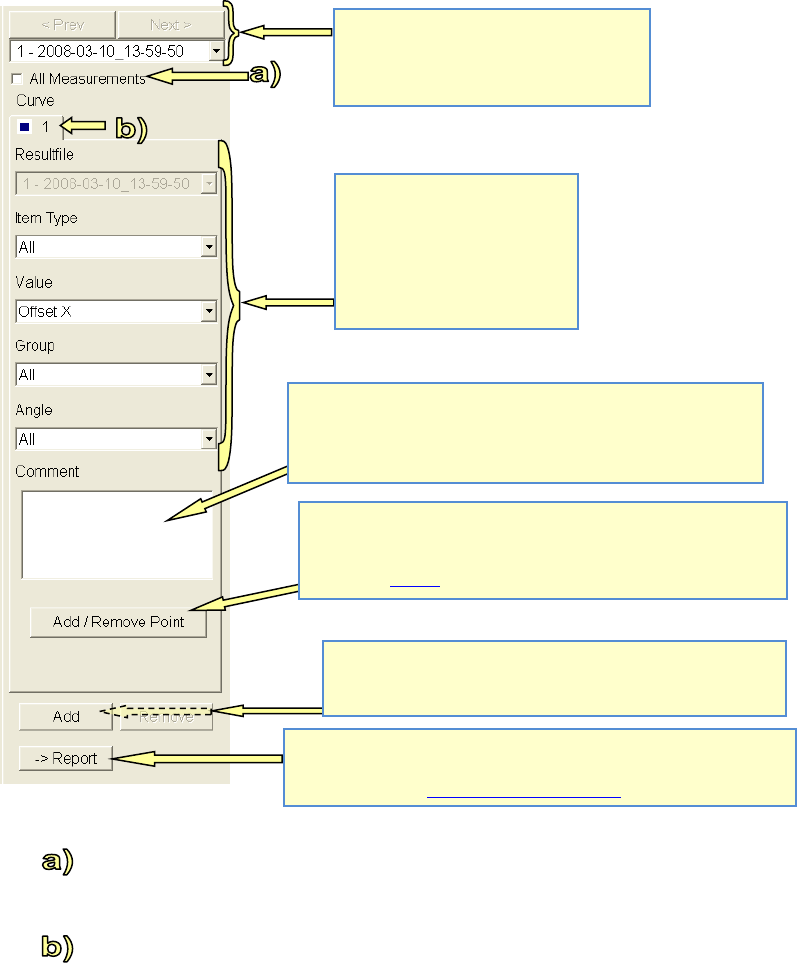
Zu Aktiviert man den Schalter »All Measurements«, so werden alle Messungen innerhalb des Pro-
jektes in einem Ergebnis zusammengefasst. Alle statistischen Werte werden dann anhand der
vervielfachten Basis errechnet und dargestellt.
Zu Die einzelnen Ergebnisse werden als Reiter mit farblicher und symbolischer Kennzeichnung
dargestellt.
Für alle Ansichten, außer »Single Value« (Einzelwertdiagramm) und »X-Y-Plot«, gilt, dass der
aktive Reiter für die Darstellung im Bereich »Ergebnis« verantwortlich ist.
Bei den beiden genannten graphischen Darstellungsarten kann mit Hilfe dieser Ergebnis-Reiter
ein Diagramm mit bis zu 6 verschiedenen Graphen aufgebaut werden.
Umschalten zwischen den einzelnen
Messungen des Projekts.
Die hier ausgewählte Messung gilt als
Ausgangsbasis für die Graph 1!
Filterung für die Darstellung in
der Ergebnis-Ansicht.
Alles was in der rechts ange-
ordneten Ergebnisansicht
dargestellt wird, ist zu 100%
von den Einstellungen dieser
Filter abhängig.
Hier kann ein Kommentar zur jeweiligen Messung eingefügt
werden. Somit kann eine Historie zum Projekt gepflegt werden. Es
handelt sich hierbei um einen internen Kommentar! Dieser wird
nicht im Report angezeigt!
Der Button »Add / Remove Point« ist nur in der Ansicht Scan aktiv!
Damit kann ein evtl. vorhandener Ausreißer, z.B. aufgrund einer
verschmutzten Platte, eliminiert, bzw. wieder zugeschaltet werden.
Siehe auch 5.3.2.4.
Mit dem Button »Add« kann eine weitere Auswertung (z.B. ein
weiterer Graph) hinzugefügt werden. Mit »Remove« kann er
wieder entfernt werden.
Mit Klick auf den Button »→ Report« kann exakt das im Bereich Ergeb-
nis angezeigte Bild in den Report übernommen werden. (z.B. als
Screenshot). Siehe 5.3.2.10 »Current Results« – Teilansicht «Report«: