3_AVS_V2_MFU_BA-intern_DE_07-2019.pdf - 第45页
ASM AVS - B EDIENUNGSANLEITUNG S EITE 45 V ON 182 ASM A VS S oftw ar e – Reit er St art Im linke n T eil befi ndet sic h de r St rukt urb aum . Die ser i st wie fo lgt au fgeba ut : La nd, Kun de, Lin ie, Ma schin e, P r…
ASM AVS - BEDIENUNGSANLEITUNG
SEITE 44 VON 182
Daten Transfers
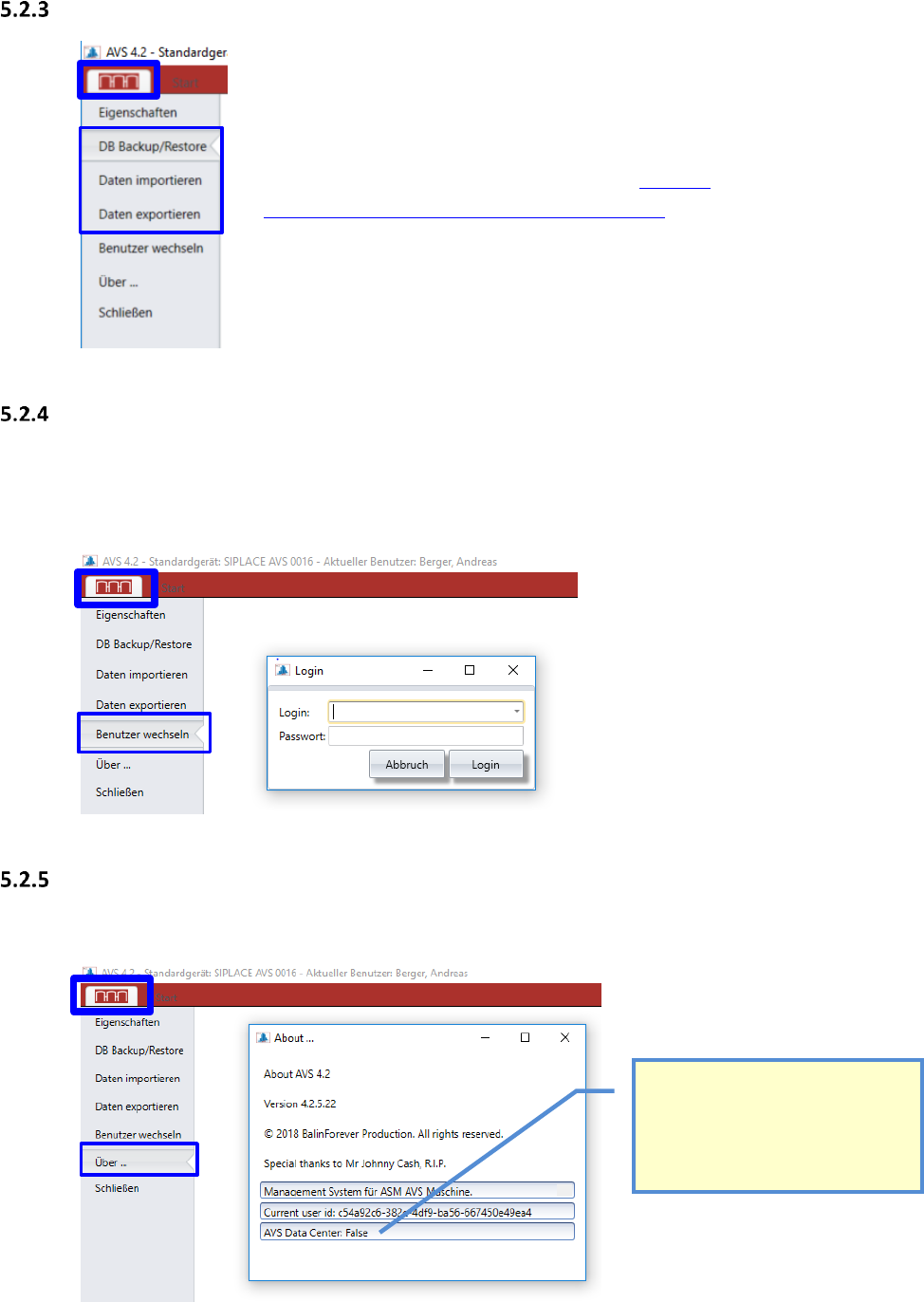
Benutzer wechseln
Es ist möglich den Benutzer zu wechseln, ohne die Software neu starten zu müssen.
Dies hat vor allem Vorteile bei Geräten, die in der Fertigung verwendet werden, weil das Gerät
oft von unterschiedlichen Anwendern verwendet wird.
Über….
Hier finden Sie die Informationen zur Software-Version, die auf dem Gerät installiert ist.
Detailiertere Informationen zu den Menüpunkten des
Daten Transfers finden sie in der Anleitung „2_AVS-
V2_Software Installation_Ausgabe_MM-YYYY“
Dieser Parameter ist nur am AVS Soft-
ware Server im Headquarter München
“True”. Verschiedene Funktionen in der
Software können nur an diesem PC
ausgeführt werden (z.B. Erzeugen von
Master-Boards für die Kalibrierung….).
ASM AVS - BEDIENUNGSANLEITUNG
SEITE 45 VON 182
ASM AVS Software – Reiter Start
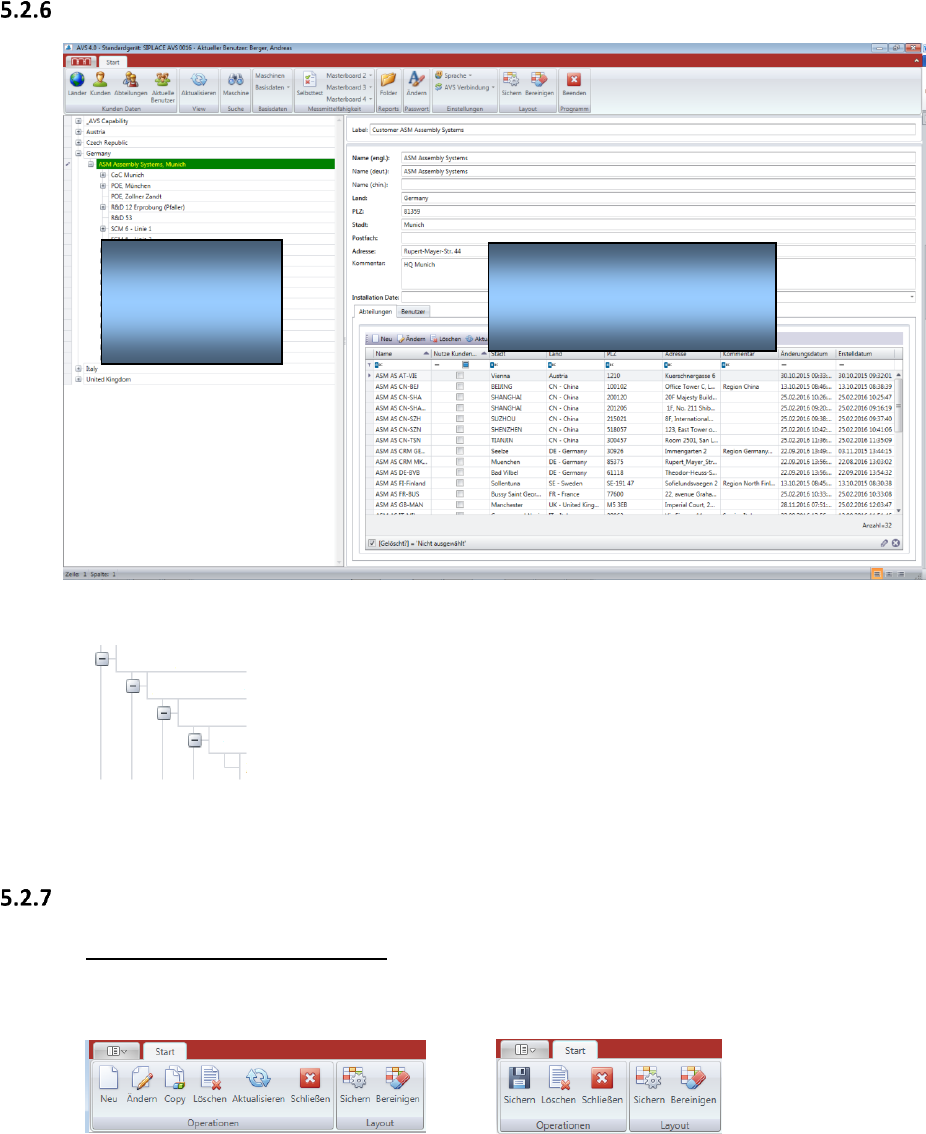
Im linken Teil befindet sich der Strukturbaum. Dieser ist wie folgt aufgebaut:
Land,
Kunde,
Linie,
Maschine,
Projekt
Im rechten Teil werden Detailinformationen zum markierten Element im Strukturbaum gezeigt.
Prinzipien der AVS SW Sichten
Menü Button Leiste der Fenster:
Die verschiedenen Fenster der Software haben eine grundsätzliche Struktur, die bei jedem
Fenster vorkommt.
Menübereich in Auswahlfenstern Menübereich in Bearbeitungsfenstern
Jedes Fenster hat eine Gruppe “Operationen” und eine Gruppe “Layout”.
In den Auswahlfenstern der unterschiedlichen Kategorien gibt es außer „Sichern“, „Löschen“
und „Schließen“ auch die Funktionen „Neu“, „Ändern“, „Kopieren“ und „Aktualisieren“.
Wenn Sie den “Save” Button in der Gruppe Layouts drücken, so werden die Einstellungen bezgl.
der Größe, Einteilung und Sortierung von Tabellen der unterschiedlichen Bereiche des Fensters
gespeichert.
Der Button „Save” in der Gruppe Operationen speichert die Daten, welche in diesem Fenster
geändert wurden.
Information
Navigation
(Struktur-
baum)
ASM AVS - BEDIENUNGSANLEITUNG
SEITE 46 VON 182
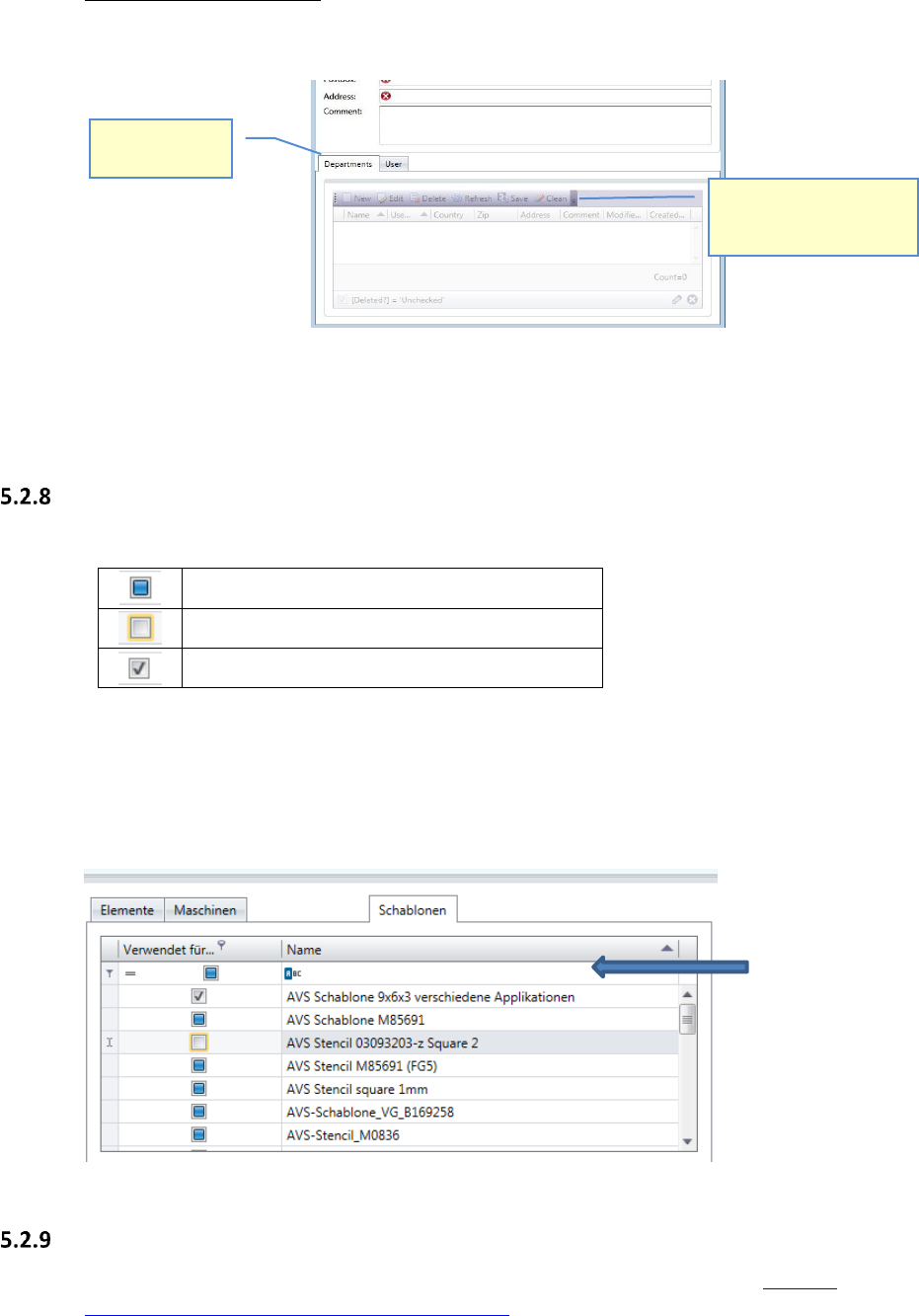
Unterer Teil des Fensters:
Viele Fenster zeigen einen Bereich im unteren Teil des Fensters, in dem andere Datensätze
aufgezeigt werden, die in Beziehung zu den oben stehenden Daten stehen.
Für die unterschiedlichen, verwandten Daten können sie direkt in diesem Fenster fehlende Da-
ten ergänzen, oder vorhandene ändern.
Tabellen mit Auswahl Check-Boxen
Die Checkboxen in den Auswahl-Tabellen haben 3 Status.
Es wurde noch keine Auswahl getroffen
Nicht zugeordnet
Zugeordnet
In jeder Tabelle gibt es in der ersten Zeile eine Möglichkeit der Filterung.
Dies ist vor allem bei Check-Boxen hilfreich, hier kann nach selektierten (zugeordneten) Einträ-
gen gefiltert werden. Bei Textfeldern kann leider nur nach dem beginnenden Text gesucht wer-
den, es kann nicht nach enthaltenen Zeichen im Text gesucht werden.
Daten Strukturen der AVS Software
Details zur Struktur der Daten in der AVS Software finden sie im Dokument „2_AVS-
V2_Software Installation_Ausgabe__MM-YYYY.
Tabs mit ver-
wandten Daten
Sie können hier direkt die
weiteren Daten erweitern
oder verändern.
Zeile zum Filtern