3_AVS_V2_MFU_BA-intern_DE_07-2019.pdf - 第144页
ASM AVS - B EDIENUNGSANLEITUNG S EITE 144 VON 182 5.3.5.3 Bauteil (Item) Positionen Nac hdem , wi e in 5 .3.5 .1 besc hrie ben, die Glas pla tte fü r d as Re ze pt a usgew ählt wur de und , wie in 5.3 .5.2 bes ch rieb en…
ASM AVS - BEDIENUNGSANLEITUNG
SEITE 143 VON 182
Wenn Sie ein Item umbenannt haben, klicken Sie auf »Save« in der Gruppe »Task«, um die
neue Bezeichnung für das Rezept zu übernehmen.
Anschließend können Sie die Items sofort benutzen.
5.3.5.2.6 Besonderheit bei Bauteilen mit Vierfachmessung
Bauteile die größer als 3 mm sind, müssen mit einer Mehrfachmessung gemessen werden.
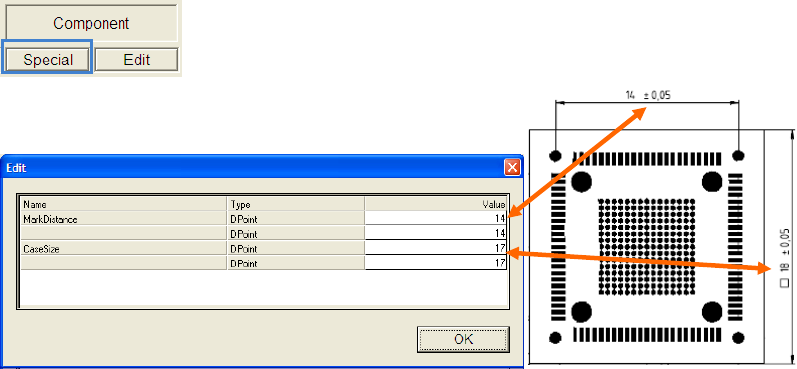
Dafür steht die Task-Template »Quadruple Picture.sit« zur Verfügung.
Um die Abstände der einzelnen Messpunkte voneinander, und die Größe des Bauteils, zu be-
schreiben, klicken Sie auf den Button »Special« in der Gruppe »Component«.
Geben Sie die entsprechenden Werte des Bauteils, für die Entfernung der Messmarken und
der Größe des Bauelements (Gehäuse) ein.
ASM AVS - BEDIENUNGSANLEITUNG
SEITE 144 VON 182
5.3.5.3 Bauteil (Item) Positionen
Nachdem, wie in 5.3.5.1 beschrieben, die Glasplatte für das Rezept ausgewählt wurde und,
wie in 5.3.5.2 beschrieben, Bauteile (Items) in das Rezept geladen wurden, können nun die
Bauteile auf der Platte verteilt werden.
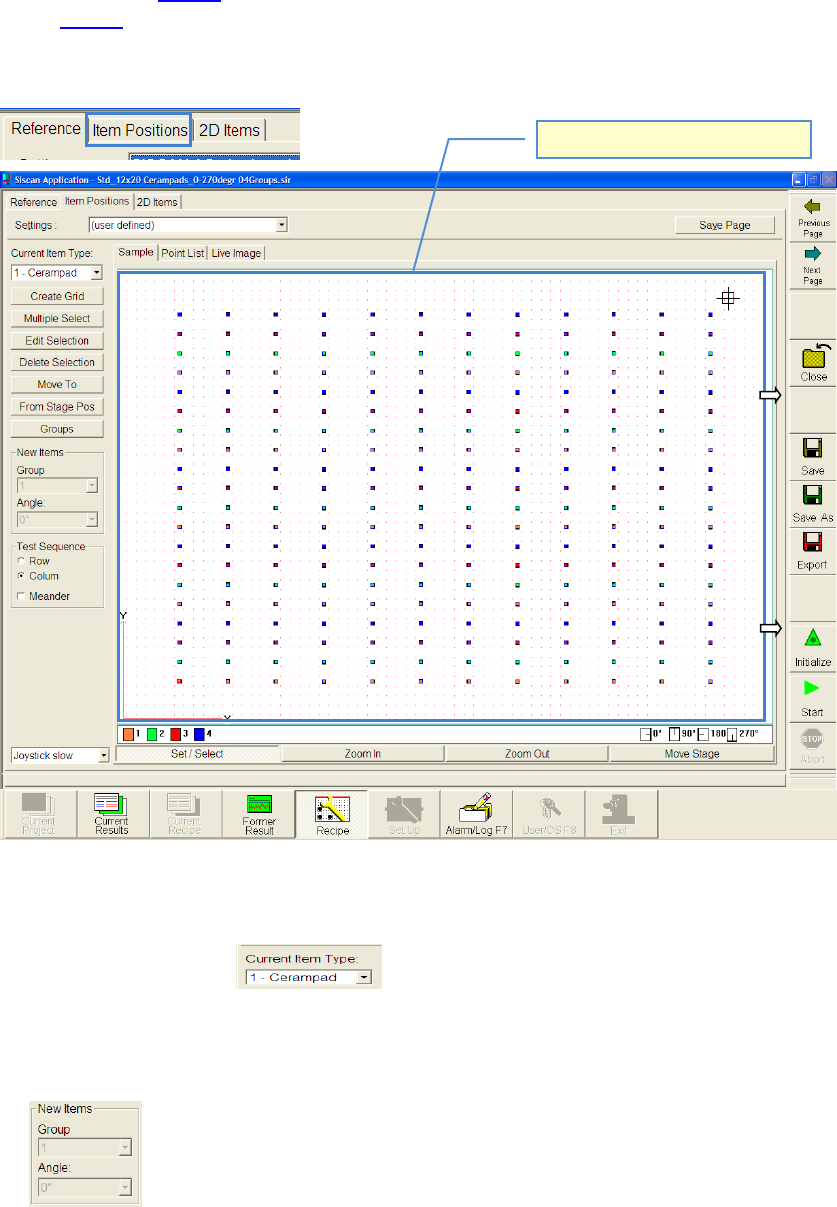
Wechseln Sie dazu in die Teilansicht »Item Positions«.
5.3.5.3.1 Bauteil auf der Platte platzieren.
• Bauteiltyp auswählen.
• Funktion »Set/Select« einschalten.
• Sie können die Gruppe und die Winkelgruppe des Bauteils, das Sie nun setzen wollen vor-
ab einstellen.
• Klicken Sie nun mit der Maus an die Position, auf die Sie das erste Bauteil setzen wollen.
Ansicht der Platte von oben.
ASM AVS - BEDIENUNGSANLEITUNG
SEITE 145 VON 182
HINWEIS / NOTICE
Wenn Sie später die automatische Messplanerstellung (»Create Grid«) benutzen, so handelt es sich dabei
immer um das Bauteil in der linken unteren Ecke des späteren Bestückbildes.
Sie können ein Bauteil grundsätzlich an jeder Stelle der Platte setzen. Es wird automatisch
exakt in die nächst gelegene Mitte von 4 Punkten gesetzt.
5.3.5.3.2 Schnelles Erstellen eines symmetrischen Messplans
• Bauteiltyp markieren, indem Sie mit der Maus ein Rechteck um das Bauteil ziehen.
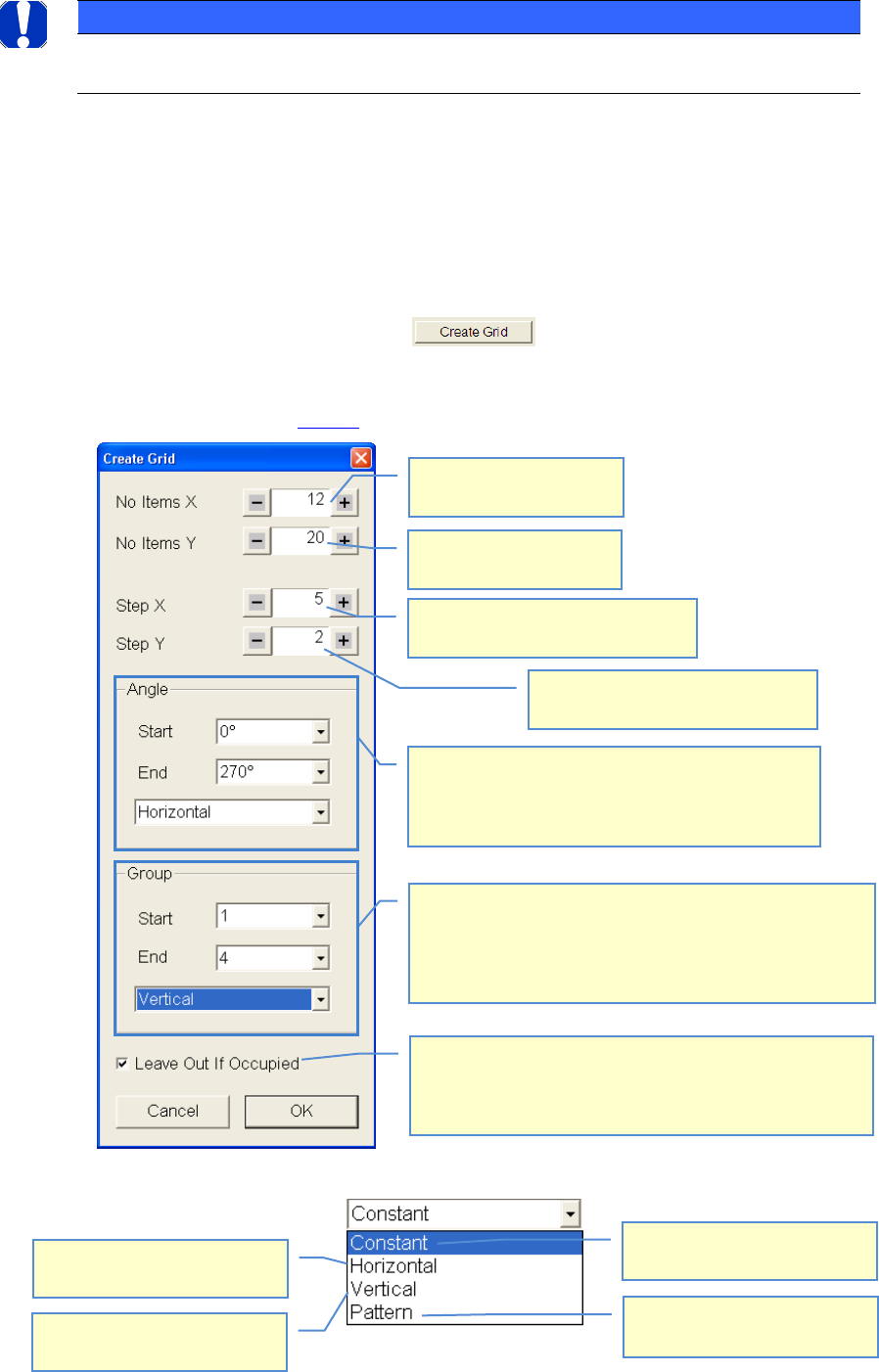
• Funktion »Create Grid« auswählen.
• Machen Sie nun die Einstellungen entspr. ihres gewünschten Messplans.
• Beispiel wie Bild oben 5.3.5.3:
Anzahl der Bauteile in X-
Richtung (horizontal)
Abstand der Bauteile zueinander in X-
Richtung (horizontal)
Abstand der Bauteile zueinander in Y-
Richtung (vertikal)
Anzahl der Bauteile in Y-
Richtung (vertikal)
Der Bestückwinkel der Bauteile kann alternierend ange-
geben werden.
Es erfolgen immer 90° Schritte. Für diese 90° Schritte
muss die Richtung angegeben werden.
Die Bauteile können verschiedenen Gruppen zugeordnet werden,
die anschließend getrennt ausgewertet werden können.
Wie bei den Winkeln kann die Start- und End-Nummer, sowie der
Verlauf, angegeben werden.
Es gilt der Wert, der als Start
Wert angegeben wurde.
Gruppe/Winkel wird in beiden
Richtungen gewechselt.
Gruppe/Winkel wechselt in hori-
zontaler Richtung (X-)
Gruppe/Winkel wechselt in verti-
kaler Richtung (Y-)
Wenn aufgrund der Einstellungen ein zweites Bauteil ein erstes
überdecken würde, so wird das Bauteil, für das die Einstellungen
gemacht wurden (Markierung), nicht gesetzt, sondern ausgelas-
sen.