3_AVS_V2_MFU_BA-intern_DE_07-2019.pdf - 第52页
ASM AVS - B EDIENUNGSANLEITUNG S EITE 52 V ON 182 Ak tuell e Benu tz er Dr ücke n Sie au f de n But ton „Ak tuel le Be nut zer“ in der G rup pe K unde nate n de r Me nülei ste . Es e rsc hei nt e ine L iste , mi t a llen…
ASM AVS - BEDIENUNGSANLEITUNG
SEITE 51 VON 182
Abteilungen
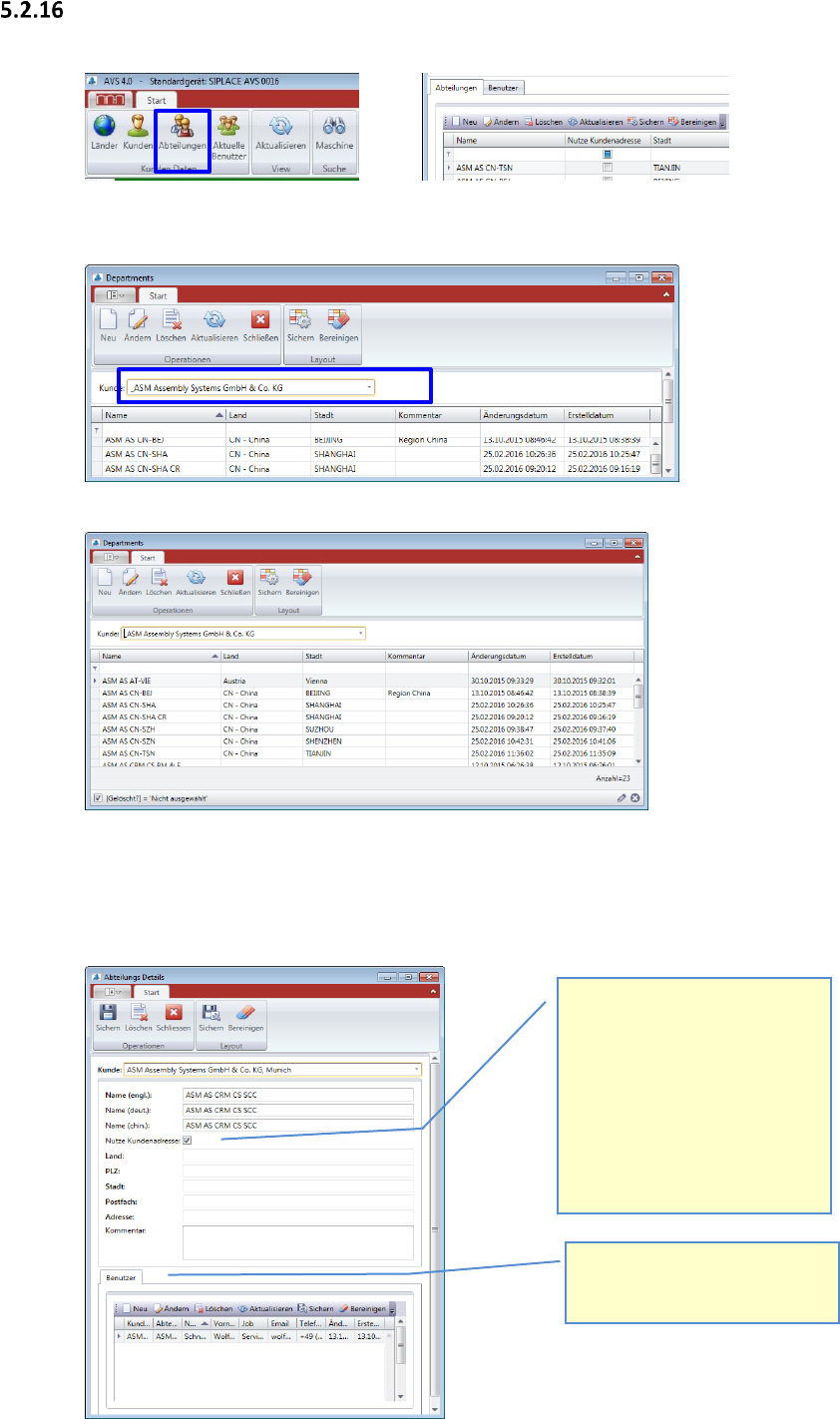
Drücken Sie auf den Button „Abteilungen“ in der Gruppe „Kunden Daten“ der Menüleiste.
, oder
Wählen Sie im folgenden Fenster den Kunden aus, von welchem Sie Abteilungsdaten bearbeiten
wollen.
Es erscheint eine Liste, mit allen Abteilungen dieses Kunden in der Datenbank.
Doppelklicken, oder markieren sie die gewünschte Zeile und klicken Sie auf „Ändern“, um die
Ansicht „Abteilungs-Details” zu öffnen.
Klicken Sie auf “Neu” um eine weiteren Abteilung in die Datenbank aufzunehmen.
Geben Sie die volle Abteilungsbezeichung des später anzulegenden Kontakts ein.
Aktivieren Sie diese Checkbox,
wenn die Adresse der Abteilung die-
selbe ist wie die Adresse der Firma
(Kunde).
Wenn die Adresse der Abteilung
eine andere ist als die der Firma
selbst (z.B. Serviceregion),
so deaktivieren sie diese Checkbox
und geben anschließend in den
darunter stehenden Feldern die
gewünschte Adresse ein.
Nach Speichern der Abteilung kann
hier direkt der gewünschte Kontakt
(Benutzer) angelegt werden.
ASM AVS - BEDIENUNGSANLEITUNG
SEITE 52 VON 182
Aktuelle Benutzer
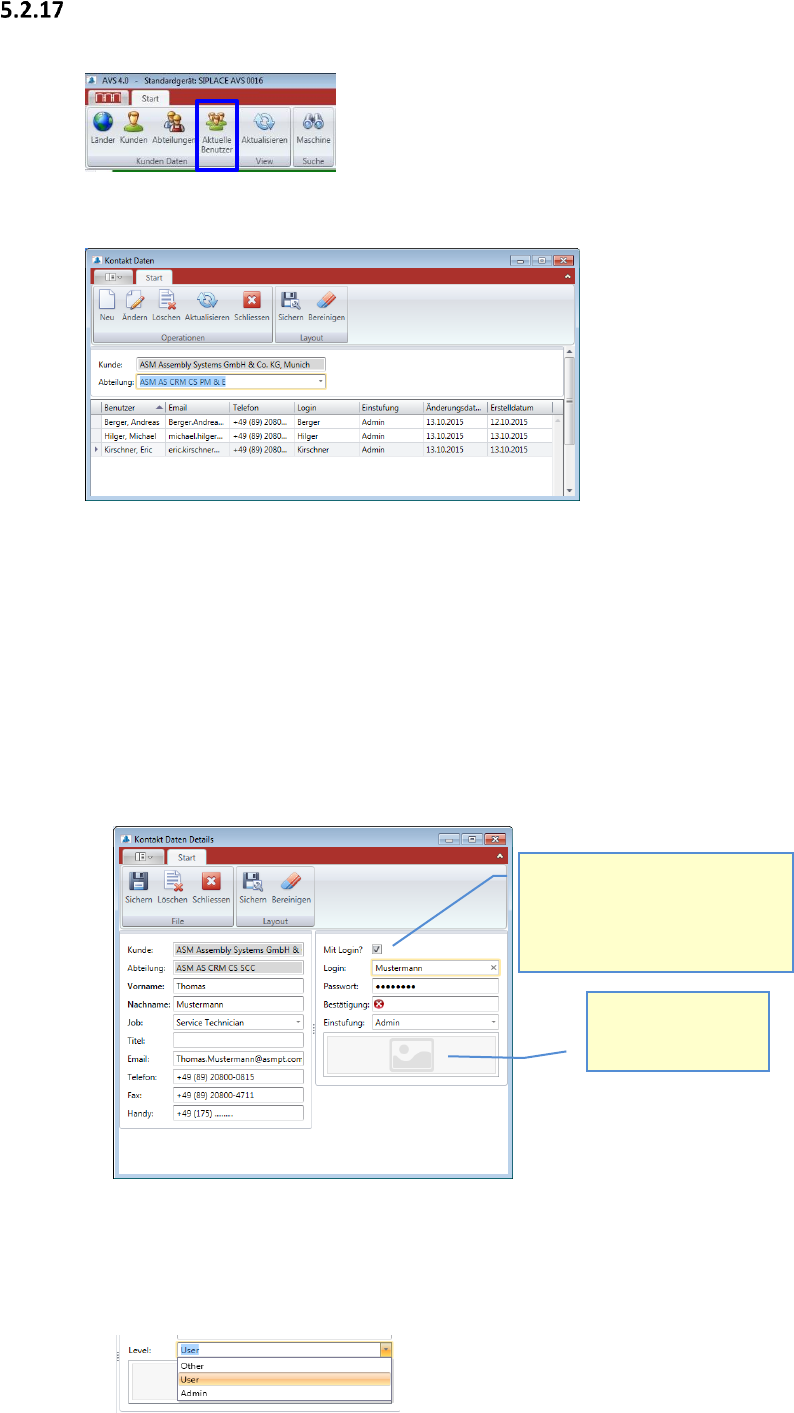
Drücken Sie auf den Button „Aktuelle Benutzer“ in der Gruppe Kundenaten der Menüleiste.
Es erscheint eine Liste, mit allen Benutzern des als Standard definierten Kunden, in der wählba-
ren Abteilung.
Wählen Sie die entsprechende Abteilung aus.
Doppelklicken, oder markieren sie die gewünschte Zeile und klicken Sie auf „Ändern“, um die
Ansicht „Kontakt Details” zu öffnen.
Klicken Sie auf “Neu” um einen weiteren Kontakt/Benutzer in die Datenbank aufzunehmen.
Geben Sie nun die Daten des Kontakts/Benutzers ein, wie im Folgenden beschrieben.
5.2.17.1 Kontakt/Benutzer Daten Details
Geben Sie alle verfügbaren Daten ihres Kontakts ein.
Wenn der Kontakt sich auch als Benutzer in der SW anmelden soll, aktivieren Sie diese
Checkbox und geben sie darunter die gewünschten Login-Daten ein.
Wählen Sie auch den Benutzer-Level aus, den der Benutzer haben soll.
Beachten Sie: nur Administratoren können auch weitere Benutzer anlegen.
Wenn der Kontakt sich auch als
Benutzer in der SW anmelden soll,
aktivieren Sie diese Checkbox und
geben sie darunter die gewünsch-
ten Login-Daten ein.
Sie können zu jedem
Kontakt/Benutzer ein
Photo hinzufügen.
ASM AVS - BEDIENUNGSANLEITUNG
SEITE 53 VON 182
Basis Daten
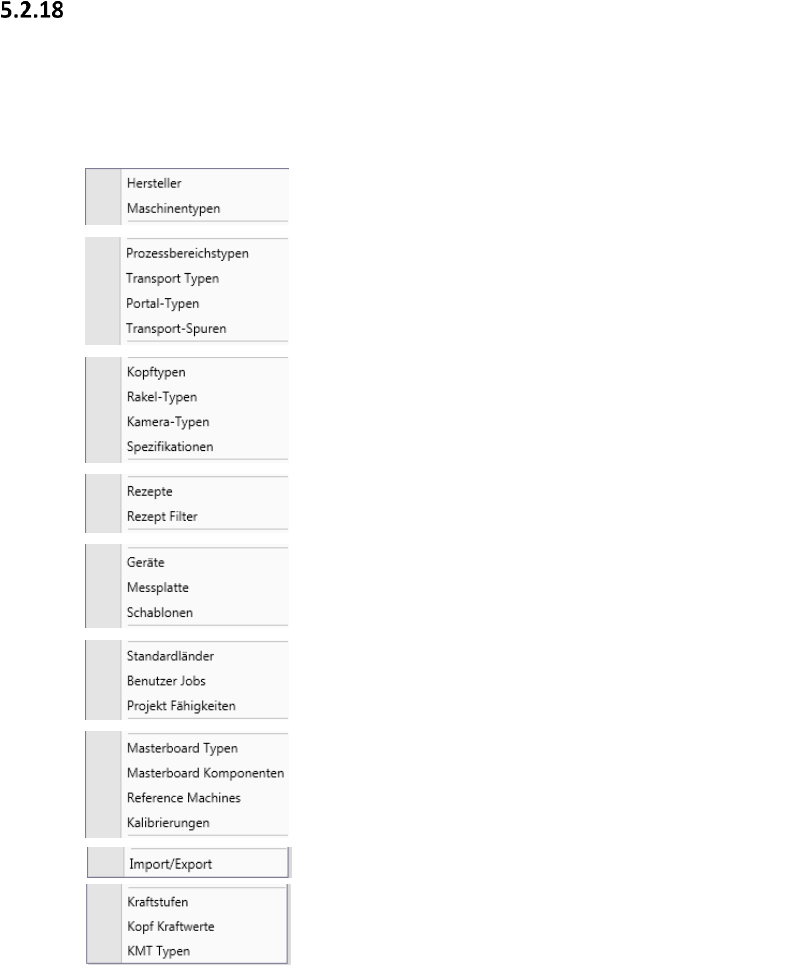
In der Gruppe “Basisdaten” gibt es eine “Basisdaten” Liste.
Hier finden Sie alle konfigurierbaren Daten, die notwendig sind, um ein Messprojekt anzulegen
und durchzuführen.
Die Liste ist in unterschiedliche Bereiche unterteilt.
Bereich 1 steht für Maschinen-Hersteller und voll
konfigurierte Maschinen-Typen.
Bereich 2 beinhaltet Daten, die für eine
Maschinen Konfiguration benötigt werden,
aber keinen Einfluss auf die Maschinen-
Spezifikation haben.
Bereich 3 beinhaltet Daten, die für eine Ma-
schinen Konfiguration benötigt werden, und
auch Einfluss auf die Maschinen-Spezifikation
haben.
Bereich 4 ist der Rezept Editor (Messpläne).
Bereich 5 beinhaltet Daten zu Messequipment,
welche für die MFU benötigt wird und die über
Serien-Nummern, Kalibrierzertifikate und/oder
Korrekturdaten verfügen.
Bereich 7 besteht aus Daten für die Verifizierung /
Zertifizierung des AVS Gerätes
Bereich 6: - Standardländer
- Benutzer Jobs für Kontakte
- Zusätzlicher Text zum Anhängen an Report
Bereich 9 enthält die notwendigen BasisDaten für die
Bestückkraft-Messung.
Bereich 8: Hier könne Sie die Historie der Importe und
Exporte von Daten einsehen.