3_AVS_V2_MFU_BA-intern_DE_07-2019.pdf - 第66页
ASM AVS - B EDIENUNGSANLEITUNG S EITE 66 V ON 182 • Mi t e inem r ec ht e Mou se Klic k a uf den “ Mach ine ntyp” kö nne n Si e e inen „ Pro zessb e- rei ch…“ hin zufü gen . Wähle n S ie de n P rozes sbere ic h mit Do pp…
ASM AVS - BEDIENUNGSANLEITUNG
SEITE 65 VON 182
5.2.18.10 Basisdaten – Maschinentypen
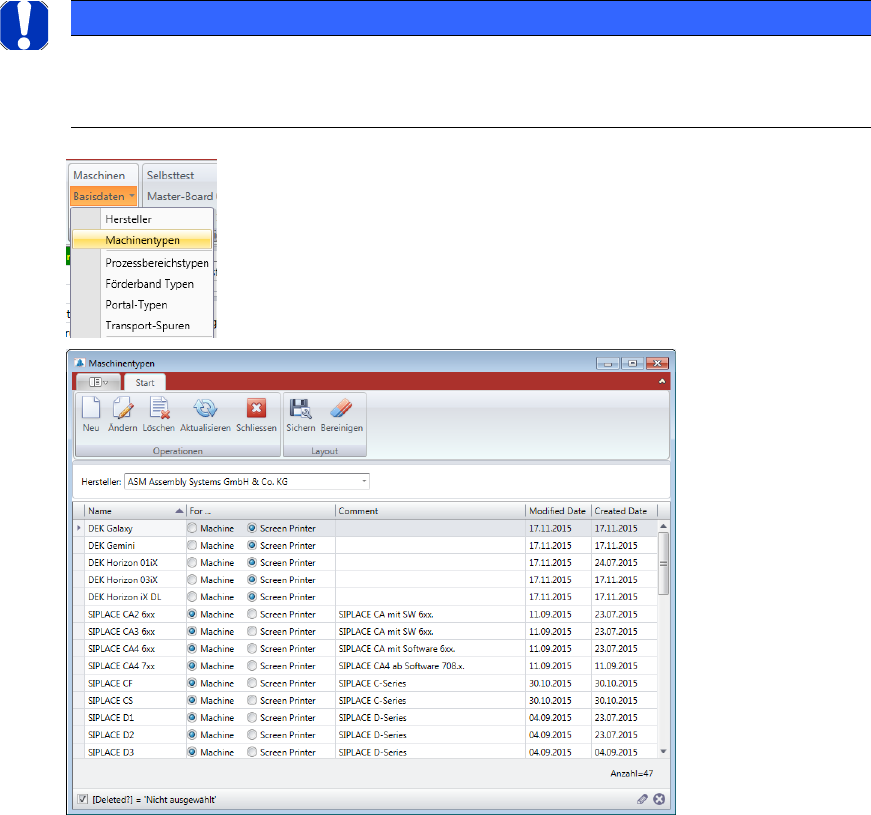
Unter Maschinentypen werden alle möglichen Konfigurationen eines Maschinentyps darge-
stellt.
Dazu müssen vorher jedoch alle oben beschriebenen Module angelegt worden sein.
HINWEIS / NOTICE
Bei dieser Konfiguration geht es nicht um die tatsächliche Maschine. Hier müssen alle, gemäß Spezifikation
möglichen Module, als Strukturbaum bis hin zu den Limits, angegeben werden, sodass diese später für eine
Konfiguration einer tatsächlichen Maschine zur Verfügung stehen.
Sie müssen erst einen Hersteller auswählen, um die Liste anzuzeigen.
Doppelklicken, oder markieren sie die gewünschte Zeile und klicken Sie auf „Ändern“, um die
Ansicht „Maschine Typdetails” zu öffnen.
Klicken Sie auf “Neu” um einen weiteren Maschinentyp in die Datenbank aufzunehmen.
Wenn Sie einen neuen Maschinentyp anlegen, tragen Sie den Namen des Maschinentyps ein.
Wählen Sie aus, ob es sich um einen Bestücker oder einen Siebdrucker handelt.
Drücken Sie den „Sichern“ Button.
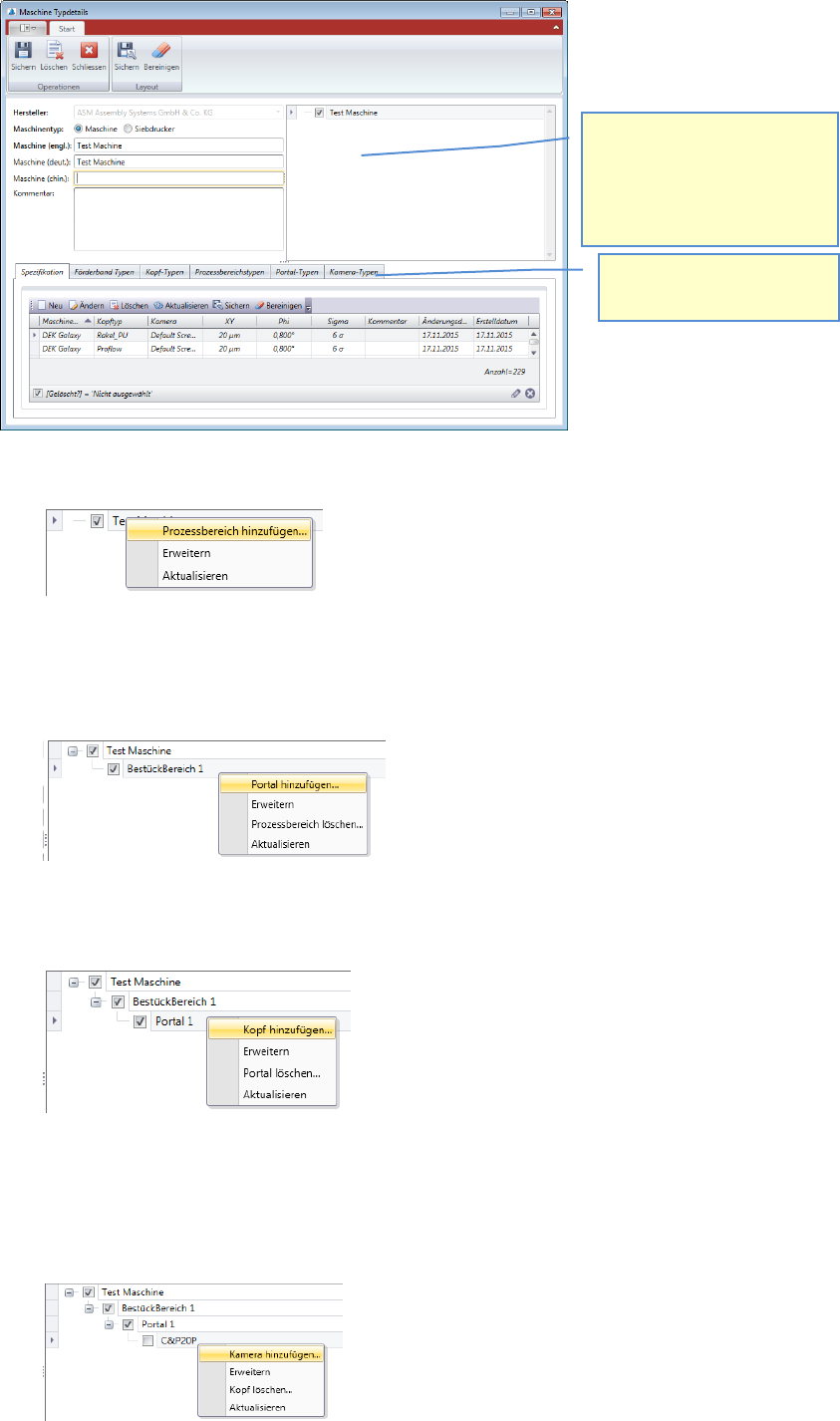
Wenn Sie den Maschinentyp gesichert haben, wird in der rechten Hälfte des Fensters der
Strukturbaum der Maschine angezeigt, mit der ersten Ebene als Einstieg.
ASM AVS - BEDIENUNGSANLEITUNG
SEITE 66 VON 182
• Mit einem rechte Mouse Klick auf den “Machinentyp” können Sie einen „Prozessbe-
reich…“ hinzufügen.
Wählen Sie den Prozessbereich mit Doppelklick aus der Liste aus.
• Mit einem rechte Mouse Klick auf den “Bestückbereich” können Sie ein „Portal hinzufü-
gen…“.
Wählen Sie das Portal mit Doppelklick aus der Liste aus.
• Mit einem rechte Mouse klick auf das “Portal” können Sie einen „Kopf hinzufügen…“.
Wählen Sie den Kopf mit Doppelklick aus der Liste aus, der auf diesem Portal verwendet
werden kann.
• Mit einem rechte Mouse Klick auf den “Kopf Typ” können Sie eine „Kamera hinzufü-
gen…“.
Nach “Speichern” des Maschinen
Typs, wird dieser Teil im Fenster
sichtbar. Mit einem rechte Maus-
klick auf jede Ebene kann man
jeweils die nächste Ebene anfü-
gen.
Sie können direkt hier die
fehlenden Module ergänzen.
ASM AVS - BEDIENUNGSANLEITUNG
SEITE 67 VON 182
Wählen Sie die Kamera mit Doppelklick aus der Liste aus, die an/mit diesem Kopf ver-
wendet werden kann.
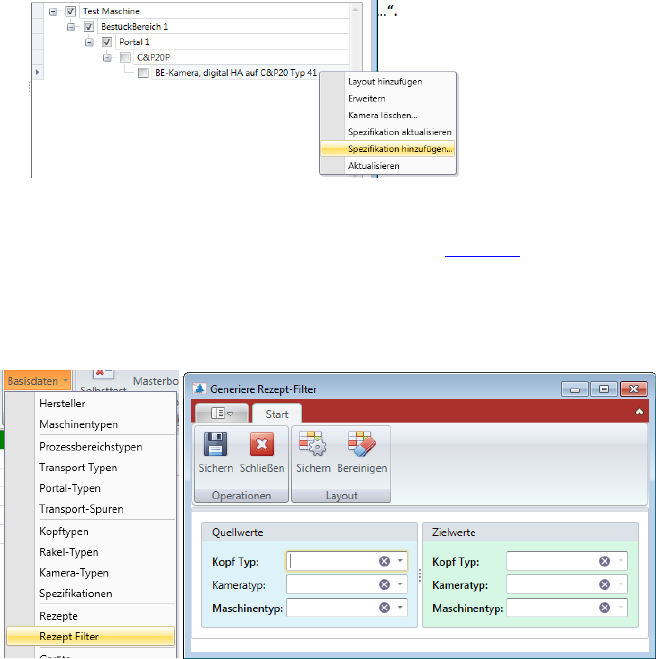
• Mit einem rechte Mouse Klick auf den “Kameratyp” können Sie eine „Spezifikation hinzu-
fügen…“.
Geben Sie nun zur entsprechenden Kombination, die laut Spezifikations-Dokument gülti-
gen Limits ein und drücken Sie Sichern. Siehe 5.2.18.9.
5.2.18.11 Basisdaten – Rezeptfilter
Basisdaten – Rezeptfilter ist eine Funktion, mit der Sie die Filtereinstellungen der Rezepte in
der AVS Datenbank auf Stand bringen können.
Jedes Rezept verfügt über Rezeptfiltereinstellungen, die verwendet werden können, um die
Anzahl der Rezepte in der Auswahlliste eines Projekts zu reduzieren.
Dies sind Filter für:
• Maschinentypen
• Kopftypen
• Kameratypen
Wenn ein neuer Maschinen-, Kopf-, oder Kameratyp zur Datenbank hinzugefügt wird, muss
er auch in den Filtereinstellungen in den vorhandenen Rezepten eingegeben werden, damit
die entsprechenden Rezepte später in einem Projekt mit einer entsprechenden Konfigurati-
on angezeigt werden.
Im folgenden Dialog wählen Sie auf der rechten Seite einen Kopf, Kamera oder Maschinen-
typ, der hinzugefügt werden soll.
Wählen Sie auf der linken Seite einen entsprechenden Kopf, eine Kamera oder einen Ma-
schinentyp aus, der als Quelle dient.
Wenn Sie nun im Menü auf Speichern klicken, wird in jedem Rezept, in dem der Parameter
der linken Seite (Quelle) aktiviert ist, auch der Parameter der rechten Seite (Ziel) aktiviert.