00198381-03_UM_SIPLACE-CA4-V2_DE.pdf - 第207页
Betriebsanleitung SIPLACE CA4 V2 5 Aufgaben am Bestückautomat Ab Softwareversion 713.0 Ausgabe 12/2019 5.5 Die Bedienoberfläche 207 5.5.4 Bedienung der St ationssof t ware innerhalb der Ansichten Die meisten Ansichten, d…
5 Aufgaben am Bestückautomat Betriebsanleitung SIPLACE CA4 V2
5.5 Die Bedienoberfläche Ab Softwareversion 713.0 Ausgabe 12/2019
206
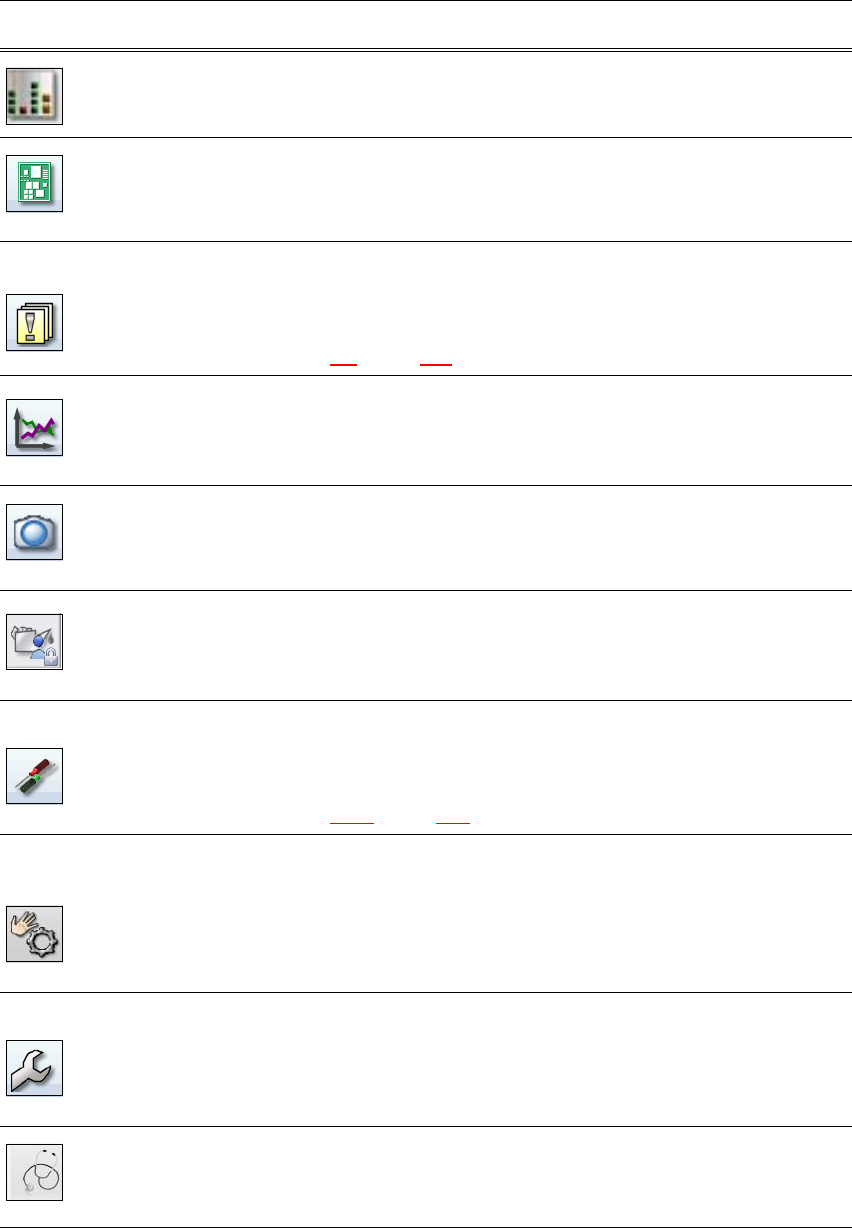
Füllstandsansicht Dem Bediener wird zu jedem Zeitpunkt während der Bestückung
angezeigt, wann die einzelnen Förderer leer laufen und wieder
aufgefüllt werden müssen.
Leiterplatten Anzeige der Leiterplatten und Bestückpositionen-Liste.
Prüfen und Einrichten der Leiterplatten und Bauelemente.
Marken teachen.
Nachrichten Anzeige von Nachrichten zu aktuellen und früheren Ereignissen.
Die Nachrichten werden nach ihrer Art unterschieden. Es ist eine
Tabelle für Spurfehler, Transportfehler, Maschinenfehler, allgemei-
ne Fehler und verkettete Fehlermeldungen aufrufbar (siehe Ab-
schnitt 5.6
, Seite 211).
Statistik Anzeige von Statistik über Leistung, Qualität und abgeworfenes
Material. Anzeige der Leistung der Maschinen und Leiterplatten.
Starten von OIS (Operator Information System), nähere Informati-
onen siehe Dokumentation zu OIS.
Live-Bild wäh-
rend der Bestü-
ckung
Anzeige der einzelnen Kamera-Live-Bilder.
Erst ab Bedienebene "Erweiterte Produktion" :
Anzeige und Speichern der Vision-Dumps.
Wartungsstatus Enthält informationen über den Wartungsstatus des Bestückauto-
maten.
Für weitere informationen, sehen Sie bitte die Instandhaltungsan-
leitung.
Einstellungen Enthält alle Einstellungen und Optionen.
Einstellen der Bedienebene, Sprache der Bedienoberfläche.
Anzeige und Ändern von Maschineneinstellungen, Benutzerein-
stellungen, Maschinenoptionen und Software-Optionen, siehe Ab-
schnitt 5.5.5
, Seite 209.
Sensoren und
Funktionen über-
prüfen
Enthält Informationen und Funktionen für Test und Diagnose.
Verhalten der Start-Taste des Bestückautomaten einstellen.
Erst ab Bedienebene "Erweiterte Produktion" verfügbar:
Gesamtreferenzlauf, Funktionen des C&P20-Kopfes testen.
Einzelfunktionen und Dauerläufe. Jedes Portal wird einzeln ange-
steuert.
Service Service-Tools.
Erst ab Bedienebene "Service (Kunde)" verfügbar.
Einrichten und Kalibrieren des SIPLACE Bestückautomaten,
Download von embedded Softwareversionen, Kalibrierung und
Konfiguration der Gesamtmaschine.
Testbench-Ins-
pektion
Steht nur in der Bedienebene Maschinenservice zur Verfügung.
Eine detaillierte Beschreibung der Funktionen finden Sie in der
Online-Hilfe.
Symbol Ansicht Beschreibung
Betriebsanleitung SIPLACE CA4 V2 5 Aufgaben am Bestückautomat
Ab Softwareversion 713.0 Ausgabe 12/2019 5.5 Die Bedienoberfläche
207
5.5.4 Bedienung der Stationssoftware innerhalb der Ansichten
Die meisten Ansichten, die mit Hilfe der Symbolleiste (siehe Abschnitt 5.5.3, Seite 205) aufgeru-
fen werden, haben auf der rechten Seite der Bedienoberfläche eine zusätzliche vertikale Symbol-
leiste für Unteransichten und Funktionen.
5
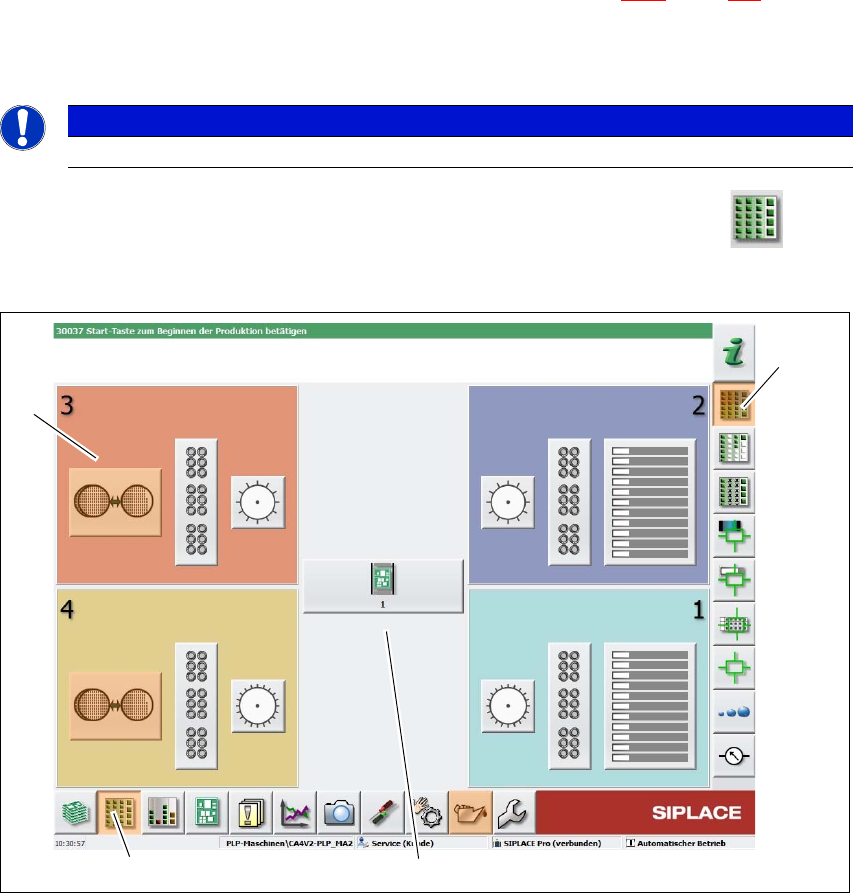
Beispiel: Ansicht "Zuführmodul, Bauelemente und Pipetten"
Klicken Sie in der Symbolleiste auf "Zuführmodul, Bauelemente und Pipetten" .
Die folgende Ansicht wird geöffnet:
5
Abb. 5.5 - 3 Bedienoberfläche in der Ansicht "Zuführmodul, Bauelemente und Pipetten" (Beispiel)
Legende
(1) Symbolleiste (Schaltfläche "Zuführmodul, Bauelemente und Pipetten")
(2) Vertikale Symbolleiste der Ansicht "Zuführmodul, Bauelemente und Pipetten"
(3) Bearbeitungsbereich mit 4 Portalen
(4) Schaltfläche für das SIPLACE Wafer System (SWS) auf Stellplatz 3
Klicken Sie z.B. auf die Schaltfläche (4) SIPLACE Wafer System (SWS), um die Funktionen
für das SWS zu öffnen.
HINWEIS
Eine detaillierte Beschreibung der einzelnen Funktionen finden Sie in der Online-Hilfe.
(1)
(2)
(3)
(4)
5 Aufgaben am Bestückautomat Betriebsanleitung SIPLACE CA4 V2
5.5 Die Bedienoberfläche Ab Softwareversion 713.0 Ausgabe 12/2019
208
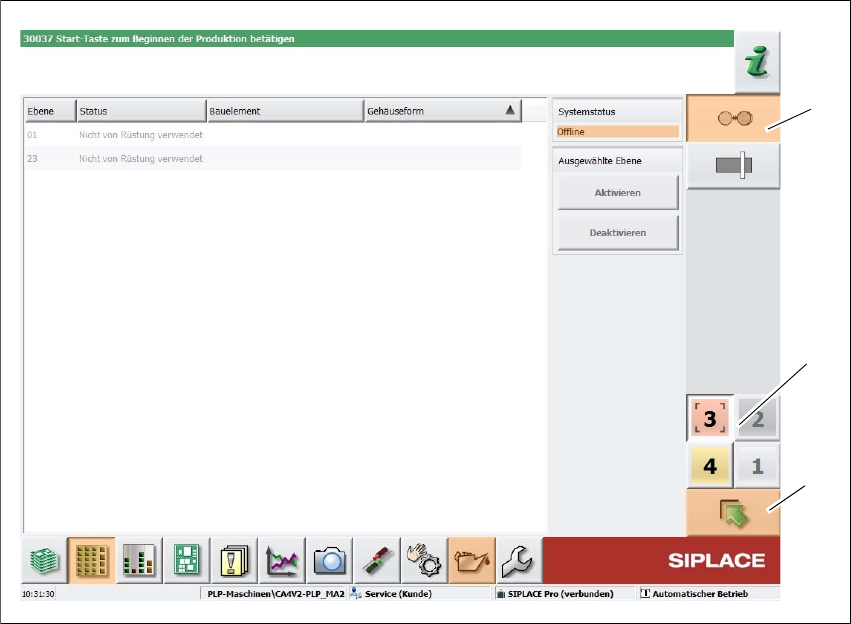
Die folgende Ansicht wird geöffnet
5
Abb. 5.5 - 4 Bedienoberfläche in der Ansicht "SIPLACE Wafer System" (Beispiel)
Legende
(1) Vertikale Symbolleiste "SIPLACE Wafer-System" Funktionen"
(2) Schaltflächen zum direkten Wechseln auf ein anderes Portal
(3) Schaltfläche "Eine Ebene höher", um zurück zur vorherigen Ansicht zu gelangen (hier: Ansicht
"Zuführmodul, Bauelemente und Pipetten", siehe vorige Abbildung)
(1)
(3)
(2)