TR7500E_Manual_ch_v28.pdf - 第196页
第 三 章、 A T PG 功 能 介紹 T R 7500 E 使用手冊 1 88 步驟 1. 打 開 屬 性 視窗並 勾選 [ 搜 尋 範圍 ] , 而 編輯視窗 上 會 出 現 紫 紅色 粗 實 線方 框 。 步驟 2. 點 選 欲 設定 搜 尋 範圍 的 檢測框 , 並調整 紫 紅色 功能方 塊 的 大 小 , 使 之 合 乎 欲 設定 的 搜 尋 範圍 大 小 。 搜 尋 範圍 不 可 比 檢測框 還 小 。 步驟 3. 按下 …
第三章、ATPG 功能介紹
TR7500E 使用手冊
187
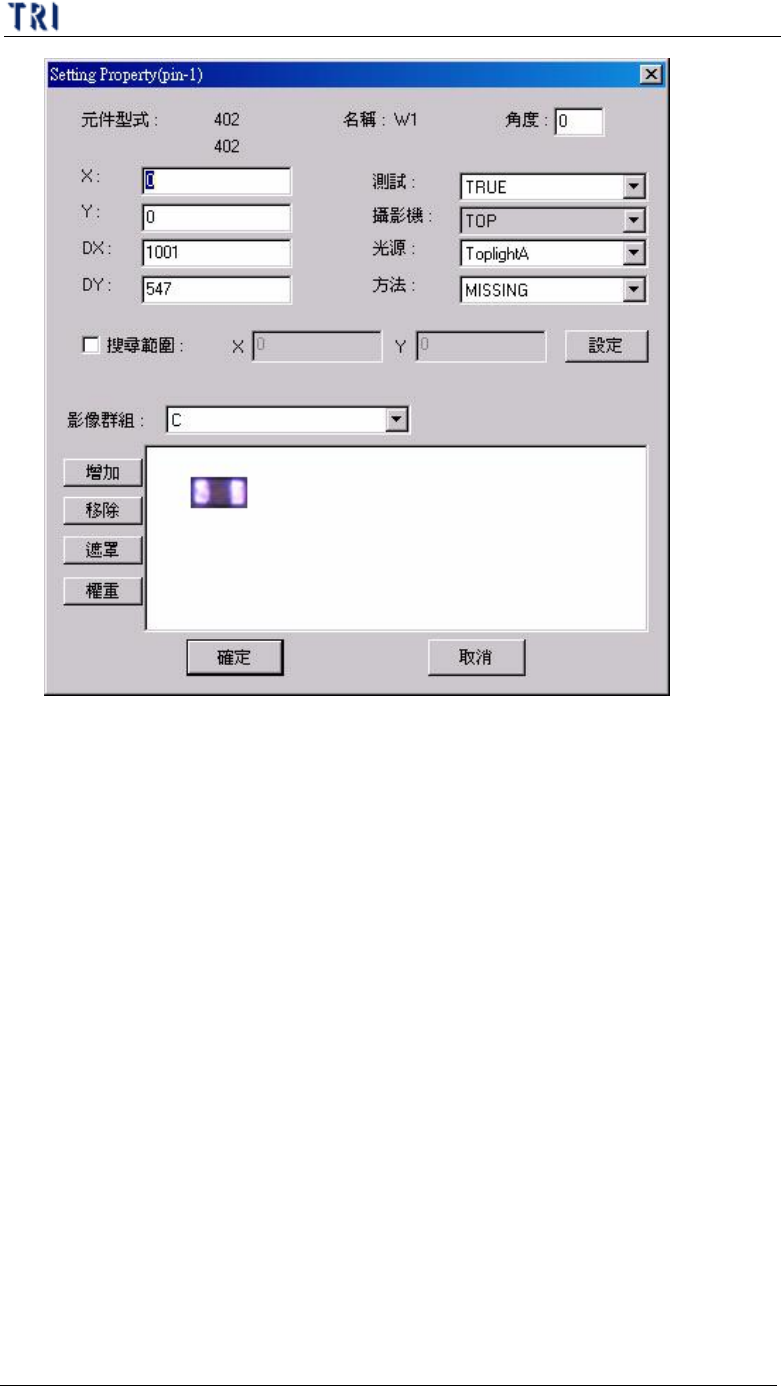
l (pin-1) – 表示選擇的檢測框檢測的 IC 腳的號碼,若為-1 表示此檢測框
不檢測任何 IC 腳。
l 元件形式 – 顯示元件的封裝形式
l 名稱 – 顯示選擇的檢測框名稱
l 角度 – 顯示此元件的角度,若本顆元件角度錯誤可在此直接修正。
l X – 顯示檢測框中心點所在的 X 方向座標位置,以元件本體框中心位
置為原點,向右為正。
l Y – 顯示檢測框中心點所在的 Y 方向座標位置,以元件本體框中心位
置為原點,向上為正。
l DX – 顯示檢測框水平方向的長度,單位為 um。
l DY – 顯示檢測框垂直方向的長度,單位為 um。
l 測試(Test) – 下拉式選單選擇此檢測框是否要測試。
l 攝影機(Camera) – 此檢測框要使用上方攝影機取像。
l 光源(Lighting) – 選擇一個此檢測光要使用的光源。
l 方法(Method) – 可由此選擇檢測框的檢測方法。
l 搜尋範圍(Search Range) – 勾選可以設定 Missing 框或 Lead 框的搜尋範
圍。若有在此設定則會在後方 X 及 Y 欄位顯示搜尋範圍大小(單位為
um),此欄位只能顯示而不能輸入。若沒有設定則在 X 及 Y 欄位中顯示
0,且在轉入主程式後系統會以預設值自動設定搜尋範圍。
第三章、ATPG 功能介紹
TR7500E 使用手冊
188
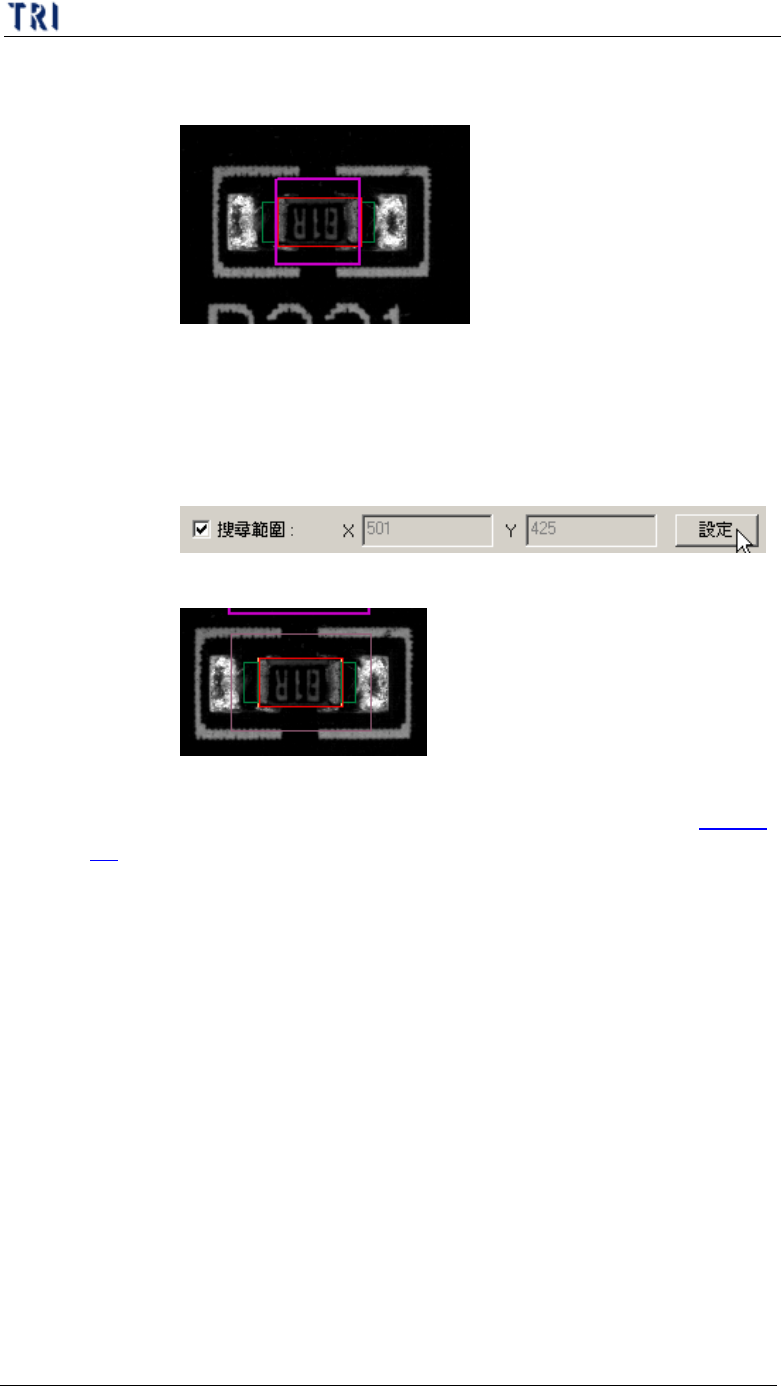
步驟1. 打開屬性視窗並勾選[搜尋範圍],而編輯視窗上會出現紫紅色
粗實線方框。
步驟2. 點選欲設定搜尋範圍的檢測框,並調整紫紅色功能方塊的大
小,使之合乎欲設定的搜尋範圍大小。搜尋範圍不可比檢測框
還小。
步驟3. 按下[設定]按鈕,即可將搜尋範圍設定完成。此時系統顯示搜
尋範圍的 X 方向及 Y 方向長度。
步驟4. 設定完成的搜尋範圍以紫紅色細線表示
l 影像群組(Image Group) – 當同一形式的元件中有不同群組的元件時,
須針對不同群組的元件設定不同的標準影像,關於群組請參閱第三章
2. 。
l 增加(Add) – 抓取檢測框的標準影像,所抓取的影像將被儲存在[Image]
資料夾中,其檔名顯示在影像的下方。在這個地方只有[Missing]、
[Missing Polarity]、[Lead]及[Solder]四種檢測框可以加影像,其中每一
個[Lead]或[Solder]框只可以加一個影像,而[Missing]或[Missing Polarity]
可以加多個標準影像。
l 移除(Remove) – 選取欲刪除的影像後按下[移除]鈕即可。
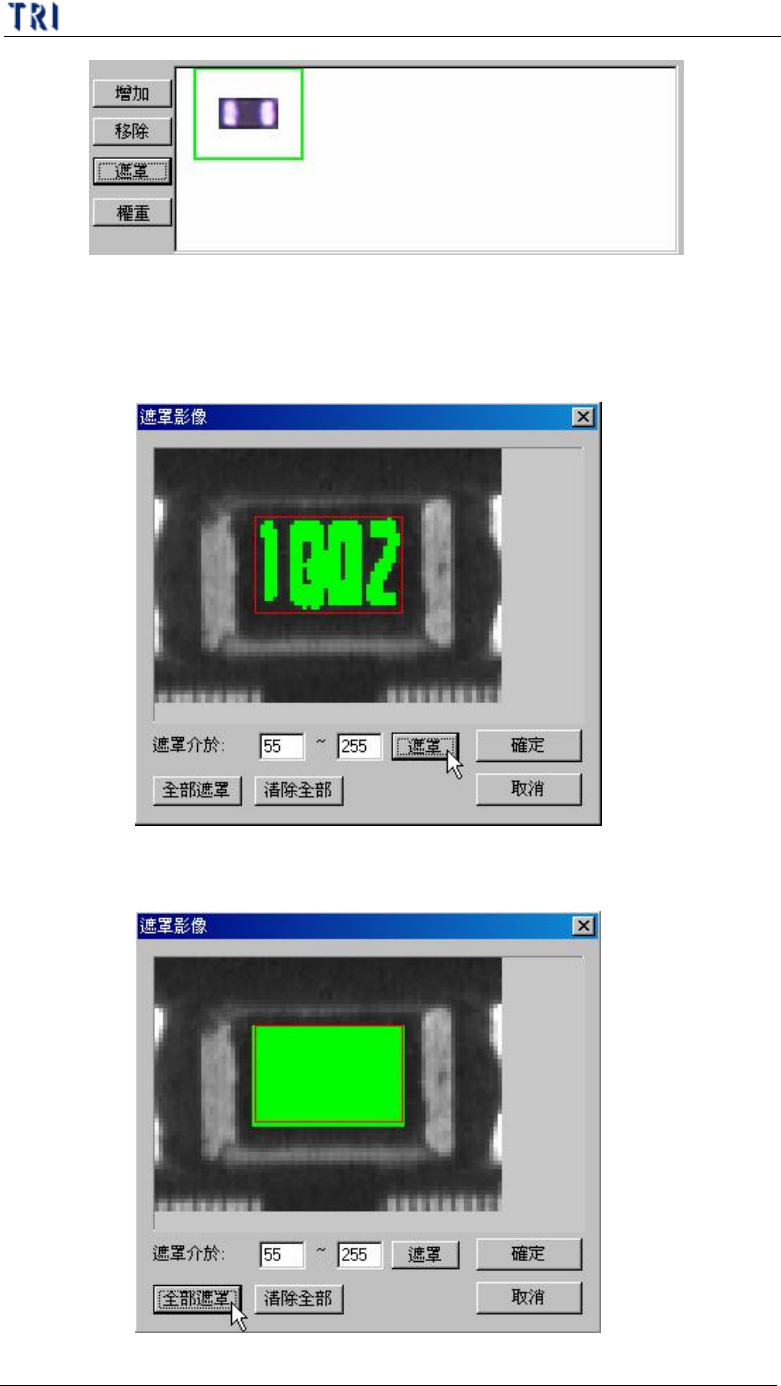
l 遮罩(Mask) – 可針對元件影像中可能會變動但不介意的部分設定遮
罩,遮罩的區域如下圖綠色部分,表示檢測時這區域不進行比對。有設
定遮罩的影像外圍會以綠色方塊顯示。
第三章、ATPG 功能介紹
TR7500E 使用手冊
189
n 遮罩介於(Mask between) – 在文在方塊中輸入欲進行遮罩的灰階
值(0~255 間),接著按下[遮罩]按鈕,則系統會將紅色框框中介於
所設的的值之間的區域進行遮罩。
n 全部遮罩(Mask All) – 將紅色框中所有的區域全部設定遮罩。