TR7500E_Manual_ch_v28.pdf - 第206页
第 三 章、 A T PG 功 能 介紹 T R 7500 E 使用手冊 1 98 ( 4) 所 產生 的 [ M i s s i n g] 框 會 產生 在 [ B o d y] 框 上 方, 而 兩個 [ V o i d W i n d o w] 會 分別 產 生 在 [ B o d y] 框 的兩個 短 邊 。 調整 兩個 [ V o i d W i n d o w] 的 大 小 至 蓋 住 黑 色 吃錫 區 域 。 ( 5) 使…
第三章、ATPG 功能介紹
TR7500E 使用手冊
197
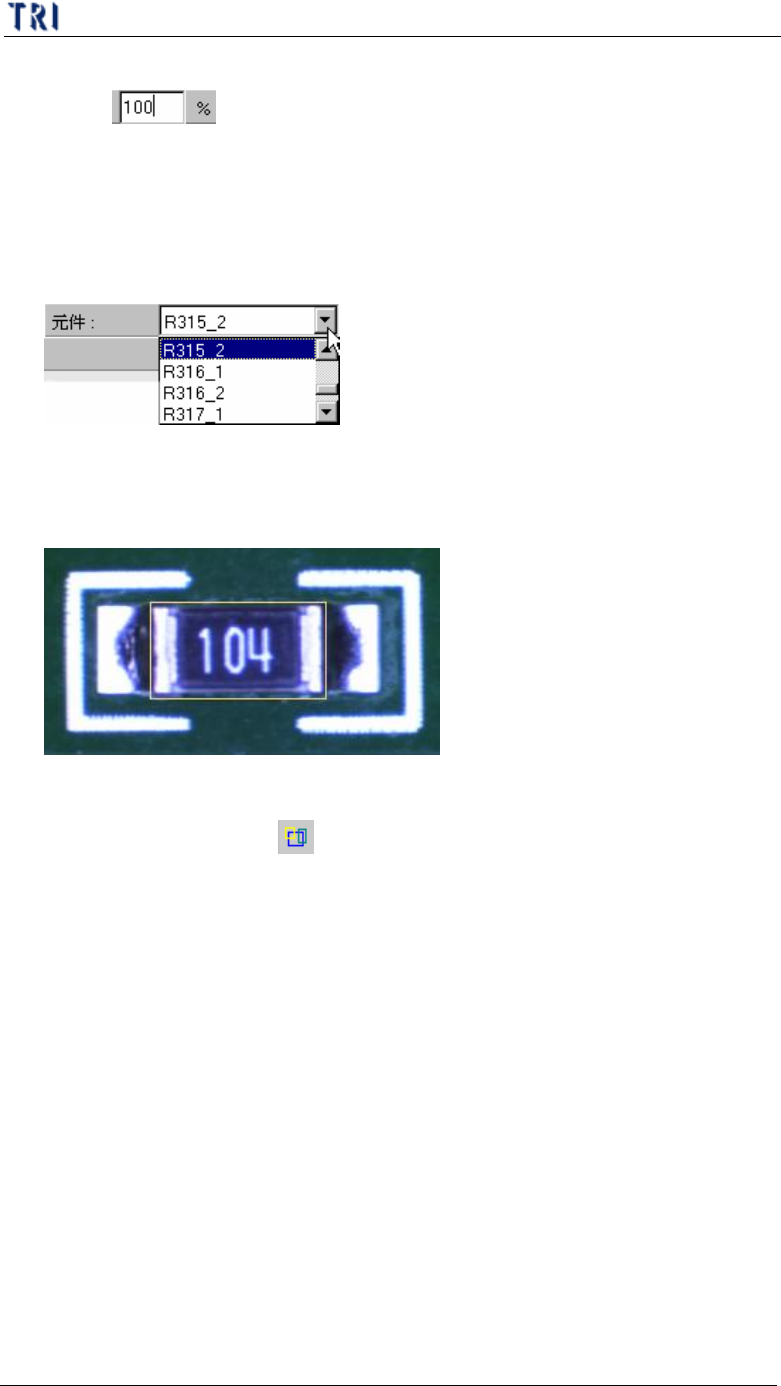
l 改變百分比可以將此元件之所有檢測框依比例放大或縮小。
10.9. 編輯元件資料庫範例
10.9.1. 例 1 –CHIP 類
(1) 選擇標準元件:在[元件]下拉式選單中選擇一顆沒有偏移、旋轉或損傷的元
件來製作元件。
(2) 調整元件本體框大小及位置:
大小 – 使用滑鼠拖曳調整至四邊較元件本替體稍大 1~2 畫素。
位置 – 使用[運動控制]視窗微調使之位在元件本體正上方。
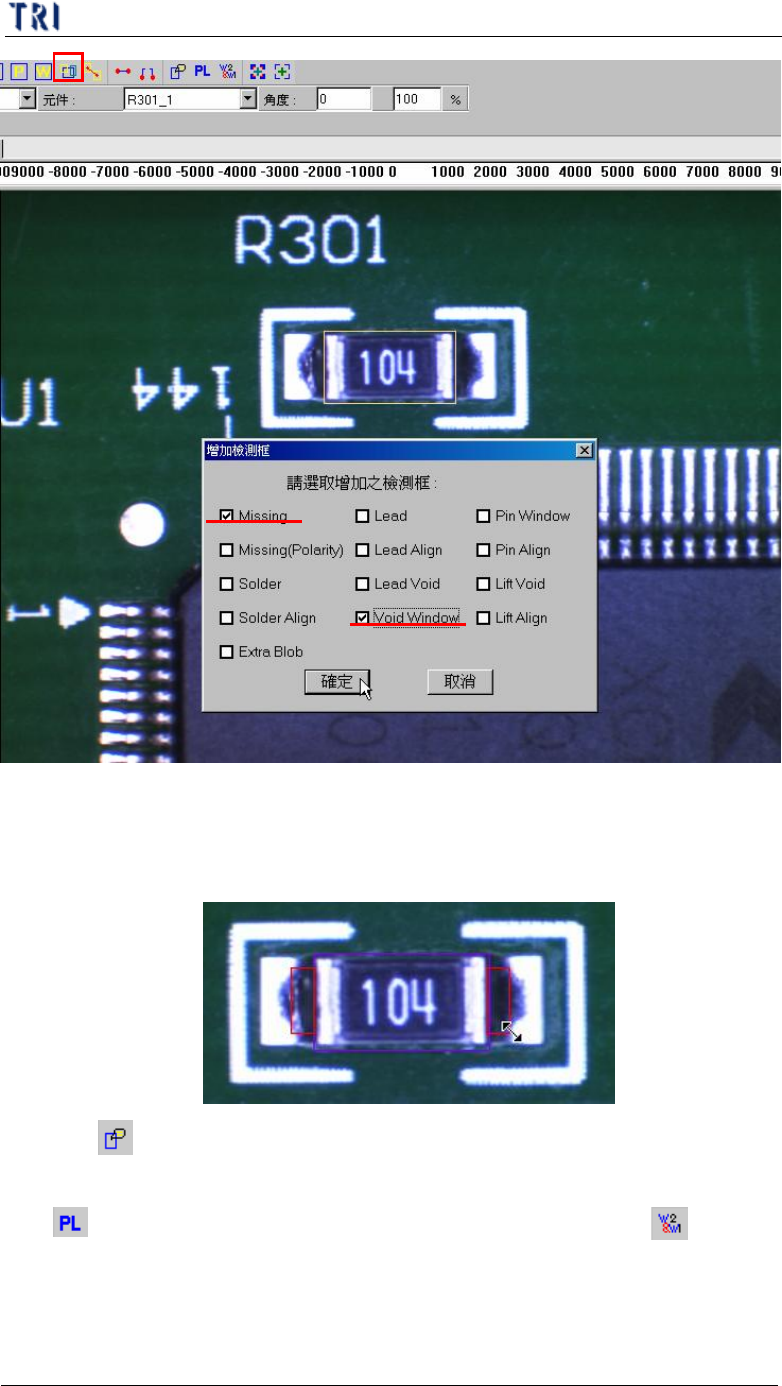
(3) 增加所有檢測框:按下[ Add all]按鈕,出現增加檢測框視窗。在此選擇
[Missing]及[Void Window]兩種,接著按下[確定]。
第三章、ATPG 功能介紹
TR7500E 使用手冊
198
(4) 所產生的[Missing]框會產生在[Body]框上方,而 兩個[Void Window]會分別產
生在[Body]框的兩個短邊。調整兩個[Void Window]的大小至蓋住黑色吃錫
區域。
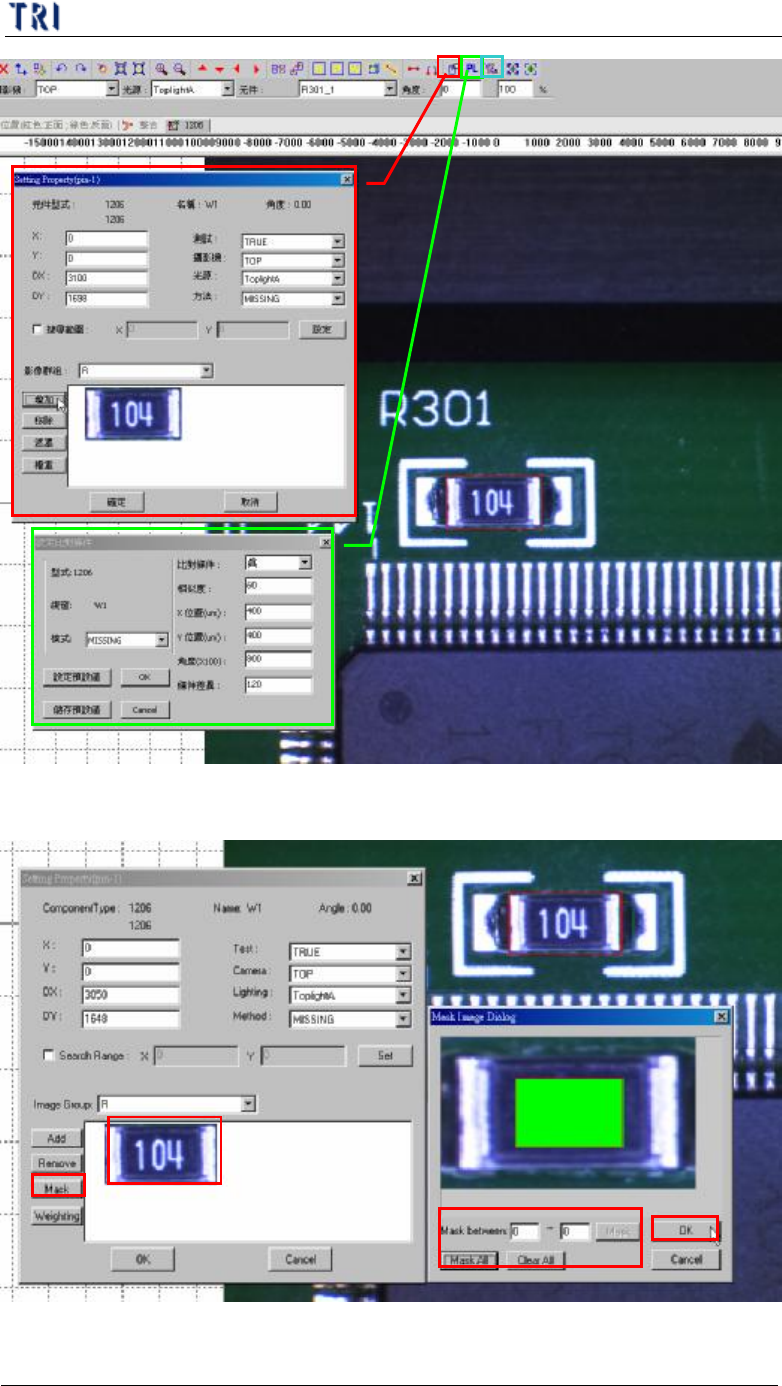
(5) 使用[ Set Property]中的[Add]按鈕來增加[Missing]框的影像,若同一形式
的元件含有不同的群組,則必須給予不同群組不同的標準影像。接著按下
[ Pass Level]按鈕來設檢測參數。如果有需要的話可以按下[ Set
Algorithm]按鈕來設定此元件的檢測邏輯。
第三章、ATPG 功能介紹
TR7500E 使用手冊
199
(6) 設定標準影像不測的部分。
(7) 設定影像的[權重]
2
2
1
1
3
3
4
4
5
5