TR7500E_Manual_ch_v28.pdf - 第273页
第 五 章 、 檢 測結果 視 窗 功 能介紹 T R 7500 E 使用手冊 2 65 1 . 1 . 缺點 位置 圖 (P a n e l D e f ec t M a p ) 在 本圖 上按滑鼠左鍵 一 次 , 會顯示 出兩 倍 大 的 圖 。 l 會 將 目前 所在 缺 點 位置標 示 出 來, 並 列 出其 缺 點 項 目 。若 使用 者 設定檢測 模 式 為 [ A u t o C o n f i r m M o d e] …
第五章、檢測結果視窗功能介紹
TR7500E 使用手冊
264
第五章 、檢測結果視窗功能介紹
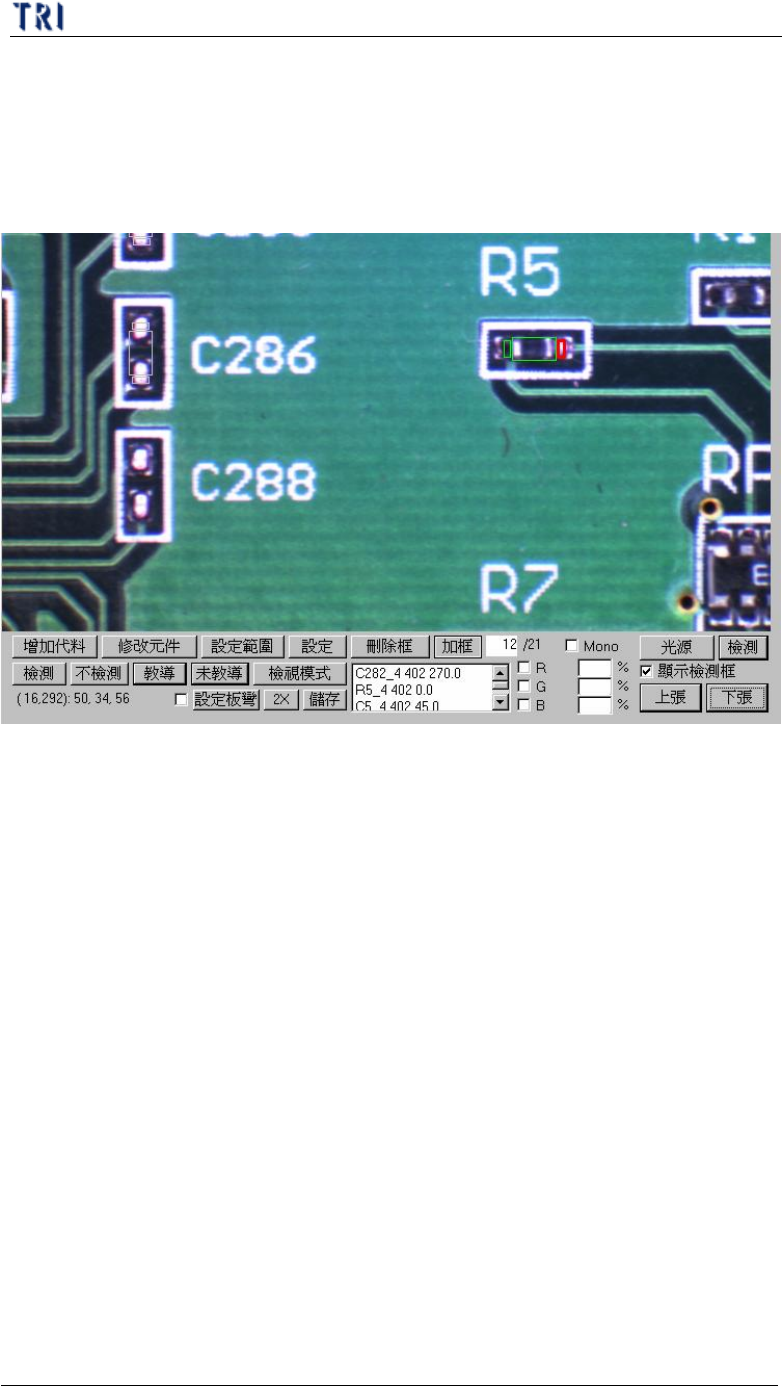
1. 影像視窗功能
l 增加代料(Alternative) – 增加目前萬用框所在位置的影像為元件代料影像。
l 修改元件(Edit COMP.) – 編輯元件的名稱及角度
l 設定範圍(SetRange) – 設定檢測框的搜尋範圍。
l 設定(Setting) – 設定檢測框的比對條件
l 刪除框(Delete box) – 刪除所選擇的檢測框
l 加框(+Box) – 對於選擇的元件增加檢測框
l 檢測/不測(Test/UnTest) – 設定選擇的檢測框為測試或不測試
l 教導/未教導(Train/UnTrain) –學習選擇的檢測框為或將已學習的檢測框設為
未學習。
l 檢視模式(View model) – 檢視該檢測框的所有標準影像
l 設定板彎/刪除板彎(Setwarp/Delwarp) – 設定或刪除[Warp]框
l 2X –檢視以萬用框所在位置為中心,兩倍放大的 FOV 影像
l 儲存(Save) – 儲存目前的影像至與程式所在位置相同的資料夾
l 光源(Lighting) – 改變目前 FOV 的檢測燈光
l 檢測(Insp.) – 檢測目前的 FOV
l 顯示檢測框 – 勾選表示顯示檢測框,不勾選表示不顯示檢測框。
l Mono/R/G/B – 改變多功能框內影像顯示的權重。
l 上張/下張(Prev/Next) – 切換至前一個或下一個有缺點的 FOV 影像。
第五章、檢測結果視窗功能介紹
TR7500E 使用手冊
265
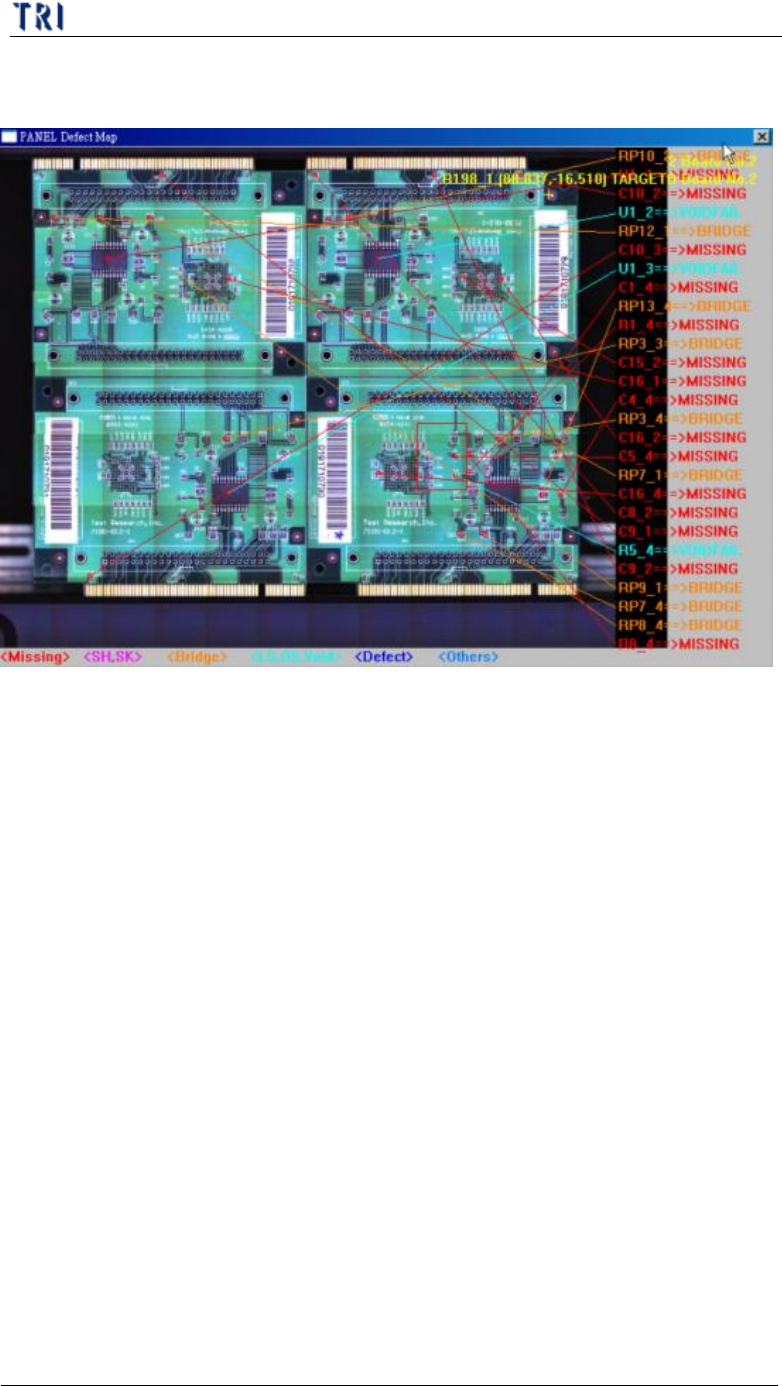
1.1. 缺點位置圖(Panel Defect Map)
在本圖上按滑鼠左鍵一次,會顯示出兩倍大的圖。
l 會將目前所在缺點位置標示出來,並列出其缺點項目。若使用者設定檢測模
式為[Auto Confirm Mode],此大圖會以兩倍的大小顯示。
l 若欲開啟已被關閉的缺點位置圖,可在鍵盤上鍵入[map] +[Enter 鍵],即可
再將此圖叫出。
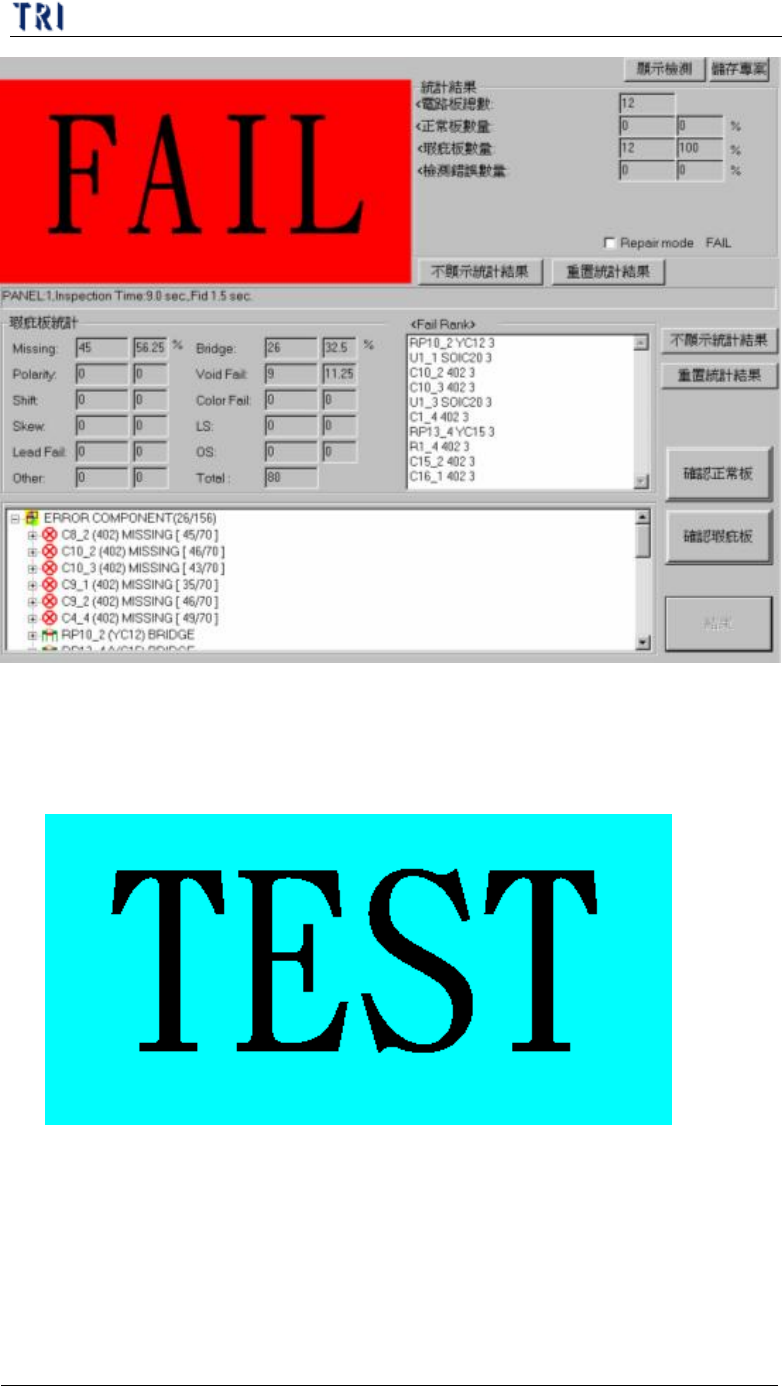
1.2. 結果視窗(Result Dialog)
第五章、檢測結果視窗功能介紹
TR7500E 使用手冊
266
l 確認正常板(Confirm PASS) – 確認這片板子為通過。
l 確認瑕疵板(Confirm FAIL) – 確認這片板子為缺陷板。
l 顯示檢測/顯示錯誤(Display Test/Display Fail) – 圖示區顯示[TEST]圖樣亦或
[PASS]、[FAIL]圖樣。
l 儲存專案(Save .pre) – 儲存程式
l 統計結果(Yield Statistic) – 將電路板檢測結果統計列表
n 電路板總數(Total Test Board Count) – 檢測過的電路板總數,以 單板 計。
n 正常板數量(PASS Board Count) – 測試結果為通過的電路板數。
n 瑕疵板數量(FAIL Board Count) – 測試結果為瑕疵板的電路板數。
n 檢測錯誤數量(Fail-to Confirm-PASS Board Count) – 測試結果為錯誤但